Utilisez le rapport de réservations pour organiser et analyser vos données de réservation. La page de rapport vous permet de basculer entre les vues enregistrées, d'appliquer plusieurs filtres et de personnaliser les colonnes affichées afin de vous concentrer sur les informations les plus importantes.
Ce rapport vous permet de suivre les tendances des réservations, les informations sur les voyageurs et les données financières à partir d'un seul et même endroit.
Navigation et gestion des vues de rapport
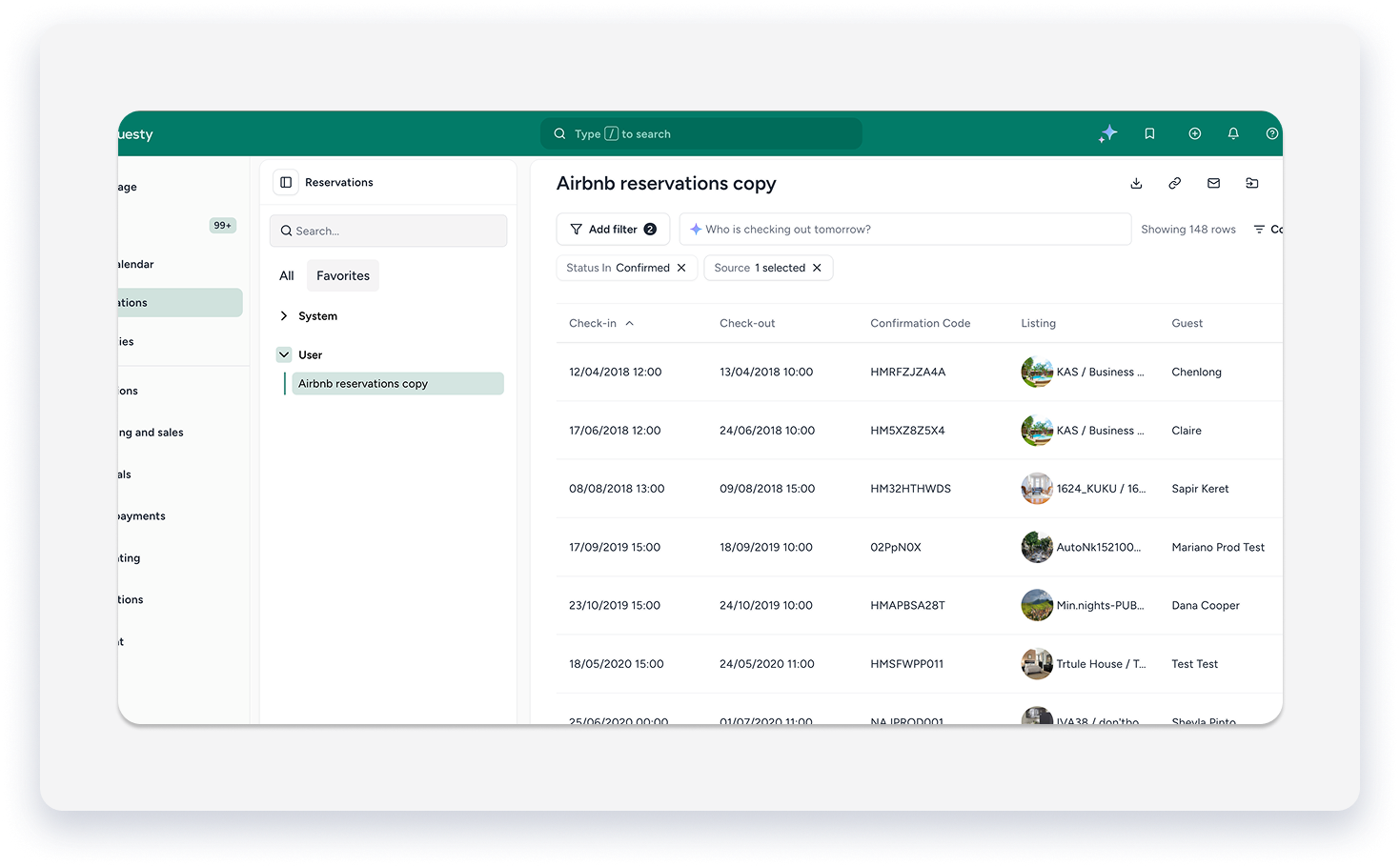
Un panneau situé à gauche de la page affiche tous vos rapports enregistrés, ce qui facilite la navigation entre eux.
Le panneau des vues est organisé en deux onglets :
- Tous : Toutes les vues de rapport auxquelles vous avez accès.
- Favoris : Vues que vous avez mises en favoris pour un accès rapide.
Chaque onglet est divisé en deux sections :
- Système : Vues standard préconfigurées fournies par Guesty.
- Utilisateur : Vues que vous avez créées et enregistrées.
À partir de ce panneau, vous pouvez :
- Rechercher une vue spécifique par son nom.
- Cliquer sur l'icône en forme d'étoile à côté d'une vue pour l'ajouter à votre section « Favoris ».
- Cliquer sur le nom d'une vue pour charger instantanément le rapport correspondant.
Suivez les étapes ci-dessous pour localiser et ouvrir une vue de rapport.
Pas à pas :
- Connectez-vous à votre compte Guesty .
- Dans le menu de navigation latéral, cliquez
Réservations .
- Dans le panneau des vues, cliquez sur l'onglet et la section du rapport.
- Cliquez sur le nom du rapport que vous souhaitez consulter.
- Pour ajouter un rapport à votre section Favoris, cliquez avec le bouton droit de la souris, puis cliquez sur Ajouter aux favoris .
Pour appliquer des filtres à votre rapport
Vous pouvez affiner les données de votre rapport en appliquant un ou plusieurs filtres. Les commandes de filtre apparaissent sous forme de boutons en haut du rapport.
- Connectez-vous à votre compte Guesty .
- Dans le menu de navigation latéral, cliquez sur
- Dans le panneau des vues, cliquez sur l'onglet et la section du rapport.
- Cliquez sur le rapport.
- Dans le coin supérieur gauche du rapport, cliquez sur le bouton correspondant au filtre que vous souhaitez appliquer.
- Dans le panneau qui s'ouvre, définissez les valeurs de votre filtre.
- Répétez cette opération pour définir des filtres supplémentaires. Tous les filtres sélectionnés sont appliqués simultanément au rapport.
Lorsque vous appliquez des filtres, un nombre cumulatif de réservations correspondantes (par exemple, « 391 réservations») est affiché sur la page.

Pour personnaliser les colonnes du rapport
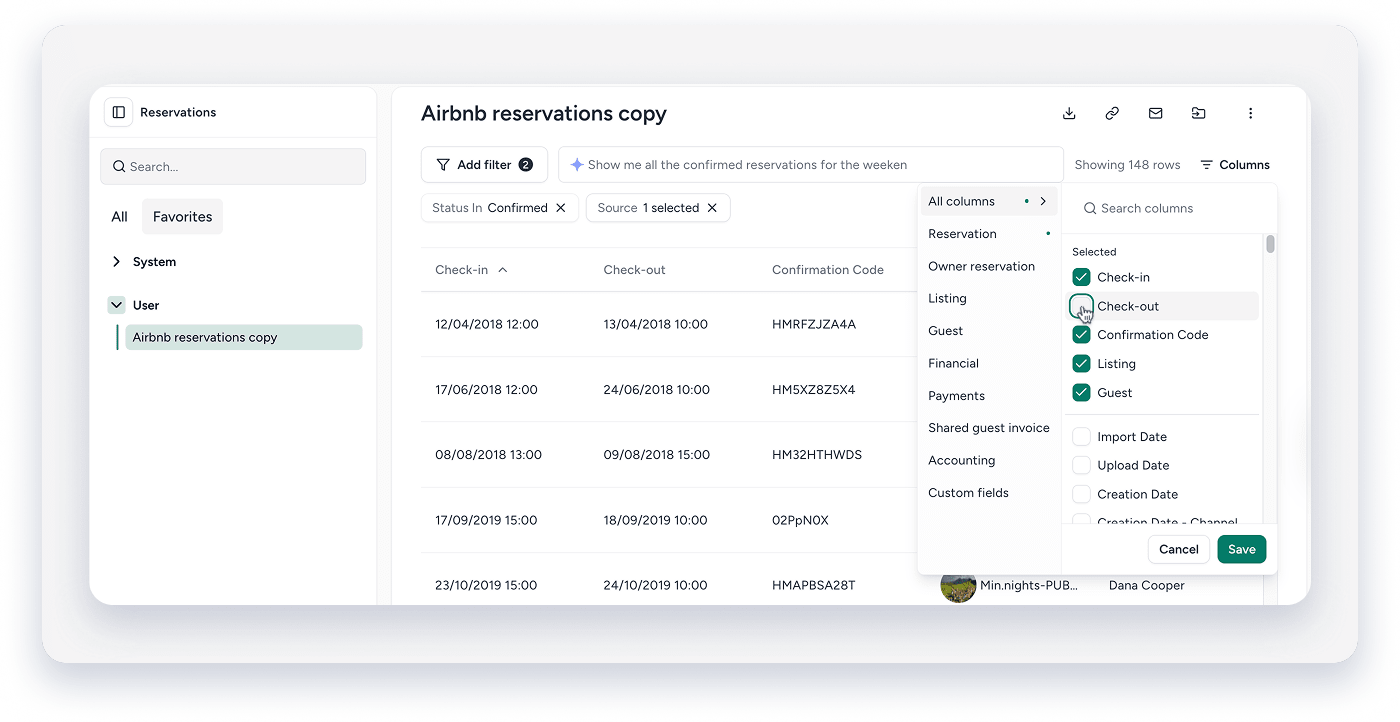
Vous pouvez choisir les colonnes de données visibles dans votre rapport afin de vous concentrer sur les informations les plus importantes.
- Dans le coin supérieur droit, cliquez
 .
. - Parcourez les colonnes disponibles. Vous pouvez également utiliser la barre de recherche pour trouver une colonne spécifique par son nom.
- Cochez la case en regard d'une colonne pour l'ajouter au rapport, ou décochez-la pour la masquer.
- Cliquez sur Enregistrer pour appliquer vos modifications. Pour quitter sans apporter de modifications, cliquez sur Annuler .
Enregistrement, renommage et suppression des vues de rapport
Lorsque vous modifiez un rapport en changeant ses filtres ou ses colonnes, vous pouvez enregistrer votre configuration pour une utilisation ultérieure.
Pour enregistrer une vue :
- Cliquez sur Enregistrer
- Dans le menu déroulant, sélectionnez « Enregistrer la vue actuelle » pour modifier l’affichage du rapport actuel.
- Ou utilisez l’option « Enregistrer sous » pour enregistrer cette vue comme rapport supplémentaire. Dans la fenêtre contextuelle, saisissez le nom du rapport et cliquez sur « Enregistrer le rapport » .
Pour renommer ou supprimer une vue
- Dans l'en-tête de la page , cliquez
 .
. - Dans le menu déroulant, sélectionnez Renommer ou Supprimer .
Note:
Les vues système intégrées de Guesty ne peuvent être ni renommées ni supprimées. Vous pouvez uniquement modifier les vues que vous avez créées.
Pour partager un rapport, consultez
Partagez une vue de rapport personnalisée avec d'autres membres de l'équipe, soit ponctuellement, soit de manière récurrente.
- Dans l'en-tête de la page, cliquez sur
- Dans le menu déroulant, sélectionnez Partager.
- Sélectionnez les membres de l'équipe avec lesquels vous souhaitez partager le rapport.
- (Facultatif) Pour envoyer le rapport automatiquement selon un calendrier, configurez une récurrence en choisissant les jours et l'heure de livraison.
À partir de cette même boîte de dialogue, vous pouvez également gérer les rapports précédemment partagés afin de modifier leurs paramètres ou de supprimer l'accès.
Important:
La possibilité d'exporter les données du rapport de réservations dépend des autorisations de l'utilisateur. Si l'option d'exportation n'apparaît pas, il se peut que vous ne disposiez pas des autorisations requises pour votre rôle.