Utilisez le Calendrier multiple pour gérer efficacement vos réservations. Consultez les événements qui se chevauchent, suivez les modifications de réservation, attribuez des réservations à des unités spécifiques et vérifiez la disponibilité des propriétés pour les nouvelles réservations.
Conseil :
Surveiller et suivre les réservations
Surveillez attentivement votre calendrier pour gérer les chevauchements et suivre les modifications manuelles.
Afficher les événements qui se chevauchent
Les événements qui se chevauchent apparaissent sous forme de bandes superposées sur le calendrier. Si plus de deux événements se chevauchent, un nombre indiquant les événements supplémentaires apparaît sous les bandes.
Cliquez sur ce numéro pour voir la liste détaillée de tous les événements qui se chevauchent.

Suivre les modifications du calendrier
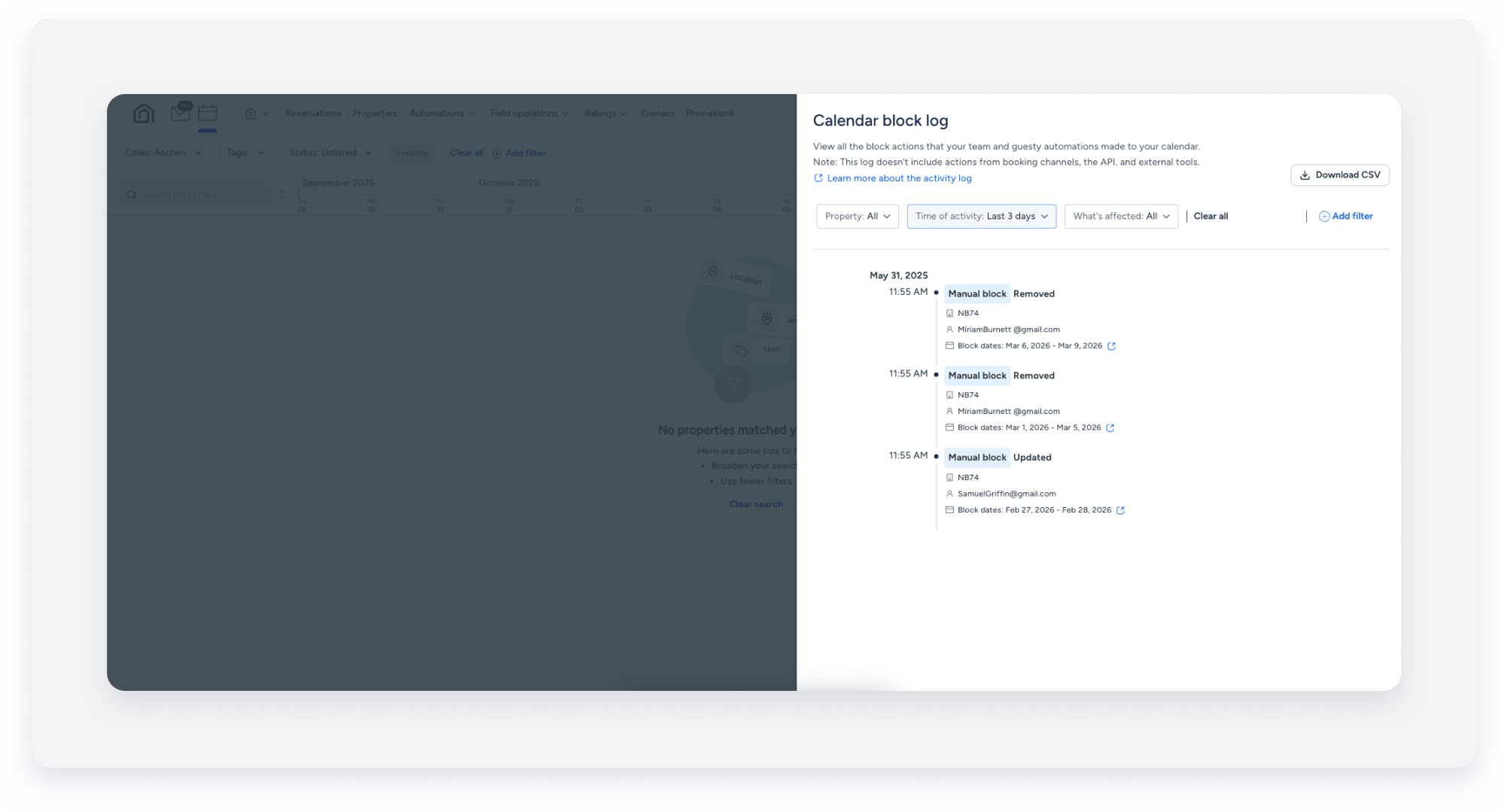
Suivez toutes les modifications apportées au Calendrier multiple depuis mars 2024 à l'aide du journal d'activité.
- Nom de l'annonce.
- Nom de l'utilisateur.
- Dates.
- Type de blocage (blocage manuel ou blocage de temps de préparation).
- Événement de blocage (créé, mis à jour ou supprimé).
- Notes de blocage (le cas échéant).
- Motif du blocage.
Suivez les étapes ci-dessous pour accéder au journal d'activité.
Pas à pas:
- Connectez-vous à votre compte Guesty.
- Dans le menu de navigation latéral, cliquez sur
 Multi-calendrier.
 - En haut à droite, cliquez sur
 .
. - Cliquez sur Ajouter un filtre pour affiner vos résultats de recherche.
- Pour utiliser le filtrage par date personnalisé, sélectionnez une annonce spécifique dans les filtres.
-
Après avoir sélectionné une annonce, définissez vos dates personnalisées.
Note:
Pour utiliser le filtre de date personnalisé, sélectionnez d'abord une annonce.
-
- Cliquez sur « Télécharger CSV » en haut à droite pour télécharger le rapport journal d'activité affiché.
Gérer la disponibilité et les affectations
Gérer les réservations non attribuées et vérifier la disponibilité pour accueillir les nouveaux voyageurs ou les personnes qui déménagent.
Attribuer les réservations non attribuées
Attribuez manuellement une réservation non attribuée à une sous-unité directement depuis le Calendrier multiple.
Vérifier la disponibilité des propriétés
Filtrez le Calendrier multiple par voyageurs, ville, commodités, étiquettes, chambres ou propriétés pour voir quelles propriétés sont disponibles à certaines dates.
Par défaut, les propriétés bloquées sont exclues des résultats de recherche :
- Les propriétés comportant un blocage flexible sont incluses lorsque vous sélectionnez Ajouter des propriétés bloquées.
- Les propriétés comportant des blocages inflexibles restent exclues.
Limites
- Seules les propriétés répertoriées apparaissent dans les résultats de recherche.
- Les résultats de la recherche "Trouver la disponibilité" utilisent le prix de base de l'établissement. Ce total peut différer des totaux calculés à partir des tarifs par nuit affichés directement sur le Calendrier Multiple. Le prix est mis à jour pour inclure les frais et taxes supplémentaires lorsque vous ajoutez une propriété à votre panier de réservations.
- Les propriétés attribuées à un plan tarifaire ou à une stratégie tarifaire avec restrictions de disponibilité n'apparaissent pas les jours concernés. Par exemple, une propriété dont la stratégie tarifaire interdit les arrivées le dimanche n'apparaît pas lors d'une recherche de disponibilité le dimanche.
- Les logements multi-unités peuvent apparaître dans les résultats de recherche avec une disponibilité de "0" si des sous-unités sont disponibles, mais qu’aucune ne peut accueillir la totalité de la réservation.
Suivez les étapes ci-dessous pour vérifier la disponibilité d'une annonce.
Pas à pas :
- Connectez-vous à votre compte Guesty.
- Dans le menu de navigation latéral, cliquez sur Multi-calendrier.
- En haut à droite, cliquez sur « Trouver la disponibilité ».
- Saisissez les dates de début et de fin correspondantes dans le calendrier contextuel.
- Modifiez les filtres pertinents (par exemple, les voyageurs, les étiquettes).
- Cliquez sur Rechercher des propriétés.
-
Les propriétés correspondant à vos critères de filtrage s'affichent à gauche.
Choisissez comment procéder :
- Pour effectuer une réservation manuelle pour une seule propriété : cliquez sur « Ajouter » à côté de la propriété concernée, puis sur « Créer une réservation ». Saisissez les informations requises et cliquez sur « Créer une réservation ».
- Envoyer un devis à un voyageur.
- Créer une réservation de groupe.
Avant de reloger des voyageurs, vérifiez quelles propriétés sont disponibles aux dates souhaitées.
Conseil:
Pour maîtriser la gestion de calendrier, visitez Guesty Academy pour des cours interactifs et des tutoriels vidéo étape par étape.
