Utilisez l'application mobile Guesty pour accéder à de nombreuses fonctionnalités de bureau lors de vos déplacements. Appuyez sur  en bas de l'application pour ouvrir le Calendrier multiple.
Gérez vos annonces et réservations directement depuis l'application.
Naviguer dans le Calendrier multiple
Naviguez dans votre calendrier à l'aide de ces fonctionnalités :
- Faites défiler verticalement pour afficher vos annonces avec le défilement infini, et appuyez sur les flèches bleues pour réduire ou développer la liste.
- Faites défiler horizontalement pour afficher tous les jours du mois.
- Faites pivoter votre téléphone pour activer le mode paysage et bénéficier d'un champ de vision plus large.
- Touchez le nom du mois pour ouvrir un mini-calendrier et accéder à une date précise.
Voir les détails des annonces et des réservations
Accédez aux informations spécifiques concernant vos propriétés et voyageurs directement depuis le calendrier :
- Appuyez sur
 en haut à droite pour rechercher une annonce par nom, pseudo ou nom du voyageur.
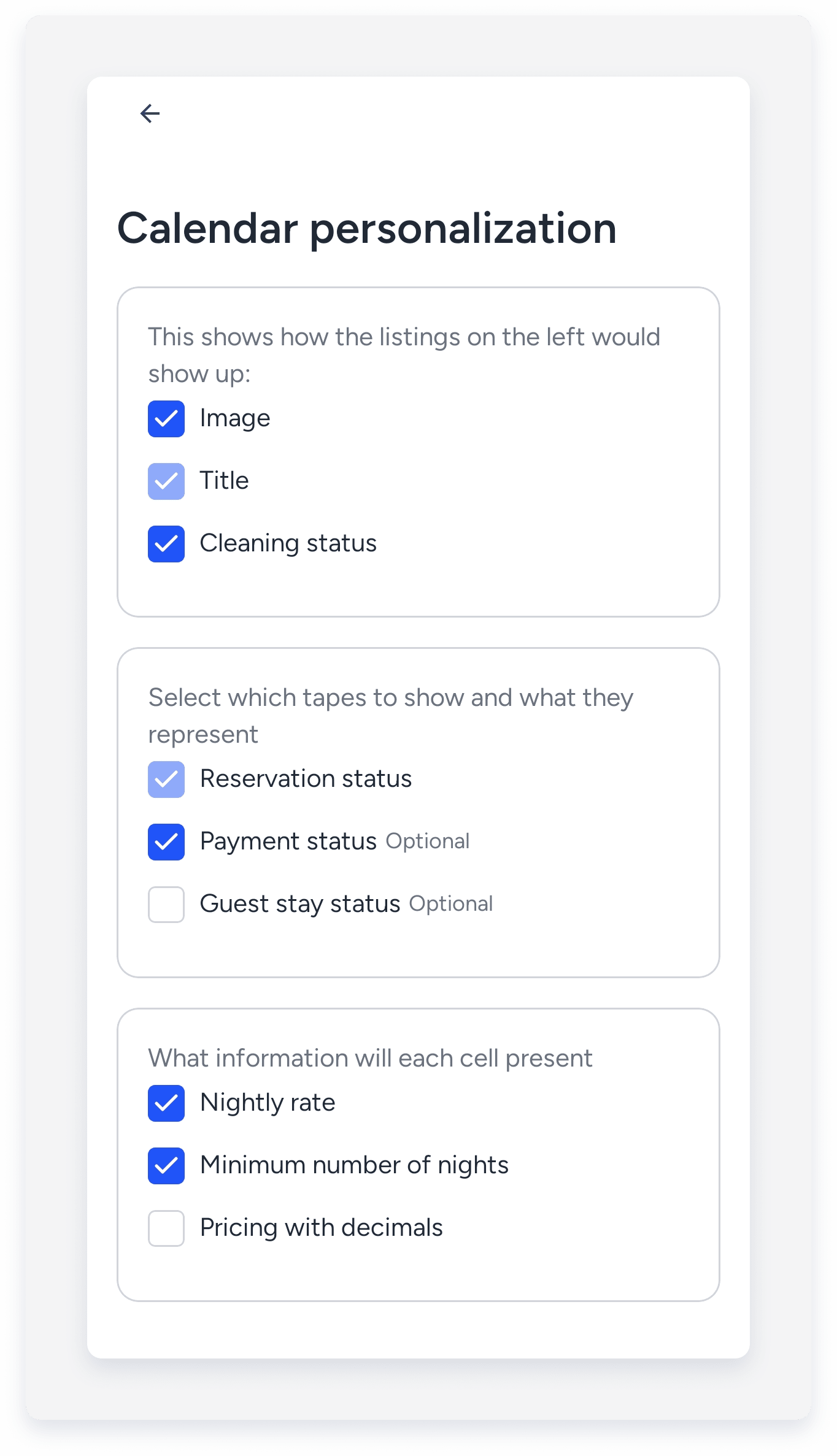
 - Personnalisez votre calendrier pour afficher ou masquer les photos des propriétés, les titres des propriétés, le statut de propreté, l'état des paiements et le statut du séjour des voyageurs.
Personnalisez les couleurs des statuts de réservation.
- Touchez une annonce ou une réservation pour en afficher les détails.
-
Appuyez sur la flèche située sous une unité multiple pour afficher ses sous-unités.

- Appuyez sur l'icône de nettoyage sous une annonce pour mettre à jour rapidement le statut de propreté.
-
Appuyez sur les flèches à côté de la liste pour la réduire ou la développer.

Organisez votre vue
En haut à droite, appuyez sur  pour filtrer les annonces par statut, ville, mots-clés, équipements, nombre de voyageurs et nombre de chambres. Pour rétablir l’affichage par défaut, appuyez sur « Tout effacer » en haut à gauche.
Personnalisez votre affichage
En haut à droite, appuyez sur  et sélectionnez l'option appropriée dans la liste ci-dessous.
Passer au calendrier mensuel d'une annonce
Appuyez sur Mensuel pour afficher le calendrier mensuel d'une annonce spécifique, ou appuyez sur Multi calendrier pour revenir au calendrier multiple général.
Revenir à l'affichage classique
Activez l'affichage hérité pour consulter l'ancien calendrier. Pour revenir à l'affichage mis à jour, appuyez sur  . En haut de l'écran, activez Calendrier V3.
Personnalisez votre affichage
Appuyez sur Personnaliser pour personnaliser votre calendrier. Sélectionnez l'apparence des éléments du menu latéral gauche, choisissez les onglets du calendrier, leur contenu et les informations affichées dans chaque cellule.
Légende des icônes et des couleurs
Appuyez sur l'icône et la légende des couleurs pour afficher un guide complet de toutes les icônes et des codes couleur.
