La gestion des accès utilisateur à votre compte principal et aux sous-comptes associés est essentielle pour garantir la sécurité et l'efficacité opérationnelle. Guesty utilise les rôles du siège social (HQ) pour définir les actions et les informations accessibles à chaque utilisateur au sein de votre structure multi-comptes.
Les rôles et les autorisations s'appliquent à la fois au niveau du compte principal et des sous-comptes. Les autorisations définies sur le compte principal prévalent toujours sur celles des sous-comptes. Par exemple, si un utilisateur a accès à une fonctionnalité sur un sous-compte, mais que le compte principal la restreint, l'utilisateur ne pourra pas accéder à cette fonctionnalité.
Pour garantir un accès cohérent à tous les sous-comptes connectés, attribuez les rôles et les autorisations appropriés sur le compte principal du siège social.
Utilisez HQ pour la création d'utilisateurs
La création d'utilisateurs à partir du compte du siège social est la meilleure approche dans les scénarios suivants :
Vous avez besoin d'un autre administrateur de compte principal pour gérer la création des utilisateurs et des sous-comptes.
Vous souhaitez créer un utilisateur de compte principal qui a accès à tous les sous-comptes mais qui n'a pas l'autorisation de créer de nouveaux utilisateurs ou sous-comptes.
Vous souhaitez créer un utilisateur de compte principal qui n'aura accès qu'à des sous-comptes spécifiques.
Conseil:
La plupart des fournisseurs d'e-mail permettent d'utiliser le signe « + » pour créer un alias. Ceci est utile si un utilisateur dispose déjà d'un accès individuel à un sous-compte, mais a également besoin d'une connexion distincte pour accéder au siège social. Cela lui permet de basculer entre les deux instances avec des informations d'authentification différentes. Par exemple, pour un utilisateur se connectant à un sous-compte avec l'adresse e-mail, créez un utilisateur se connectant au compte principal avec l'adresse e-mail.
Rôles et niveaux d'accès au siège social
Le tableau ci-dessous décrit les deux principaux rôles au sein du siège et leurs niveaux d'accès respectifs.
| Rôle | Niveau d'accès | Responsabilités |
|---|---|---|
| administrateur du compte principal | Accès complet au compte principal et aux sous-comptes | Gère tous les sous-comptes. Ce rôle crée les utilisateurs et attribue les rôles aussi bien au niveau du siège social qu'au niveau des sous-comptes. |
| utilisateur du compte principal | Accès limité | L'accès est limité aux sous-comptes attribués. L'utilisateur peut consulter ces comptes uniquement dans la section « Gestion des sous-comptes ». Les autorisations spécifiques dépendent du rôle attribué au sous-compte. |
Attribuer des rôles et des autorisations à un utilisateur
Si vous êtes administrateur du compte principal , vous pouvez définir le rôle d'un utilisateur et déterminer les comptes spécifiques auxquels il peut accéder.
Suivez les étapes ci-dessous pour mettre à jour les autorisations d'un utilisateur :
Connectez-vous à votre compte Guesty.
Dans la barre de navigation supérieure, cliquez sur Compte principal.
Sélectionnez « Gestion des utilisateurs » dans le menu déroulant.
Cliquez sur le nom de l'utilisateur pour ouvrir sa page de profil.
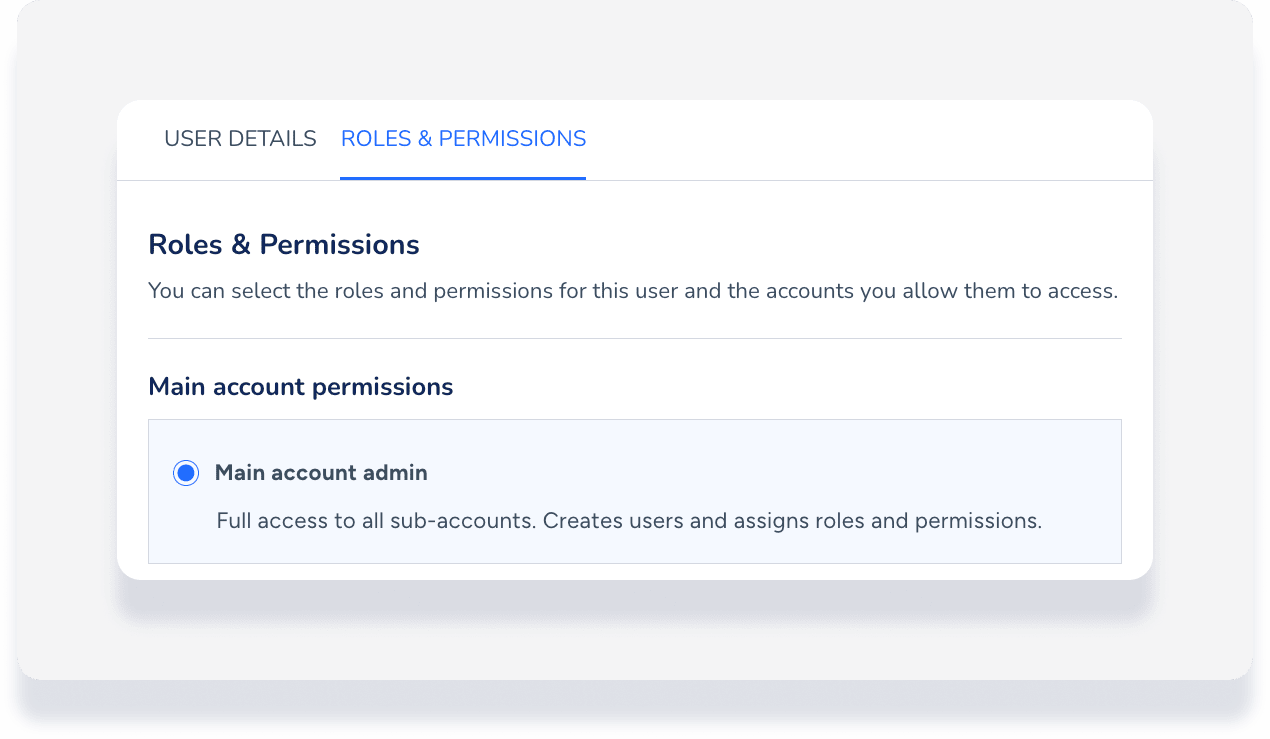
Cliquez sur l'onglet Rôles et autorisations.
-
Dans la section « Autorisations du Compte principal », sélectionnez administrateur du Compte principal ou utilisateur du Compte principal.
Note:
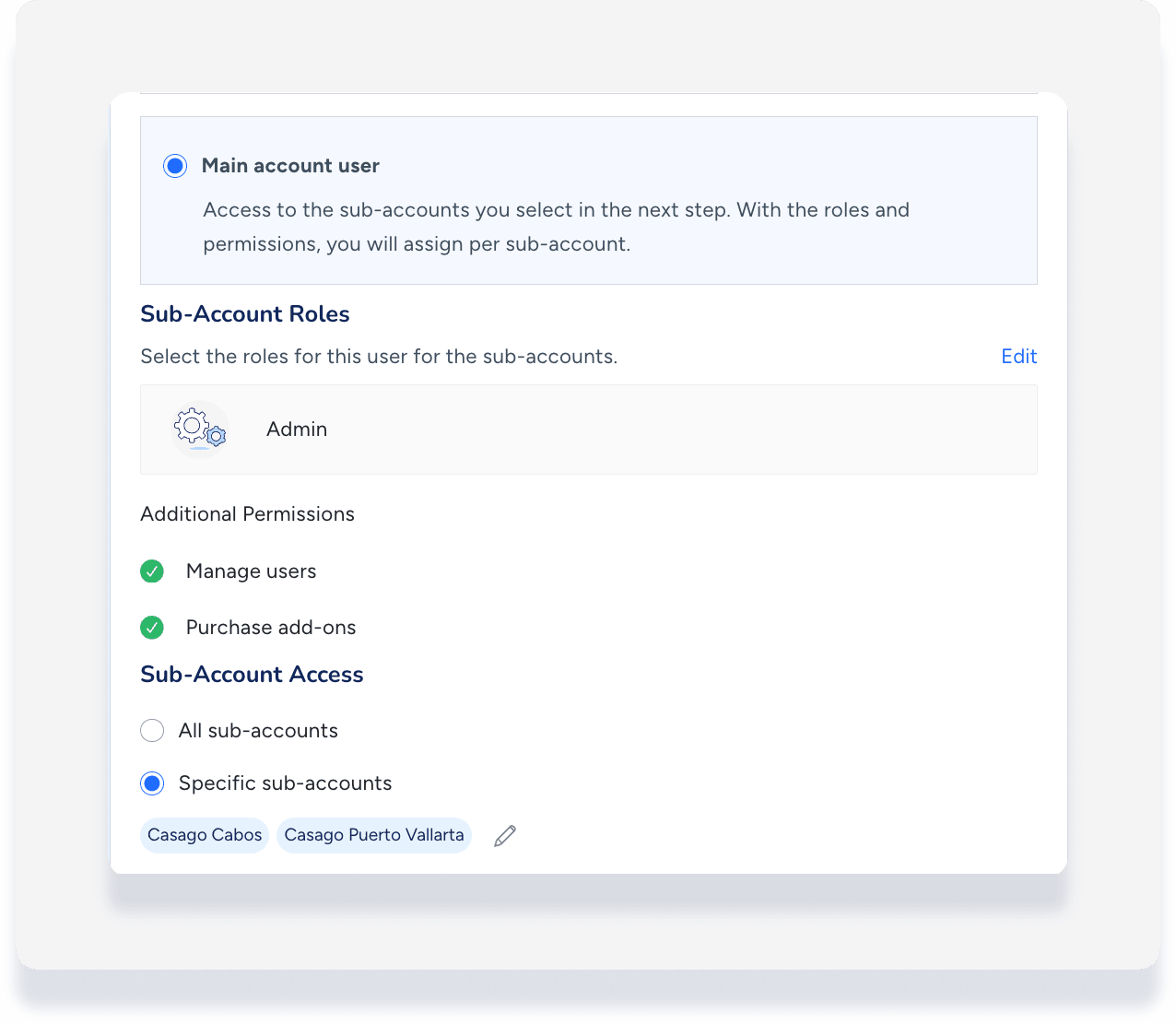
Si vous sélectionnez utilisateur du Compte principal, vous devez effectuer les étapes supplémentaires ci-dessous pour attribuer des rôles et des accès aux sous-comptes.
Dans la section « Rôles des sous-comptes », cliquez sur Modifier et sélectionnez le rôle approprié.
-
Sous « Accès au sous-compte », choisissez le niveau d'accès :
Sélectionnez « Tous les sous-comptes » pour accorder l'accès à chaque sous-compte.
-
Sélectionnez des sous-comptes spécifiques et choisissez les comptes concernés dans la liste.
Cliquez sur Enregistrer .
Naviguer entre les sous-comptes
Les utilisateurs de HQ peuvent ouvrir plusieurs instances de sous-comptes dans différents onglets ou fenêtres simultanément, mais une seule instance reste active pour la session utilisateur à un instant donné.
Pour naviguer correctement entre les sous-comptes depuis le siège social, **assurez-vous** que votre session est correctement synchronisée afin d'éviter les conflits de session.
Pas à pas:
Déconnectez-vous de tous les sous-comptes individuels et du niveau QG.
Connectez-vous uniquement à la couche HQ.
Accédez au sous-compte concerné depuis la page d'intégration du siège social.
Résoudre les problèmes de connexion
Si un utilisateur rencontre des difficultés pour accéder à HQ ou à une instance de sous-compte spécifique, vous pouvez déclencher une réinitialisation de mot de passe.
Suivez les étapes ci-dessous pour réinitialiser l'identifiant d'un utilisateur :
Accédez à la section gestion des utilisateurs du compte principal ou du sous-compte.
Repérez l'utilisateur concerné et cliquez sur l'icône

Sélectionnez l'option permettant de réinitialiser son identifiant.
Cela envoie automatiquement un e-mail à l'utilisateur pour réinitialiser son mot de passe.
