Guesty Copilot est un assistant d'analyse de données basé sur l'IA, conçu pour vous aider à comprendre les performances de votre entreprise grâce au langage naturel. Au lieu de créer manuellement des rapports ou d'exporter des feuilles de calcul, vous pouvez poser des questions en langage clair pour obtenir instantanément des informations pertinentes, des rapports téléchargeables et des visualisations interactives.
Cet article explique comment accéder à Guesty Copilot, quelles questions il peut répondre et comment utiliser ses outils de données pour gérer votre portefeuille.
Comprendre Guesty Copilot
Guesty Copilot transforme vos données opérationnelles en réponses exploitables. Il se concentre sur plusieurs domaines clés de votre compte:
Réservations: Détails des réservations, dates d'arrivée et de départ, informations sur les voyageurs et durée du séjour
Revenus et paiements : Analyse du revenu net, des commissions des canaux , des frais de nettoyage et des impôts
Propriétés: Informations concernant le statut des annonces , leur emplacement, les commodités et les types de propriété.
Calendrier et taux d'occupation : données sur la disponibilité, les tarifs par nuit et les tendances d'occupation
Évaluations des invités: Analyse des notes, des sentiments et des scores par catégorie, comme la propreté.
Important:
Pour garantir la sécurité des données, Guesty Copilot est actuellement accessible uniquement aux utilisateurs disposant des droits d'Administrateur . Il accède uniquement aux données de votre compte Guesty et ne dispose d'aucune information permettant de vous identifier personnellement (PII).
Accéder à Guesty Copilot
Suivez les étapes ci-dessous pour ouvrir l'assistant :
Pas à pas:
Connectez-vous à votre compte Guesty.
Dans la barre de navigation supérieure, cliquez

Un panneau latéral portant l'inscription «Guesty Copilot» s'ouvrira.
Chaque fois que vous ouvrez le panneau latéral, une nouvelle session commence. Guesty Copilot ne conserve pas l'historique de vos conversations une fois le panneau fermé.
Poser des questions et obtenir des informations
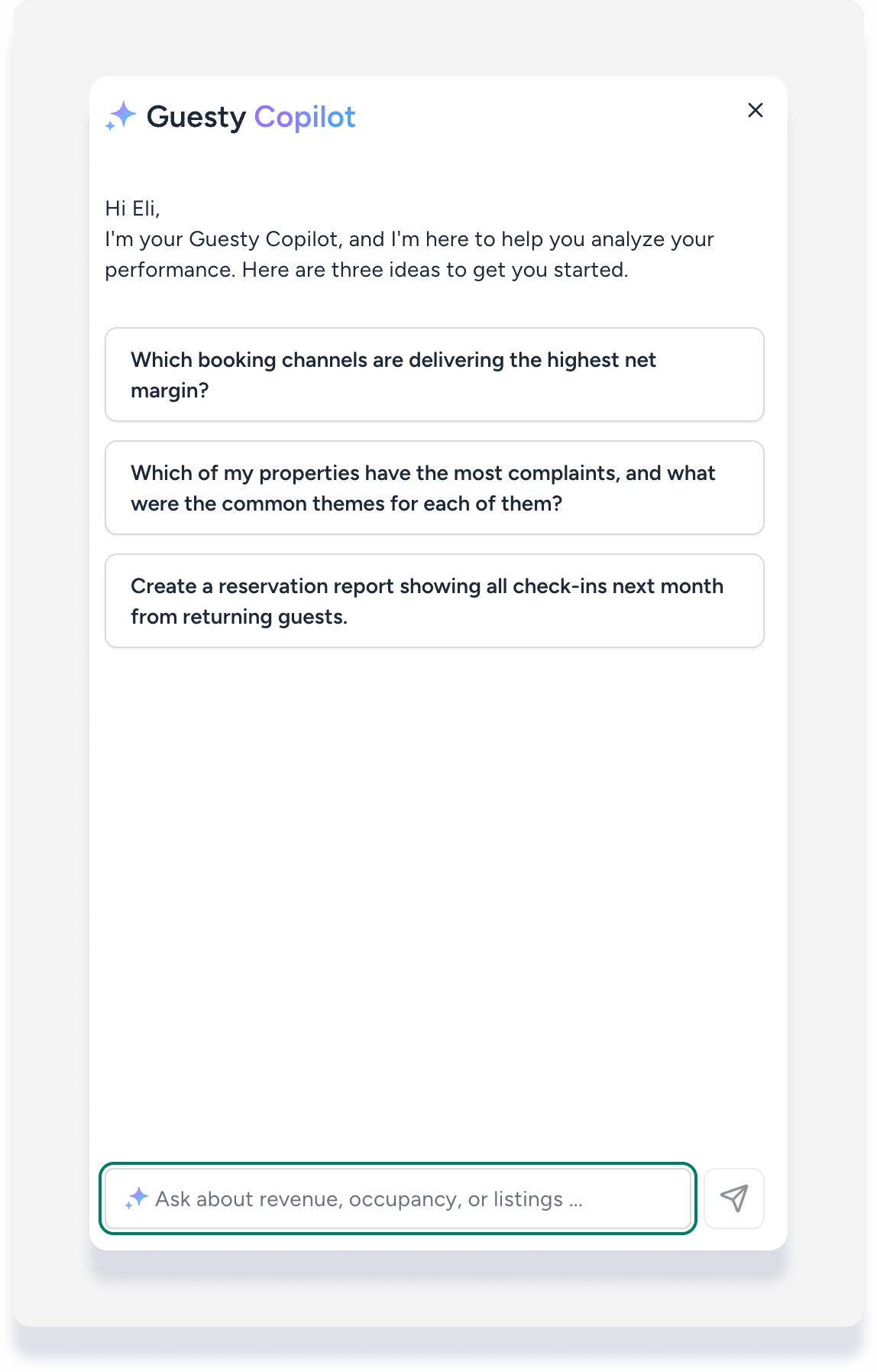
Lorsque vous ouvrez le panneau latéral, Guesty Copilot vous accueille par votre nom et vous propose des questions pour vous aider à démarrer. Vous pouvez cliquer sur une suggestion ou saisir votre propre question dans le champ de discussion situé en bas du panneau.
Utilisez les questions suggérées
Si vous ne savez pas par où commencer, essayez l'une des invites intégrées :
"Quels canaux de réservation offrent la marge nette la plus élevée ?"
"Parmi mes propriétés, lesquelles ont suscité le plus de plaintes, et quels étaient les thèmes communs à chacune d'elles ?"
"Créer un rapport de réservation affichant toutes les arrivées du mois prochain des voyageurs fidèles."
Interagir avec les résultats
Une fois que Guesty Copilot a fourni une réponse, vous pouvez gérer les données à l'aide des outils suivants :
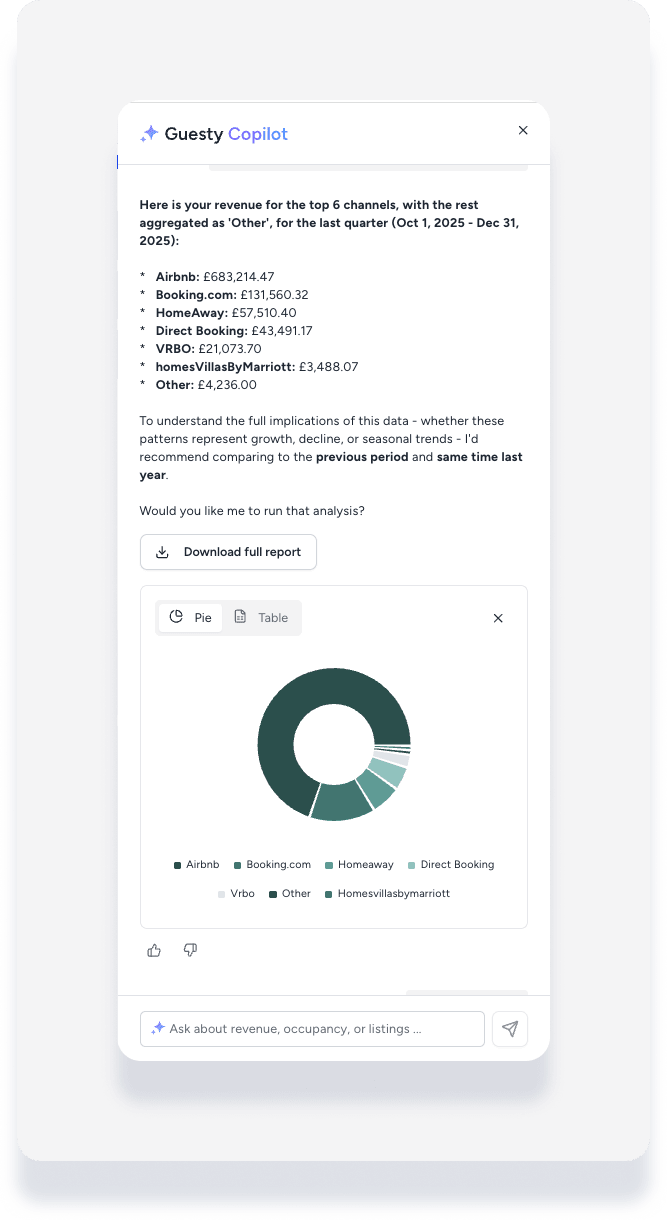
Développer le texte :Pour les analyses longues, cliquez sur « Voir plus » pour afficher la réponse complète ou sur « Voir moins » pour la réduire.
Téléchargement des rapports :Si la réponse contient un tableau, cliquez sur « Télécharger le rapport complet » pour enregistrer les données au format CSV.
Visualiser les données : Cliquez sur Visualiser pour transformer les données en graphique.
Changer le type de graphique : Utilisez le sélecteur pour basculer entre le graphique à barres, le graphique linéaire, le graphique circulaire ou le tableau.
Donnez votre avis : Cliquez sur les icônes « J’aime » ou « Je n’aime pas » pour nous indiquer si la réponse vous a été utile. Cela nous aide à améliorer la précision de l’assistant.
Conseils pour obtenir de meilleurs résultats
Pour obtenir les informations les plus précises de Guesty Copilot, gardez ces points à l'esprit :
Soyez précis : si une question est trop vague ou complexe, essayez de la reformuler avec des dates précises ou en annonçant des noms.
Vérifiez votre périmètre : n’oubliez pas que l’assistant ne répond qu’aux questions concernant les domaines de données répertoriés ci-dessus.
Repartez à zéro : comme l’historique ne persiste pas, assurez-vous d’avoir toutes les informations nécessaires avant de fermer le panneau latéral.
