La plateforme de gestion des litiges Guesty vous aide à gérer efficacement les rétrofacturations GuestyPay. Utilisez cet outil pour vérifier les nouveaux cas, soumettre des preuves (représentations) et suivre l'évolution de chaque litige.
Commencez par le tableau de bord
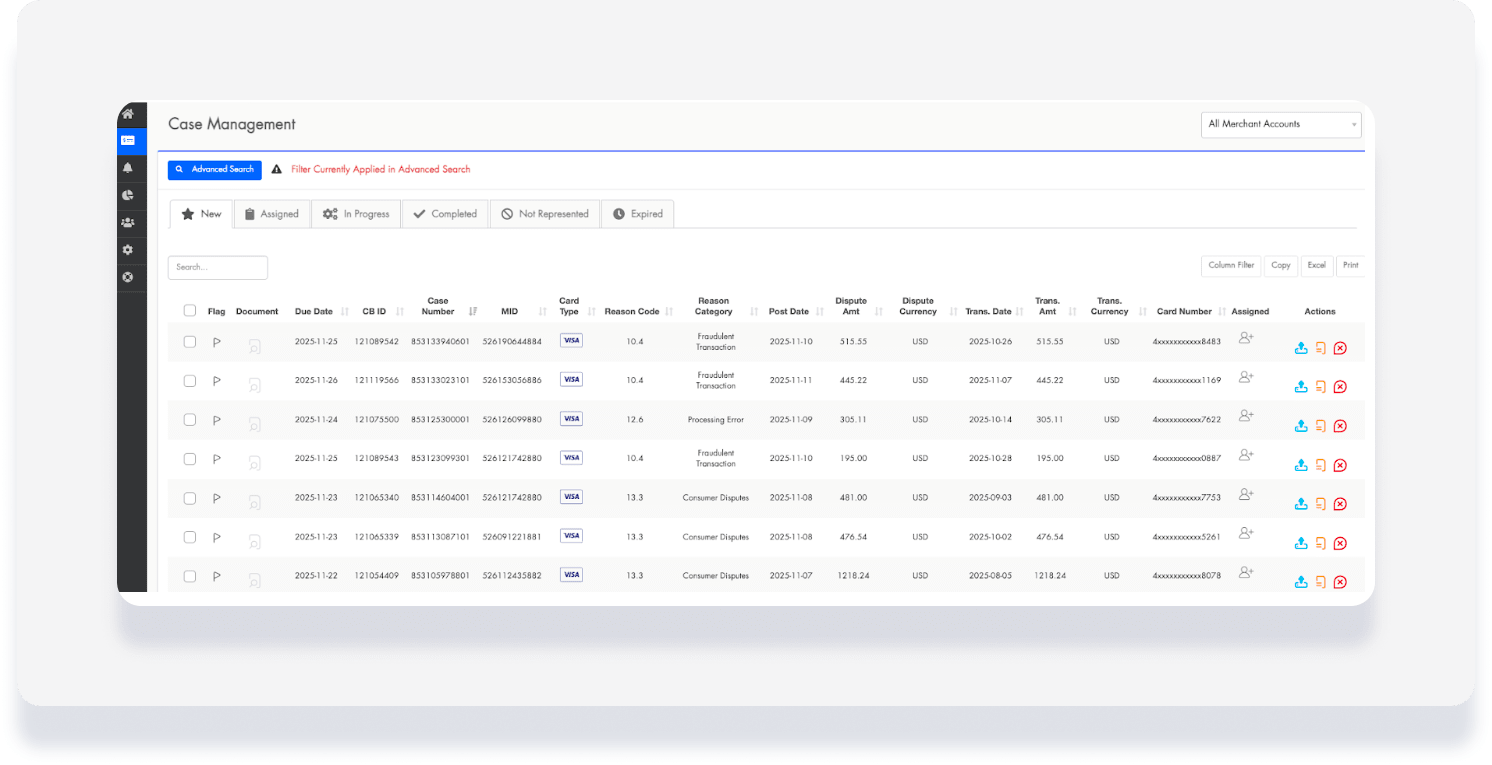
Le tableau de bord des litiges offre une vue centralisée de tous les rejets de paiement, actuels et passés. Utilisez l'onglet Gestion des cas pour suivre l'évolution de vos dossiers et traiter les nouveaux litiges.
Caractéristiques principales
Suivi de l'état d'avancement: Identifiez si les dossiers sont « Nouveaux », « En cours », « Soumis », « Gagnés » ou « Perdus ».
Filtres et recherche : Triez les dossiers par statut, code motif, plage de date ou membre de l'équipe attribué.
Attribution des dossiers : Attribuez des litiges spécifiques aux membres de votre équipe afin de rationaliser votre flux de travail.
Actions rapides : Ouvrez un dossier pour télécharger des preuves ou mettre à jour son statut.
Meilleures pratiques pour gagner les litiges
Soumettez votre réponse tôt : Veuillez toujours la soumettre bien avant la date limite.
Soyez organisé : utilisez des noms de fichiers clairs pour les preuves, tels que « Preuve_de_séjour_Réservation123.pdf ».
Restez factuel : Vos preuves doivent être brèves et directement liées au motif du litige.
Vérifiez les détails : Avant de soumettre, assurez-vous que les informations relatives à la transaction et au voyageur correspondent à vos enregistrements internes.
Répondre à un différend
Suivez les étapes ci-dessous pour créer et soumettre une réponse à une demande de remboursement.
Pas à pas:
Connectez-vous à votre compte Guesty.
- Dans la barre de navigation supérieure, cliquez sur le sélecteur de mode et sélectionnez le mode Finances.
- Cliquez sur Traitement des Paiements.
- Dans la section GuestyPay, cliquez sur Tableau de bord des Paiements.
- Vous serez redirigé vers la page de connexion du tableau de bord. Saisissez votre nom d'utilisateur et mot de passe, puis cliquez sur « Se connecter ».
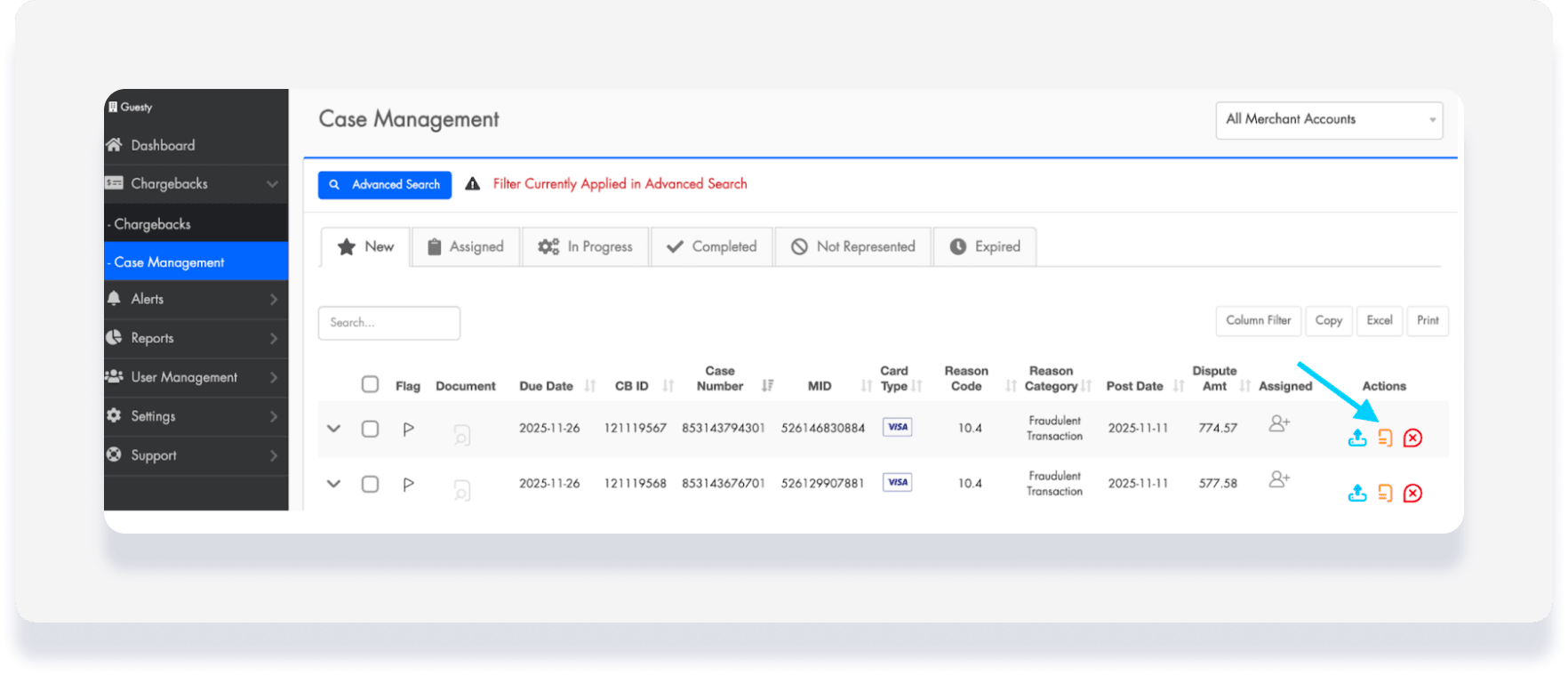
Dans le menu de gauche, cliquez sur « Refacturations » et sélectionnez « Gestion des cas ».
Sélectionnez le cas auquel vous souhaitez répondre.
Cliquez sur Créateur de cas.
Sélectionnez le mode de vente (en ligne, par téléphone ou par courrier/ E-mail direct).
Saisissez les informations du client, notamment son nom, email et son pays.
Dans la section Informations sur la transaction, assurez-vous que « Non » est sélectionné par défaut, sauf indication contraire.
Sous Informations sur le produit, cliquez sur Catégorie et sélectionnez Services de voyage.
Veuillez remplir tous les champs obligatoires restants concernant le service fourni.
Téléchargez des justificatifs : Joignez des documents justificatifs tels que des factures, une preuve de séjour, des journaux d'email ou votre politique d’annulation.
Cliquez sur « Enregistrer et terminer » pour soumettre votre réponse.
Une fois soumise, le statut du dossier passe à « En cours d'Avis ».
Suivi des performances et des paramètres
Analyser les rapports
Utilisez l'onglet Rapports pour suivre vos taux de réussite et identifier les tendances. Consultez des indicateurs tels que :
Pourcentage de rétrofacturations reçues par rapport au taux de réussite
Montants totaux récupérés
Principaux codes de motif et tendances en matière de pertes
Gérer les alertes et les utilisateurs
Personnalisez la manière dont votre équipe interagit avec la plateforme dans les onglets Paramètres et Gestion des utilisateurs.
Rôles des utilisateurs : Attribuez des rôles tels que Administrateur , Agent/Gestionnaire de cas ou Visionneur.
Paramètres du profil :
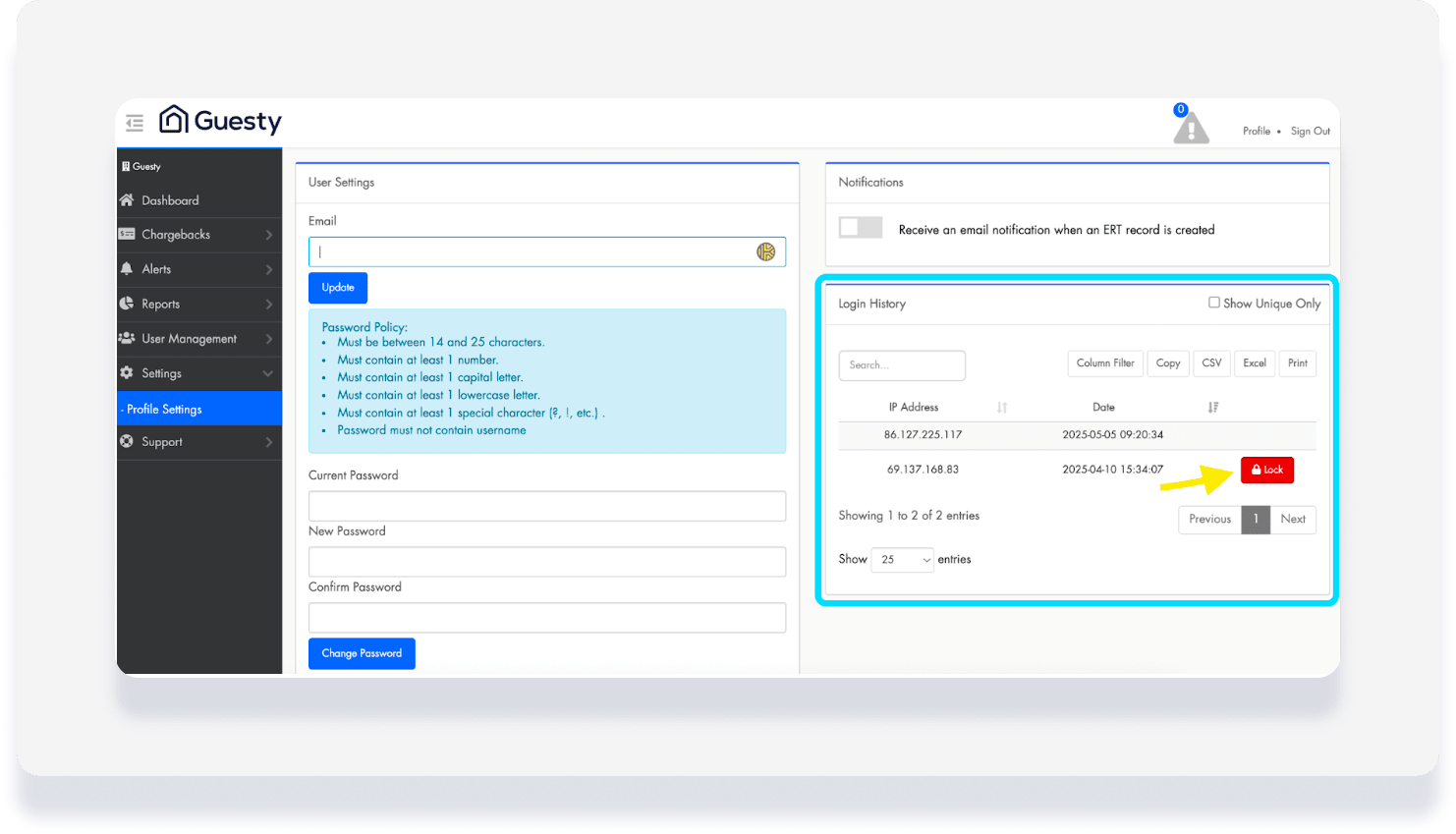
Mettez à jour votre e-mail, changez votre mot de passe
Activez les notifications par e-mail pour les nouvelles entrées ou les alertes
Sécurité : Consultez l'historique de connexion et gérez l'accès IP pour bloquer les activités suspectes.
Ajouter un nouvel utilisateur
Important:
Pour des raisons de sécurité, n'accordez l'accès Administrateur qu'au personnel de confiance et vérifiez régulièrement les autorisations des utilisateurs.
Dans le menu de gauche, cliquez sur Gestion des Utilisateurs.
Sélectionnez les utilisateurs.
Cliquez sur + Ajouter un Utilisateur.
Remplissez les détails de l'utilisateur et cliquez sur Enregistrer.
