L'association d'une annonce à un modèle d'entreprise garantit son inclusion dans la solution de comptabilité Guesty. Sélectionnez des fiches spécifiques ou associez-les toutes pour inclure automatiquement les futures fiches. Vous pouvez également créer une règle à l'aide de filtres tels que la ville, le propriétaire ou le mot-clé afin d'inclure automatiquement toutes les futures fiches correspondant aux critères.
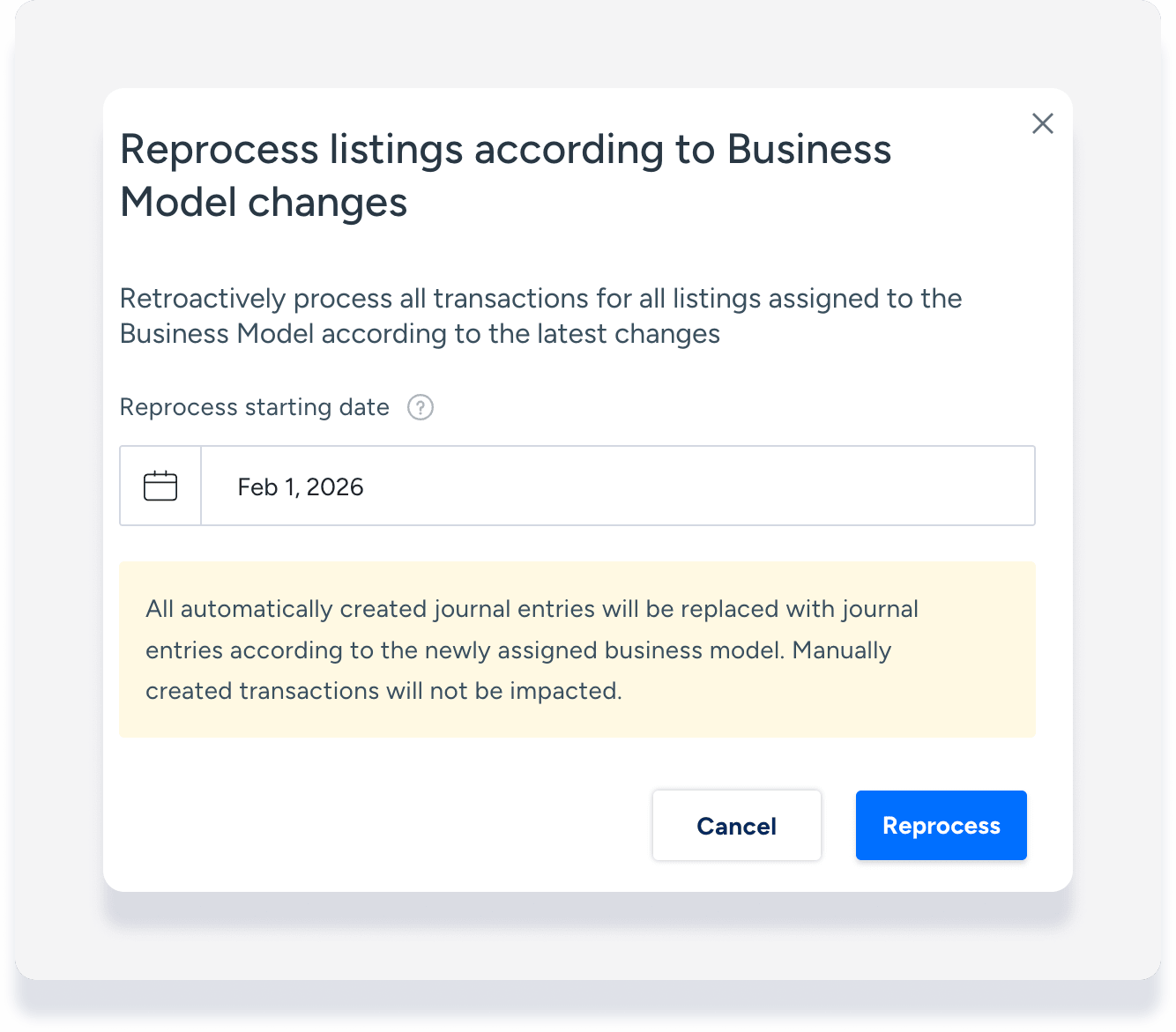
Lors de l'attribution des annonces, indiquez si vous souhaitez appliquer le modèle commercial aux réservations existantes. Le retraitement est limité aux réservations des deux derniers mois. Pour retraiter les réservations datant de plus de deux mois, veuillez nous contacter .
Note:
Une fois qu'une annonce est associée à un modèle commercial, la part des revenus définie dans le calcul des commissions ne s'applique plus à celle-ci.
Attribuer plusieurs annonces à un modèle d'entreprise
Suivez les étapes ci-dessous pour attribuer les annonces à un modèle commercial.
Gérer les affectations des propriétaires
Avant de commencer, assurez-vous que chaque annonce ait au moins un propriétaire attribué. Si une annonce sans propriétaire est attribuée à un modèle commercial, Guesty ne créera pas d'écritures comptables pour les nouvelles réservations. Dans ce cas, le message d'erreur « Informations comptables indisponibles » s'affiche dans la réservation.
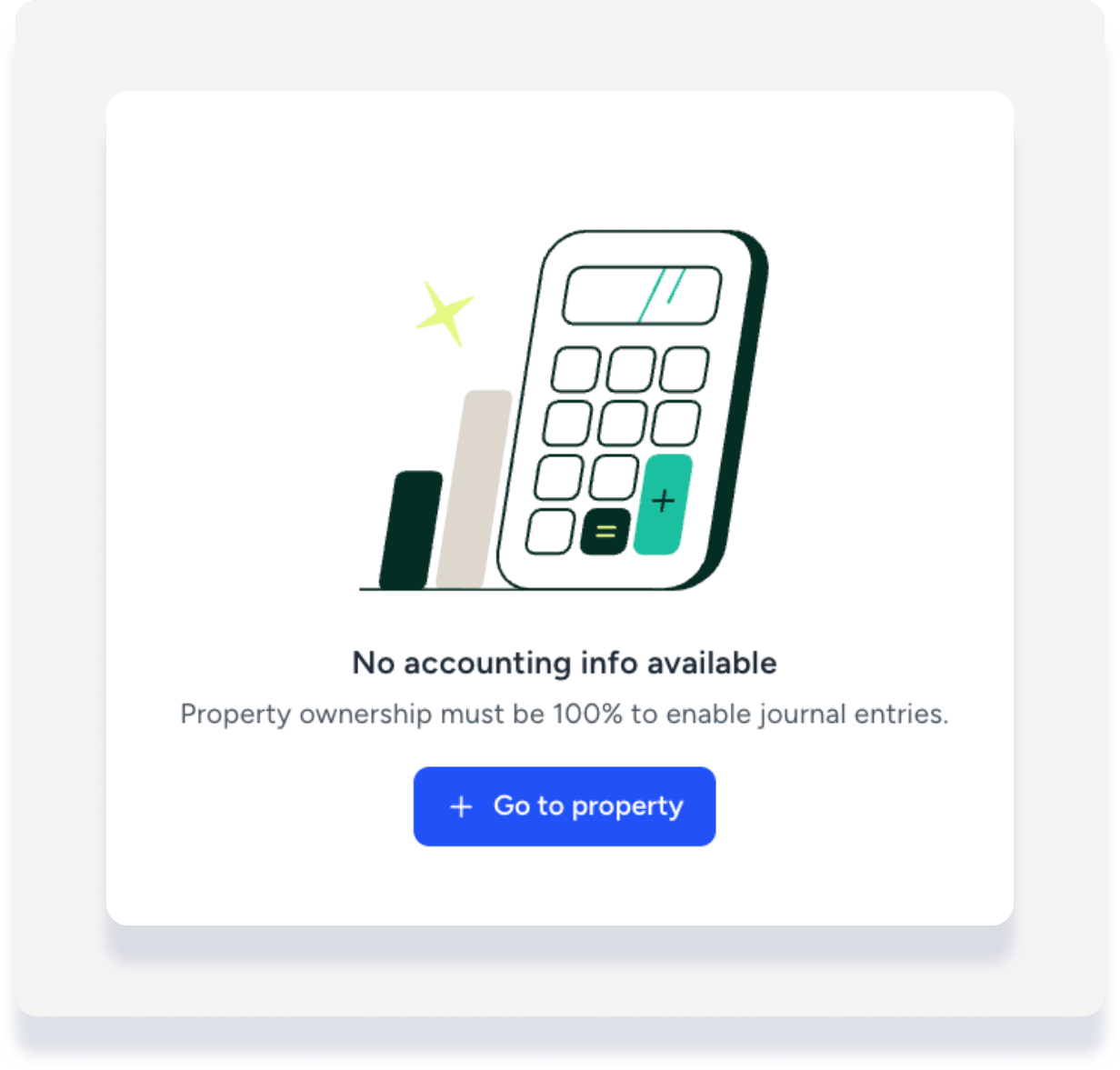
Pour résoudre ce problème, attribuez au moins un propriétaire à l'annonce et retraitez la réservation.
Attribuer les annonces au modèle commercial
Pas à pas:
Connectez-vous à votre compte Guesty.
Assurez-vous que l'annonce comporte au moins un propriétaire attribué.
Dans la barre de navigation supérieure, cliquez sur le sélecteur de mode et sélectionnez le mode Comptabilité.
Cliquez sur Modèles commerciaux.
Cliquez sur le modèle commercial correspondant.
Dans le coin supérieur droit, cliquez sur Attribuer des annonces.
-
Dans le panneau latéral, sélectionnez l'option appropriée :
Tout : Inclure toutes les propriétés actuelles et attribuer automatiquement toutes les propriétés futures. Cliquez sur le menu déroulant pour exclure certaines propriétés.
Propriétés spécifiques: Sélectionnez manuellement les propriétés. Pour ajouter d’autres propriétés, cliquez sur Non attribué et cochez les cases des propriétés à ajouter.
Attribuer par règle: Cliquez sur Ajouter des filtres pour définir votre règle, par exemple par ville ou par étiquette. Vous pouvez ajouter plusieurs filtres.
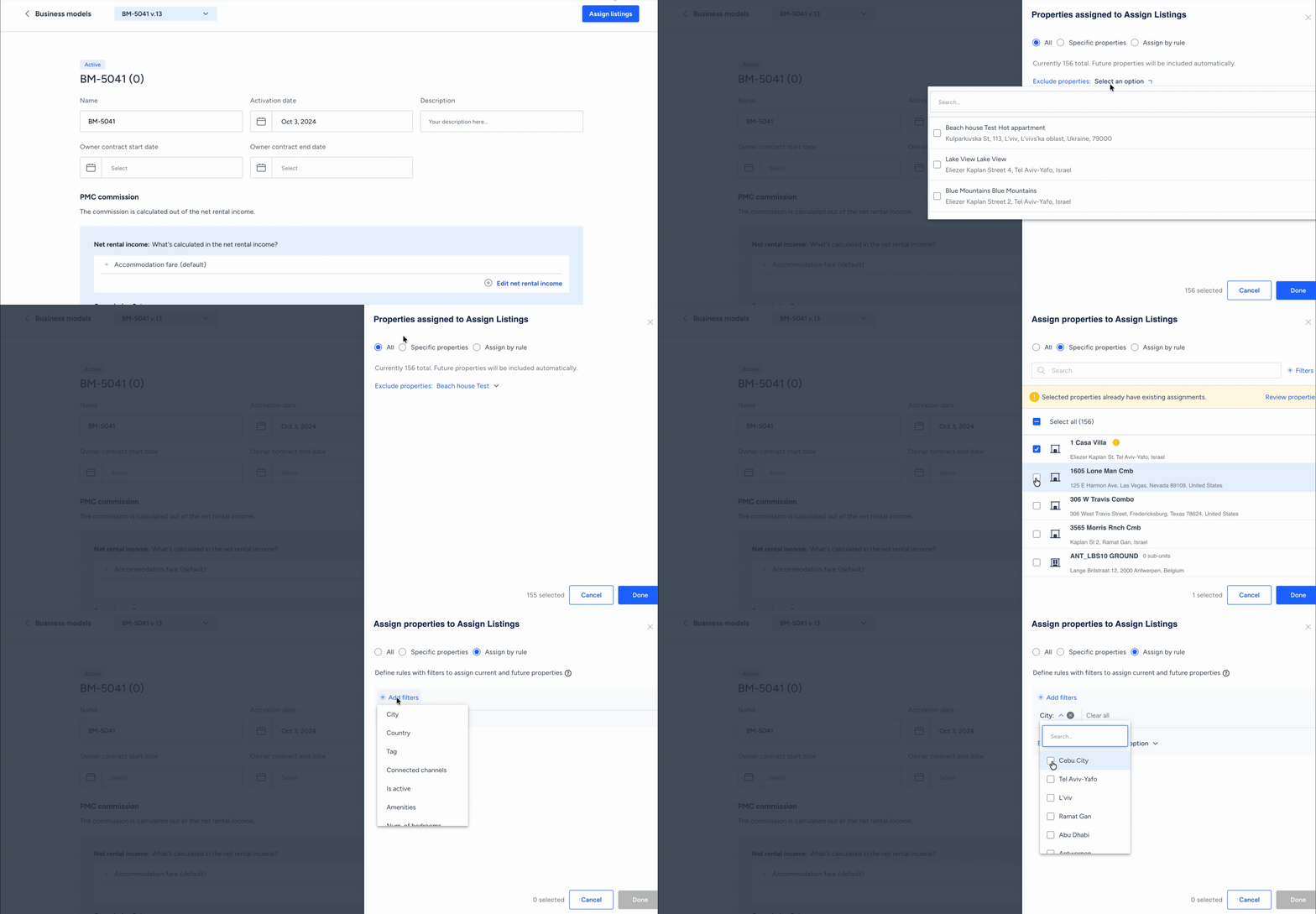
Cliquez sur « Terminé » en bas à droite.
-
Dans la fenêtre contextuelle, choisissez comment gérer les réservations existantes :
Pour appliquer rétroactivement le modèle commercial à toutes les réservations existantes des deux derniers mois, cliquez sur Retraiter.
Si vous souhaitez appliquer le modèle commercial uniquement à certaines réservations existantes, cliquez sur Annuler, puis suivez les étapes pour retraiter manuellement chaque réservation.
Pour appliquer ce modèle commercial uniquement aux nouvelles réservations, cliquez sur Annuler.
Important:
Définissez la « date de début du retraitement » au début du mois en cours. Cela évite de perturber les revenus antérieurs ou les relevés de propriétaire déjà envoyés.