Les groupes de marché sont des ensembles soigneusement sélectionnés d'annonces concurrentes, utilisés pour comparer vos propriétés et orienter vos stratégies de prix. Au lieu de gérer les concurrents pour chaque propriété individuellement, vous pouvez créer un groupe de marché une seule fois, au niveau du compte, et le réutiliser pour plusieurs annonces.
Comprendre les groupes de marché
Les groupes de marché sont créés et gérés globalement dans Guesty PriceOptimizer. En regroupant les annonces de concurrents similaires (selon la localisation, le type de propriété ou les équipements), vous garantissez une analyse de données cohérente pour l'ensemble de votre portefeuille.
Où utiliser les groupes de marché
Vous pouvez appliquer vos groupes de marché à plusieurs flux de travail différents dans PriceOptimizer :
- Analyse comparative concurrentielle : comparez les performances de votre annonce, telles que le taux d’occupation et les tarifs, à celles du groupe.
- Prix de base (bientôt disponible) : Utilisez les groupes de marché pour calculer et définir le prix de base idéal pour vos annonces.
Créer et gérer des groupes de marché
Suivez les étapes ci-dessous pour créer ou mettre à jour vos groupes de concurrents au niveau du compte.
Pas à pas :
- Connectez-vous à votre compte Guesty.
- Dans la barre de navigation supérieure, cliquez sur le sélecteur de mode et sélectionnez le mode Croissance.
- Cliquez sur PriceOptimizer.
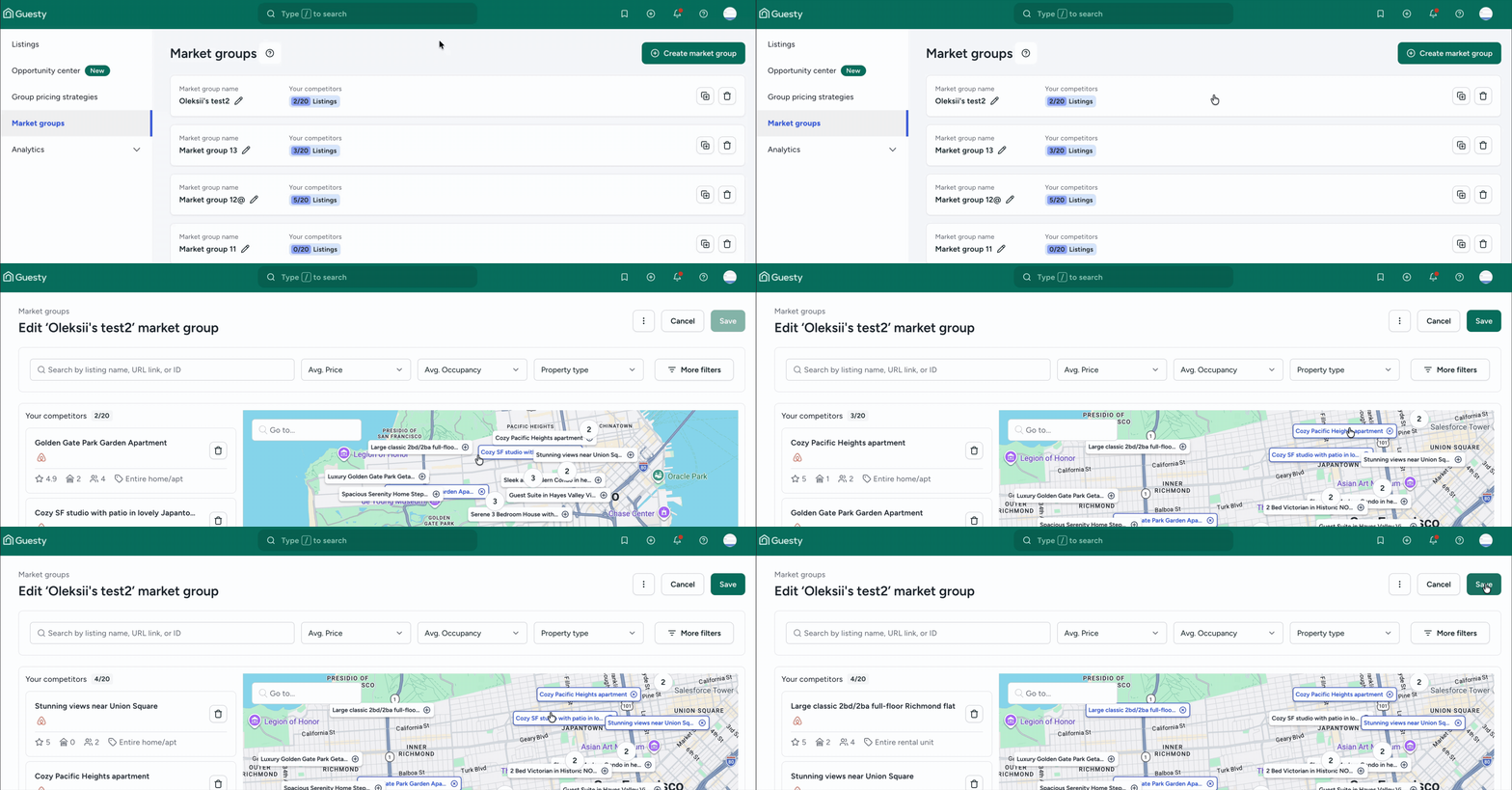
- Dans le menu de gauche, cliquez sur Groupes de marchés.
- Cliquez sur « Créer un groupe de marché » en haut à droite.
- Dans la fenêtre contextuelle, entrez un nom descriptif (par exemple : « Appartement de luxe 2 chambres en centre-ville ») et cliquez sur créer un groupe de marché.
- Cliquez sur la ligne du nouveau groupe de marché pour afficher les détails.
- Utilisez la carte et les filtres pour trouver les annonces des concurrents.
- Sélectionnez les annonces que vous souhaitez inclure et cliquez sur Enregistrer.
Pour modifier un groupe existant :
- Cliquez
 pour changer le nom du groupe.
 - Pour modifier les annonces au sein du groupe, cliquez sur la ligne du groupe de marché pour afficher les détails. Toute modification apportée sera automatiquement mise à jour pour toutes les annonces utilisant ce groupe.
FAQ
Tous les groupes de concurrents précédemment créés ont été automatiquement transférés vers la page des groupes de marché au niveau du compte. Il n'est pas nécessaire de les recréer, mais nous vous recommandons de les vérifier afin de supprimer les doublons.
Non. Pour cr茅er ou modifier un groupe, vous devez acc茅der 脿 la section 芦聽Groupes de march茅聽禄 du menu principal de PriceOptimizer. Cela garantit que les groupes que vous cr茅ez pourront 锚tre r茅utilis茅s pour n'importe quelle annonce de votre compte.
Pour l'analyse comparative, vous pouvez inclure autant d'茅l茅ments que vous le jugez pertinent, jusqu'脿 20. Si vous pr茅voyez d'utiliser ce groupe pour influencer vos pr茅visions de prix, nous recommandons une liste cibl茅e de 5 脿 20 concurrents de haute qualit茅.
