Augmentez vos revenus en proposant à vos clients des services et des expériences optionnels qui enrichissent leur séjour. Si les frais supplémentaires sont généralement inclus dans le prix du séjour, les ventes additionnelles offrent à vos clients la possibilité d'améliorer leur expérience, vous permettant ainsi de maximiser la valeur de chaque propriété.
Commencez par créer une application invité dans Guesty. Ensuite, activez et configurez les ventes additionnelles. Enfin, connectez-les à l'application invité afin que les clients puissent les consulter et les acheter directement.
Activer les ventes additionnelles
Suivez les étapes ci-dessous pour activer les ventes additionnelles pour la première fois.
Pas à pas:
- Connectez-vous à votre compte Guesty.
- Dans le menu de navigation latéral, cliquez
 Opérations pour ouvrir le menu déroulant.
 - Sous Réception, sélectionnez Ventes additionnelles.
- Cliquez sur Activer les ventes additionnelles.
- Cliquez sur Activer maintenant.
- Dans la fenêtre contextuelle, cochez la case « Conditions générales » et cliquez sur Activer l’abonnement.
Cliquez sur « Ajouter votre première vente incitative » pour configurer une vente incitative.
Configurer les ventes additionnelles dans Guesty
Suivez les étapes ci-dessous pour configurer vos offres.
Pas à pas :
- Répétez les étapes 1 à 3 ci-dessus.
- Cliquez sur Ajouter une vente incitative.
- Choisissez un modèle parmi les options proposées.
- Saisissez un nom interne. Ce nom est réservé à vos archives et n'est pas visible par les visiteurs.
-
Configurez les détails selon le modèle que vous avez choisi :
Arrivée anticipée et départ tardif- Définissez les heures d'arrivée les plus proches ou les heures de départ les plus tardives.
-
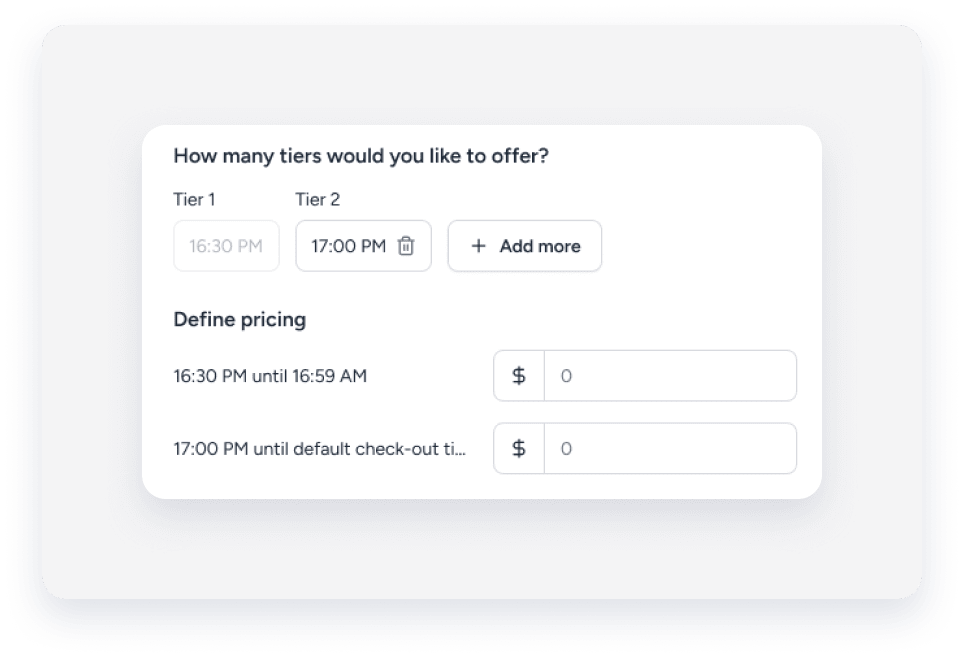
Définissez les plages horaires pour chaque niveau et indiquez le prix correspondant. Par exemple, définissez le niveau 1 à 16h30 et le niveau 2 à 17h00. Ensuite, saisissez un prix pour la plage horaire de 16h30 à 16h59, et un autre prix pour la plage horaire de 17h00 jusqu'à l'heure d'arrivée par défaut.
- Cliquez sur Suivant.
- Sélectionnez « Tout » pour inclure tous les biens immobiliers existants et futurs. Cliquez sur « Exclure des biens » pour en exclure certains. Cliquez sur « Sélectionner une option » pour choisir les biens à exclure.
- Sélectionnez « Par règle » pour inclure les réservations dans les établissements correspondant à une ville ou un tag spécifique. Si vous sélectionnez les deux, l’automatisation ne s’appliquera qu’aux établissements qui remplissent les deux conditions.
- Sélectionnez « Spécifique » pour choisir des propriétés spécifiques. La liste inclut les propriétés non répertoriées, mais exclut celles qui sont inactives.
Gérer les demandes de vente incitative
Pour consulter l'état de toutes les demandes, sélectionnez l'onglet Activité dans le menu de gauche. Vous pouvez filtrer l'activité par état, liste ou nom.
Cliquez sur une demande pour la consulter. Pour les demandes en attente, cliquez sur « Approuver » ou « Refuser » en bas à droite. Le client est facturé dès l'approbation. Cliquez sur « Contacter le client » pour le joindre.