Augmentez vos revenus en proposant aux voyageurs des services et des expériences optionnels qui enrichissent leur séjour. Si les frais supplémentaires sont généralement inclus dans le prix du séjour, les options supplémentaires offrent aux voyageurs la possibilité d'améliorer leur expérience, vous permettant ainsi de maximiser la valeur de chaque propriété.
Commencez par créer une application Voyageur dans Guesty. Ensuite, activez et configurez les ventes additionnelles. Enfin, connectez-les à l'application Voyageur afin que les voyageurs puissent les consulter et les acheter directement.
Conseil:
En savoir plus sur la facturation et la collecte de paiement pour les ventes additionnelles de l'application Voyageur et sur l'utilisation de nos outils d'IA pour automatiser les offres.
Une fois l'option supplémentaire appliquée, la réservation est automatiquement mise à jour. Lorsqu'un voyageur achète une option d'arrivée anticipée ou de départ tardif, l'heure d'arrivée ou de départ de sa réservation est automatiquement modifiée en conséquence.
| Par exemple, si un voyageur réserve une arrivée anticipée à 14h00 alors que l'heure d'arrivée initialement prévue est 16h00, l'heure d'arrivée est automatiquement modifiée à 14h00. De même, si un voyageur réserve un départ tardif jusqu'à 12h00, l'heure de départ est automatiquement mise à jour à 12h00. |
Consultez les options de vente additionnelle disponibles pour les voyageurs
Consultez ci-dessous les modèles de vente pour les voyageurs proposés par Guesty.
- Arrivée anticipée - Comblez les pertes de rotation en vendant les périodes inutilisées entre les séjours.
- Départ tardif - Proposez à vos voyageurs un départ tardif pour une fin de séjour en toute détente.
- Panier de bienvenue - Faites plaisir à vos voyageurs avec un panier de bienvenue soigneusement préparé, rempli de collations et de produits essentiels.
- Berceau pour bébé - Aidez les familles à dormir sur leurs deux oreilles grâce à un berceau sûr et prêt à l'emploi.
- Carte Club - Offrez à vos voyageurs un accès exclusif aux installations du club.
- Lit supplémentaire - Accueillez des voyageurs supplémentaires et gagnez plus par séjour.
- Voiturette de golf - Aidez vos voyageurs à explorer facilement la région grâce à une voiturette de golf ou à une voiturette pratique pour des déplacements locaux rapides.
- Nettoyage en milieu de séjour - Programmez des nettoyages professionnels pendant le séjour de vos voyageurs afin de maintenir votre propriété propre et bien rangée.
- Réapprovisionnement de la cuisine - Réapprovisionnez la cuisine en nourriture savoureuse et autres produits pendant le séjour de vos voyageurs.
- Petit-déjeuner - Servez un petit-déjeuner frais pour que vos voyageurs puissent éviter la cohue matinale.
Activer les ventes additionnelles
Suivez les étapes ci-dessous pour activer les ventes additionnelles pour la première fois.
Pas à pas:
- Connectez-vous à votre compte Guesty .
- Dans le menu de navigation latéral, cliquez sur
 Intégrations permettant d'ouvrir le menu déroulant.
 - Sélectionnez les modules complémentaires Guesty .
- Cliquez sur Activer les ventes additionnelles .
- Cliquez sur Activer maintenant .
- Dans la fenêtre contextuelle, cochez la case « Conditions générales » et cliquez sur Activer l’abonnement .
Cliquez sur « Ajouter votre première vente incitative » pour configurer une vente incitative.
Configurer les ventes additionnelles dans Guesty
Suivez les étapes ci-dessous pour configurer vos offres.
Pas à pas :
- Connectez-vous à votre compte Guesty.
- Dans le menu de navigation latéral, cliquez sur
 Opérations pour ouvrir le menu déroulant.
 - Sous Réception, sélectionnez Ventes additionnelles.
- Cliquez sur Ajouter une vente incitative.
- Choisissez un modèle parmi les options proposées.
- Saisissez un nom interne. Ce nom est réservé à vos archives et n'est pas visible par les voyageurs.
-
Définissez le prix de l'offre, par séjour ou par nuit. Certains modèles nécessitent une configuration supplémentaire :
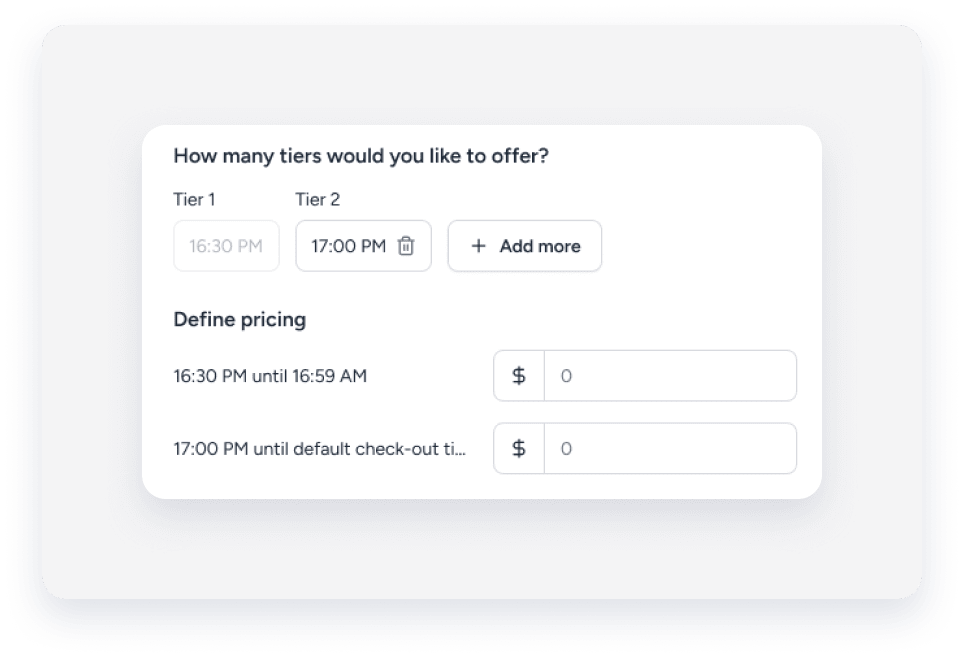
arrivée anticipée et départ tardif- Définissez les heures d'arrivée les plus tôt ou les heures de départ les plus tardives.
- Définissez les plages horaires pour chaque niveau et indiquez le prix correspondant. Par exemple, définissez le niveau 1 à 16h30 et le niveau 2 à 17h00. Ensuite, saisissez un prix pour la plage horaire de 16h30 à 16h59, et un autre prix pour l'arrivée par défaut.
- Cliquez sur Suivant .
Nettoyage en milieu de séjour- Sous « Types de nettoyage », cliquez sur Ajouter un type .
- Dans le panneau de droite, saisissez le nom, la description et le prix du service. Vous pouvez également ajouter une image pour que les voyageurs puissent la voir.
-
En bas à droite, cliquez sur Enregistrer .
Vous pouvez ajouter plusieurs types de nettoyage.
Réapprovisionnement de la cuisine- Sous « Forfaits », cliquez sur Ajouter un forfait .
- Dans le panneau de droite, saisissez le nom, la description et le prix du forfait. Vous pouvez également ajouter une image pour les voyageurs.
-
En bas à droite, cliquez sur Enregistrer .
Vous pouvez ajouter plusieurs forfaits.
Note:
- Les configurations financières respectent les règles comptables par défaut du compte.
- Le prix voyageurs est dans la devise sélectionnée, mais la facturation finale est effectuée en dollars américains. Le montant final peut légèrement différer de l'estimation initiale en raison du taux de change en vigueur au moment du paiement.
- Cliquez sur « Sélectionner les propriétés » pour attribuer les propriétés auxquelles la vente incitative est pertinente.
- Sélectionnez « Tout inclure » pour inclure toutes les propriétés existantes et futures. Cliquez sur « Exclure des propriétés » pour en exclure certaines. Cliquez sur « Sélectionner une option » pour choisir les propriétés à exclure.
- Sélectionnez « Par règle » pour inclure les réservations dans les propriétés correspondant à une ville ou un tag spécifique. Si vous sélectionnez les deux, l'automatisation ne s'appliquera qu'aux propriétés qui remplissent les deux conditions.
- Sélectionnez « Spécifique » pour choisir des propriétés spécifiques. La liste inclut les propriétés non répertoriées, mais exclut celles qui sont inactives.
- Cliquez sur Suivant.
- Sélectionnez « Applications Voyageur » pour ces recommandations. Par défaut, cela s'applique à toutes les applications.
- Cliquez sur Suivant.
- Personnalisez l'apparence de l'offre pour voyageurs, notamment les images, les noms et les descriptions.
- Cliquez sur Créer et activer la vente incitative.
- Dans la fenêtre contextuelle, cliquez sur Terminé.
Aperçu des offres dans l'application Voyageur
Une fois configurées, les options supplémentaires Voyageur apparaissent comme des surclassements dans l'application Voyageur. Les voyageurs peuvent consulter les offres en bas de l'onglet Accueil ou appuyer sur l'onglet Surclassements pour voir toutes les offres disponibles.
Pour avoir un aperçu de l'expérience voyageur, créez une réservation test et ouvrez l'application Voyageur.
Gérer les demandes de vente incitative
Pour consulter l'état de toutes les demandes, sélectionnez l'onglet Activité dans le menu de gauche. Vous pouvez filtrer l'activité par état, annonce ou nom.
Cliquez sur une demande pour l'examiner. Pour les demandes en attente, cliquez sur Approuver ou Refuser en bas à droite. Le voyageur est facturé dès l'approbation. Cliquez sur Contacter le voyageur pour envoyer un message.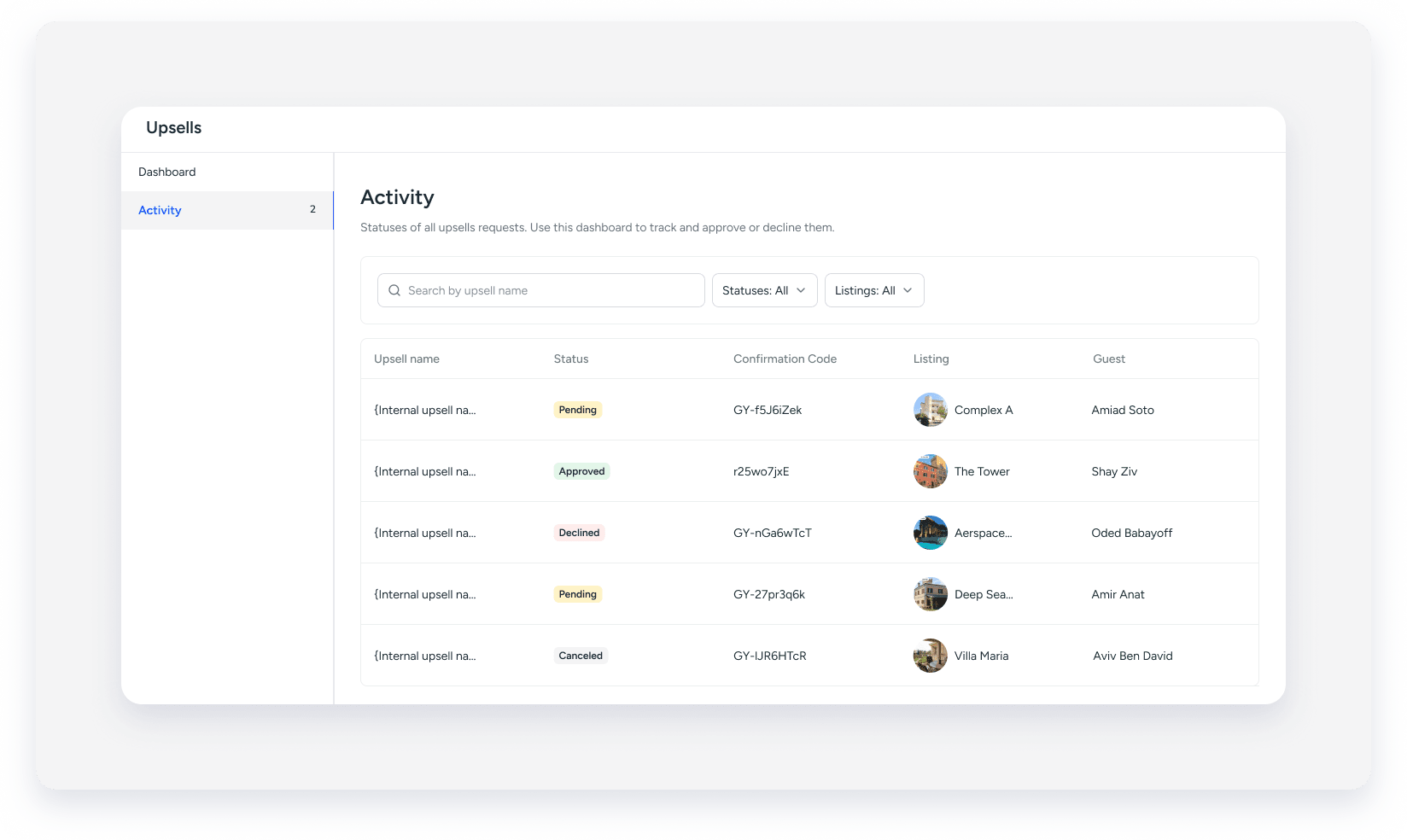
Afficher les options supplémentaires dans une réservation
Les options supplémentaires réservées sont affichées dans un onglet distinct intitulé « Options supplémentaires » sur la page de réservation : 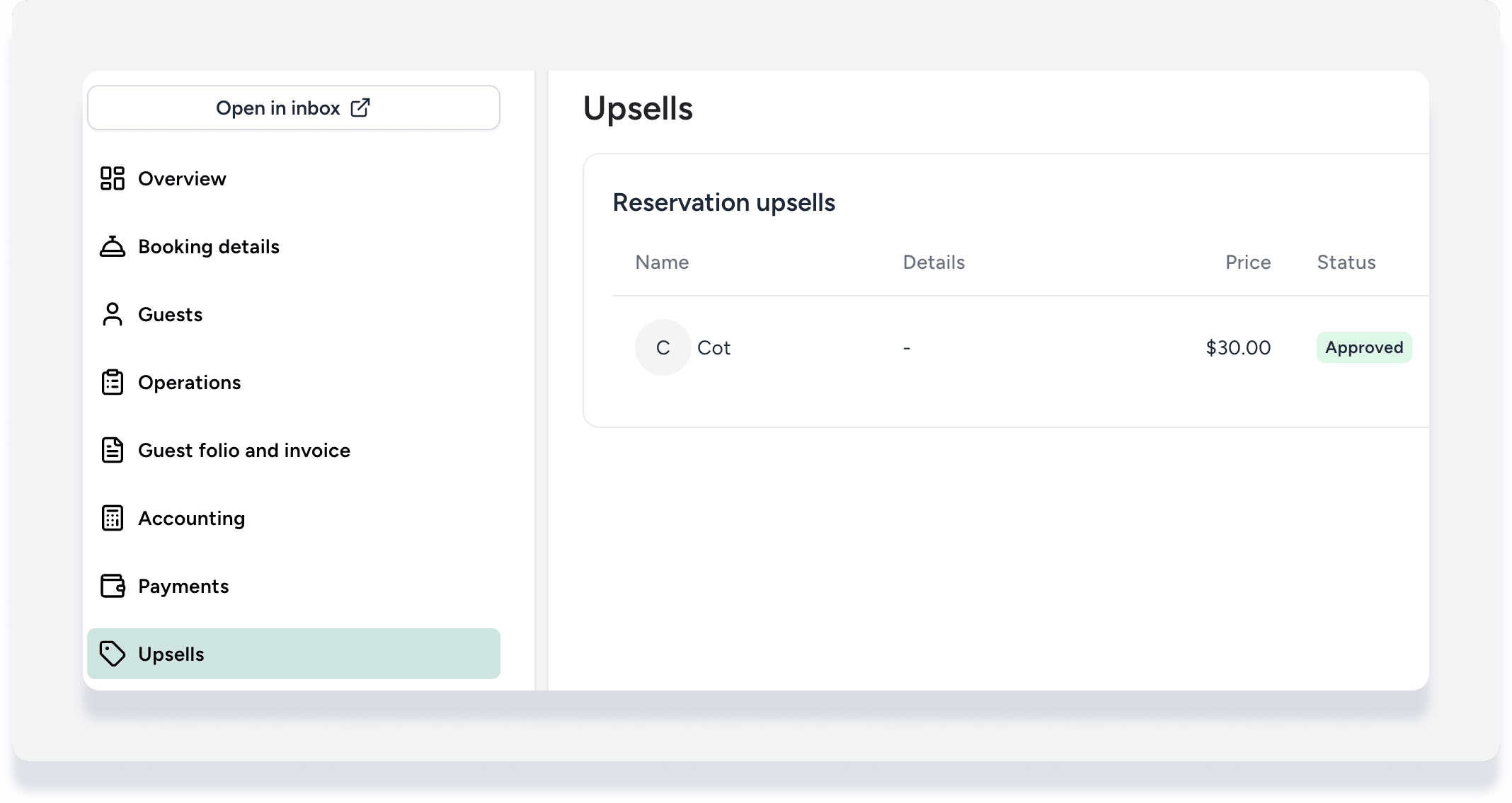
Les ventes additionnelles sont également affichées dans le folio de voyageurs et le folio comptable, et peuvent être ajustées de la même manière que les autres lignes de facturation.
Conseil:
Découvrez how to extract key data and insights on your Guest Upsells using Guesty Copilot.
