Créez directement dans votre compte de nouveaux utilisateurs back-office pour leur permettre d'accéder à votre tableau de bord GuestyPay. Pour garantir la sécurité et le contrôle, attribuez des niveaux d'autorisation spécifiques en fonction du rôle de chaque utilisateur.
- Accès total : les utilisateurs peuvent gérer le tableau de bord, mettre à jour les paramètres et télécharger des rapports.
- Lecture seule : les utilisateurs peuvent consulter les rapports et les données, mais ne peuvent ni effectuer d’actions ni apporter de modifications au sein du tableau de bord.
Suivez les étapes ci-dessous pour créer un nouvel utilisateur et gérer ses autorisations. Si vous souhaitez supprimer un utilisateur, contactez-nous.
Conseil :
Lors de la création de nouveaux utilisateurs, consignez une brève note d'audit (qui en a fait la demande et pourquoi) à des fins de traçabilité.
Ajouter un utilisateur GuestyPay
Pas à pas :
Connectez-vous à votre tableau de bord GuestyPay.
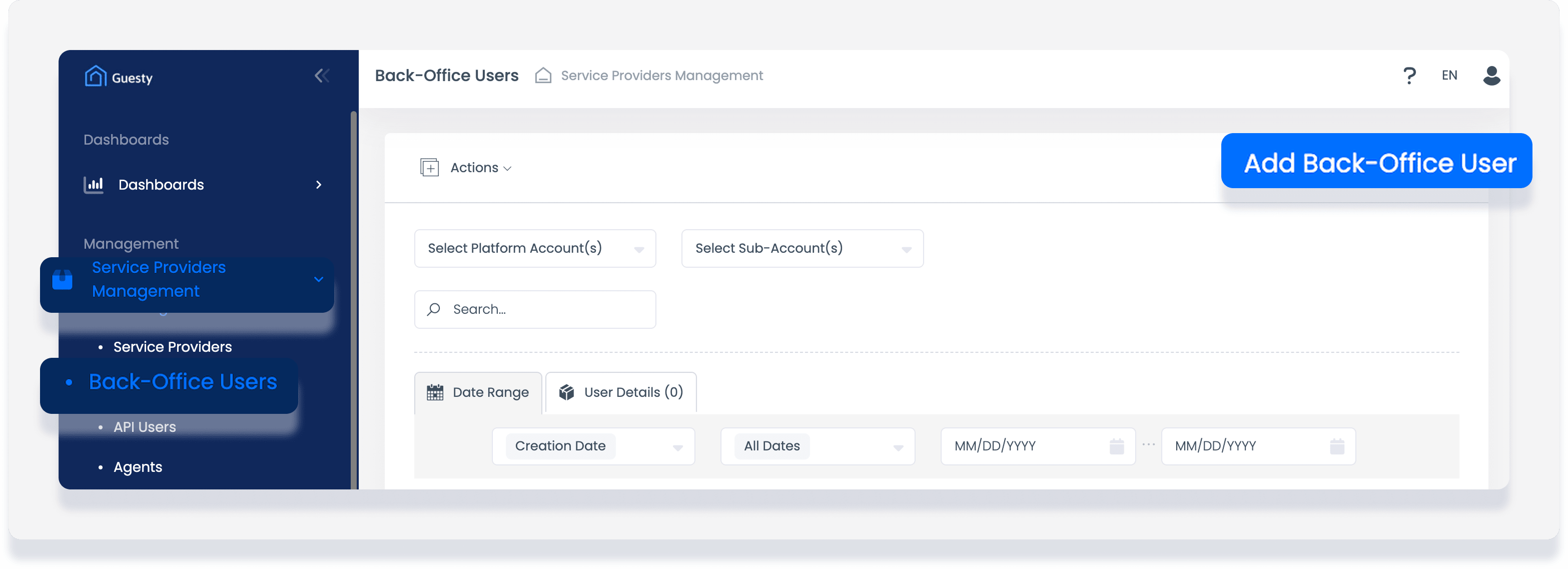
Dans le menu de gauche, cliquez sur gestion des fournisseurs de services .
Cliquez sur Utilisateurs du back-office .
-
En haut à droite, cliquez sur Ajouter un utilisateur back-office .
-
Veuillez remplir les champs suivants :
Prestataire de services : Sélectionnez Guesty .
Nom d'utilisateur : Veuillez saisir un nom d'utilisateur unique (par exemple, utilisateur.n).
Prénom : Veuillez saisir le prénom de l'utilisateur.
Nom de famille : Veuillez saisir le nom de famille de l'utilisateur.
-
E-mail : Veuillez saisir l'adresse e-mail de l'utilisateur.
Utilisez une adresse e-mail professionnelle (et non une adresse personnelle) chaque fois que cela est possible.
-
Téléphone : Saisissez le numéro de téléphone de l'utilisateur.
Si vous n'en avez pas, vous pouvez saisir n'importe quel numéro d'espace réservé, tel que 1111111, mais n'oubliez pas de le mettre à jour ultérieurement.
Rôle de l'utilisateur : Sélectionnez le marchand Guesty Pay ou GuestyPay View.
Comptes de plateforme : Renseignez ce champ avec votre identifiant de compte Guesty.
Sous-comptes : Sélectionnez votre ou vos identifiants de sous-compte GuestyPay. Vous pouvez en sélectionner plusieurs, le cas échéant. [Image : Capture d’écran du formulaire « Ajouter un utilisateur du back-office » avec tous les champs remplis.]
Cliquez sur Enregistrer.
Résolution des problèmes de connexion de l'utilisateur
Si l'utilisateur ne peut pas se connecter après la création de son compte ou après un changement d'e-mail, utilisez le lien « mot de passe oublié » sur la page de connexion pour déclencher l'envoi d'un e-mail de réinitialisation.
