Lorsque vos clients réservent via votre moteur de réservation Guesty, ils peuvent ajouter des demandes spéciales grâce au champ personnalisable « Ajouter une demande spéciale ». Ces demandes sont automatiquement enregistrées dans votre compte Guesty. Comprendre comment elles sont traitées dans votre système vous permet d'offrir un meilleur service client et de gérer efficacement les attentes de vos clients.
Afficher les demandes spéciales
Les demandes spéciales apparaissent à deux endroits clés dans chaque réservation.
Pas à pas:
- Connectez-vous à votre compte Guesty .
- Dans le menu de navigation latéral, cliquez
 Réservations .
 - Cliquez sur la réservation correspondante.
-
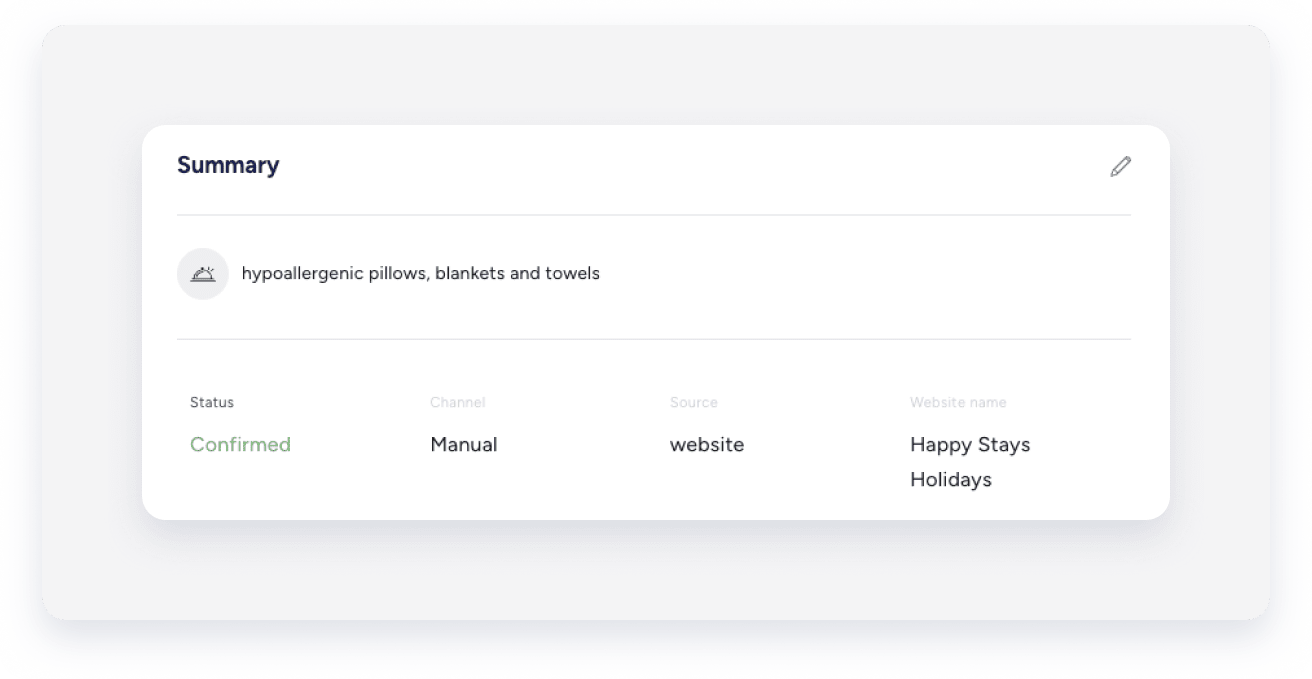
Dans la section « Résumé » de la réservation, les demandes spéciales sont listées avec les autres détails de la réservation.
-
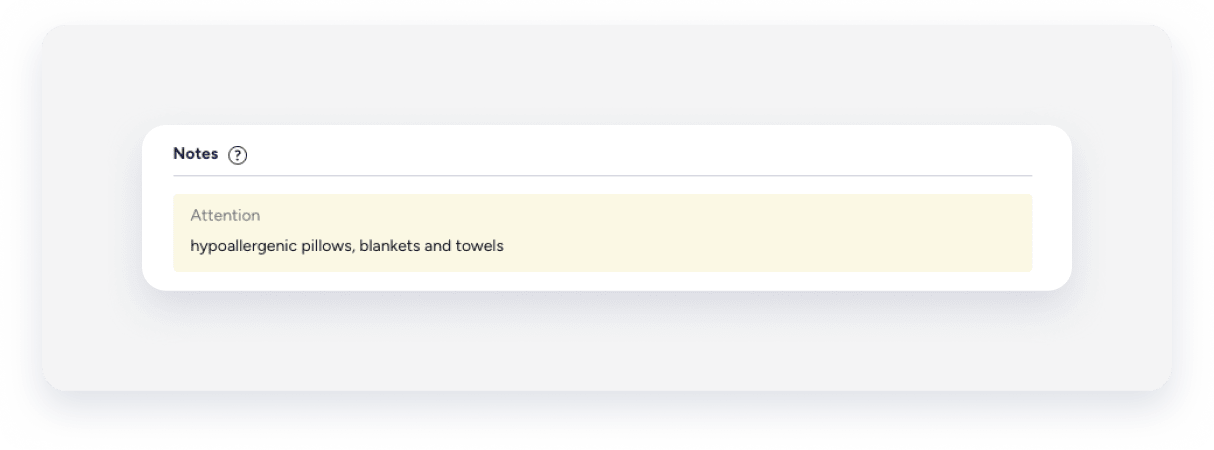
Dans la section « Notes » de la réservation, les demandes spéciales sont affichées sous forme de note avec la mention « Attention ».
-
Note:
Les demandes spéciales effectuées via le moteur de réservation Guesty ne déclenchent pas d'alertes par e-mail distinctes. Guesty conserve ces informations directement dans la réservation afin de simplifier la communication avec vos clients et d'optimiser votre flux de travail.
Veuillez formuler toute demande particulière avant de réserver.
Suivez les étapes ci-dessous pour déterminer si les demandes sont obligatoires ou facultatives.
Pas à pas:
- Connectez-vous à votre compte Guesty.
- Dans le menu de navigation latéral, cliquez
 Marketing et ventes pour ouvrir le menu déroulant.
 - Sous Gestion des canaux, sélectionnez Distribution.
- Cliquez sur la vignette du moteur de réservation Guesty.
- Cliquez
 à côté du moteur de réservation concerné, puis sélectionnez Modifier le moteur de réservation.
- Dans le menu de navigation latéral, cliquez sur Paramètres de réservation et faites défiler vers le bas jusqu'à la section « Informations client obligatoires pour la réservation ».
- Activez l'option « Demander les demandes des invités » et cochez la case pour rendre ce champ obligatoire.
- Cliquez sur Suivant.
- Dans le menu de navigation latéral, cliquez sur Langues pour accéder à la dernière action.
- Cliquez sur « Enregistrer le moteur de réservation » pour appliquer vos modifications.
