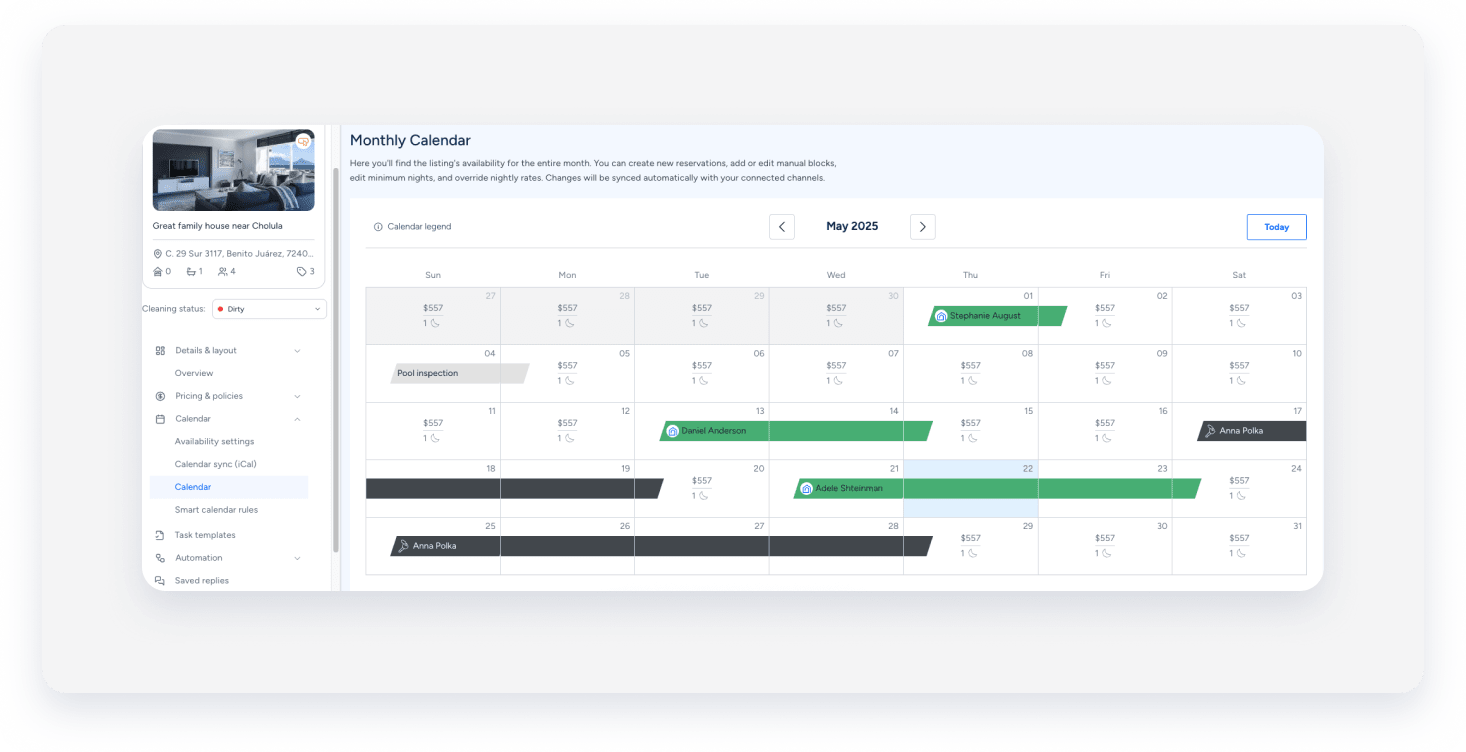
Utilisez le calendrier mensuel pour planifier, suivre et gérer les événements d'une annonce sélectionnée. Accédez au calendrier depuis la page de l'annonce ou via le calendrier multiple.
Visibilité des restrictions d'enregistrement et de départ
Le calendrier mensuel n'affiche pas les restrictions d'arrivée et de départ. Pour les consulter, survolez les dates concernées dans le Calendrier multiple . 
Accéder au calendrier
Choisissez l'une des méthodes suivantes pour accéder au calendrier mensuel d'une annonce.
Pas à pas:
- Connectez-vous à votre compte Guesty .
- Dans le menu de navigation latéral, cliquez sur l'icône
 Propriétés .
 - Sélectionnez l'annonce pertinente.
- Dans le menu de gauche, cliquez sur Calendrier .
-
Sélectionnez Calendrier dans le menu déroulant pour afficher le calendrier mensuel.
Pour les immeubles à logements multiples, le calendrier mensuel affiche un calendrier combiné pour tous les sous-logements.

Pas à pas:
- Connectez-vous à votre compte Guesty.
- Dans le menu de navigation latéral, cliquez sur
 Multi-calendrier.
 - Dans le panneau latéral gauche, sélectionnez la propriété concernée ou recherchez-la.
- Dans le panneau latéral droit, cliquez sur
 à côté du nom de l'annonce pour rediriger vers la page de l'annonce sélectionnée.
 - Dans le menu de gauche, cliquez sur Calendrier.
- Sélectionnez Calendrier dans le menu déroulant pour afficher le calendrier mensuel.
Naviguer dans le calendrier
- Utilisez les flèches gauche et droite pour passer d'un mois à l'autre.
- Cliquez sur « Aujourd'hui » en haut à droite pour revenir rapidement au mois en cours.
- Pour voir ce que représente chaque couleur de bloc, survolez « Légende du Calendrier » dans le coin supérieur gauche.
- La date du jour sera mise en évidence en bleu pour une identification facile.