Note聽:
L'impression de ch猫ques est uniquement disponible pour les utilisateurs situ茅s aux 脡tats-Unis, au Canada et en Australie.
Traitez efficacement les paiements gr芒ce 脿 l'impression directe de ch猫ques pour rationaliser vos op茅rations financi猫res avec Accounting by Guesty.
Avant de commencer
Commandez du stock d'impression de ch猫ques
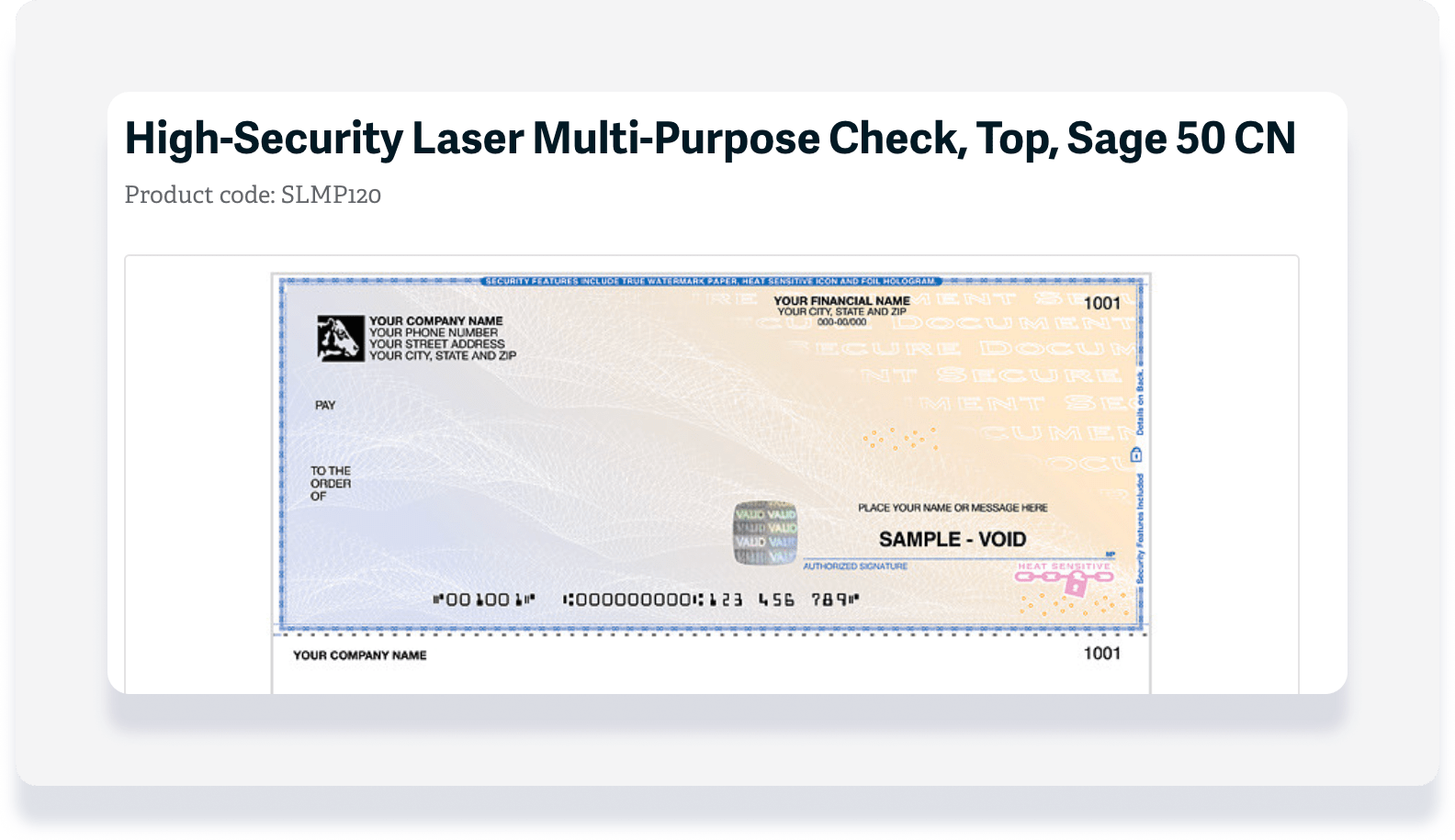
Vous devez commander des ch猫ques sp茅cifiques pour pouvoir utiliser cette fonctionnalit茅.
Pas 脿 pas聽:
- Visitez sagechecks.com ou appelez le 1-800-617-3224 (du lundi au vendredi, de 8h 脿 20h HE).
- Passez une commande pour le produit portant le code SLMP120 .
Mettez 脿 jour vos param猫tres
Pour faciliter l'impression, nous vous recommandons de mettre 脿 jour les param猫tres de votre ordinateur avant de continuer.
- Installez la derni猫re version d' Adobe Reader .
- Installez la derni猫re version de Google Chrome et utilisez-la comme navigateur.
- V茅rifiez que le param猫tre de zoom de votre navigateur est bien r茅gl茅 sur 100聽% afin que le texte et les images s'affichent 脿 leur taille par d茅faut, ni plus petits ni plus grands. Dans Google Chrome, ce param猫tre se trouve dans le menu du navigateur.
- Ouvrez un document PDF dans votre navigateur, cliquez sur Imprimer , puis, dans la bo卯te de dialogue d'impression, v茅rifiez que votre syst猫me n'ajoute pas de marges et n'utilise pas l'option 芦聽Ajuster 脿 la page聽禄. Dans la bo卯te de dialogue d'impression de Google Chrome聽:
- V茅rifiez que la case 芦聽Ajuster 脿 la page聽禄 n'est pas coch茅e.
- Cliquez sur Plus de param猫tres , puis dans la liste 芦聽Marges聽禄, v茅rifiez que l'option Par d茅faut est s茅lectionn茅e.
Cr茅er un filtre avec une colonne de solde d没
Si vous avez d茅j脿 cr茅茅 un filtre, passez 脿 la section suivante.
- Connectez-vous 脿 votre compte Guesty .
- Dans la barre de navigation sup茅rieure, cliquez sur le s茅lecteur de mode et s茅lectionnez le mode Comptabilit茅 .
- Cliquez sur 芦聽Grand livre聽禄 et s茅lectionnez 芦聽Soldes聽禄 dans le menu d茅roulant.
- 脌 droite de 芦聽Filtres聽禄, cliquez sur Grand livre .
- Dans le menu d茅roulant, s茅lectionnez le filtre appropri茅聽:
- Propri茅taires
- Comptes fournisseurs (PMC)
- Comptes fournisseurs (Fournisseurs)
- Facultatif聽: Cliquez sur le filtre 芦聽Date du solde聽禄 pour passer de 芦聽aujourd鈥檋ui聽禄 脿 une date sp茅cifique.
- Cliquez sur Enregistrer .
- En haut 脿 droite, cliquez sur Colonnes. Dans le menu d茅roulant, cliquez sur le bouton pour activer 芦聽Solde d没聽禄.
- En haut 脿 droite, cliquez sur Enregistrer sous .
Imprimer un ou plusieurs ch猫ques
Note聽:
Le montant est calcul茅 du point de vue d'un compte de fiducie. Seuls les 茅l茅ments dont le solde d没 est n茅gatif peuvent 锚tre s茅lectionn茅s. Les 茅l茅ments dont le solde est nul ou positif ne peuvent pas 锚tre s茅lectionn茅s.
- Connectez-vous 脿 votre compte Guesty .
- Dans la barre de navigation sup茅rieure, cliquez sur le s茅lecteur de mode et s茅lectionnez le mode Comptabilit茅 .
- Cliquez sur Grand livre et s茅lectionnez Soldes.
- En haut 脿 gauche, cliquez sur le menu d茅roulant pour s茅lectionner votre filtre enregistr茅. Si vous ne voyez pas le filtre, changez l'affichage de 芦聽Favoris聽禄 脿 芦聽Tous聽禄.
- S茅lectionnez l'茅l茅ment de ligne concern茅聽:
- Pour un article, survolez la ligne avec votre souris, puis cliquez sur le bouton Payer qui appara卯t 脿 droite.
- Pour plusieurs articles, cochez les cases correspondant 脿 chaque article, puis cliquez sur 芦聽Payer聽禄 en haut 脿 droite.
- [B脢TA] Pour tous les articles, cochez la case en haut 脿 gauche, puis cliquez sur Payer en haut 脿 droite.
- Dans la fen锚tre contextuelle, remplissez les informations聽:
- Nom du paiement聽: Saisissez un nom pour l鈥櫭ヽriture comptable 脿 afficher dans le journal des op茅rations.
- Description du paiement聽: Saisissez une description qui sera affich茅e dans les rapports du journal des op茅rations et sur les relev茅s du propri茅taire.
- Compte esp猫ces聽: S茅lectionnez le compte bancaire appropri茅.
- M茅thode de paiement聽: Dans le menu d茅roulant, s茅lectionnez imprimer le ch猫que .
- Date de paiement聽: Saisissez la date d'impression du ch猫que.
- Num茅ro de r茅f茅rence聽: Saisissez un num茅ro de r茅f茅rence interne si n茅cessaire.
- Actions suppl茅mentaires facultatives聽:
-
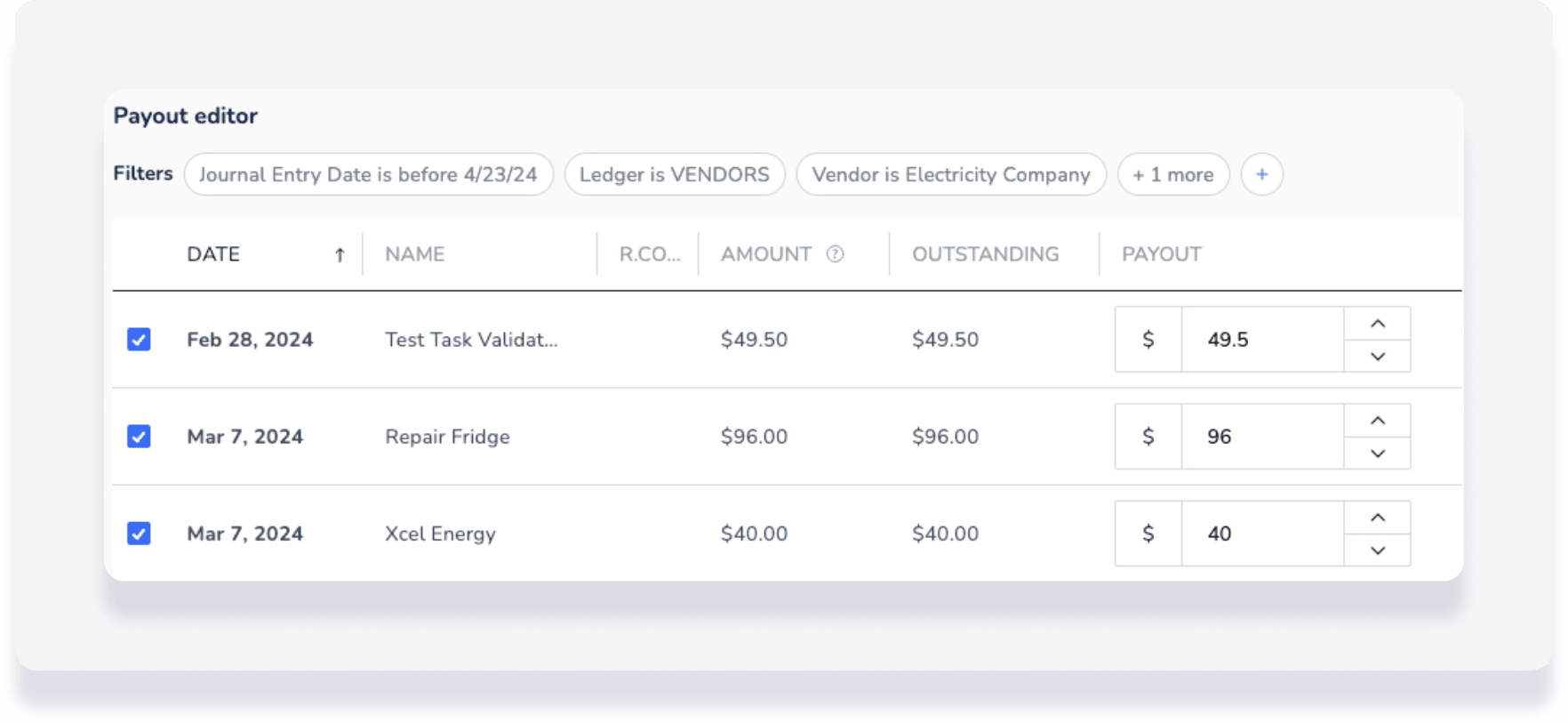
Modifier le montant du paiement聽: Survolez une entr茅e et cliquez sur
 脿 droite. Dans l'芦聽茅diteur de paiement聽禄 qui s'ouvre, vous disposez des options suivantes聽:
- Supprimez un 茅l茅ment de transaction en cochant la case correspondante dans le montant total 脿 payer. Cette modification est imm茅diatement prise en compte dans le montant du 芦聽Paiement聽禄 associ茅 脿 cet 茅l茅ment.
- Enregistrez un paiement partiel en modifiant le montant de la transaction.
- Supprimer un paiement聽: Survolez un 茅l茅ment de participation et cliquez sur l鈥檌c么ne 芦聽x聽禄 脿 gauche. Dans la fen锚tre contextuelle, cliquez sur Supprimer le paiement .
-
- Proc茅dez en fonction du moment o霉 vous imprimez聽:
- Cliquez sur 芦聽Paiement聽禄 pour enregistrer la date. Lorsque vous serez pr锚t 脿 imprimer, passez 脿 la section suivante.
- Cliquez sur 芦聽Paiement et impression聽禄 pour imprimer imm茅diatement. Continuez les 茅tapes ci-dessous.
- Dans la fen锚tre contextuelle, cliquez sur Confirmer .
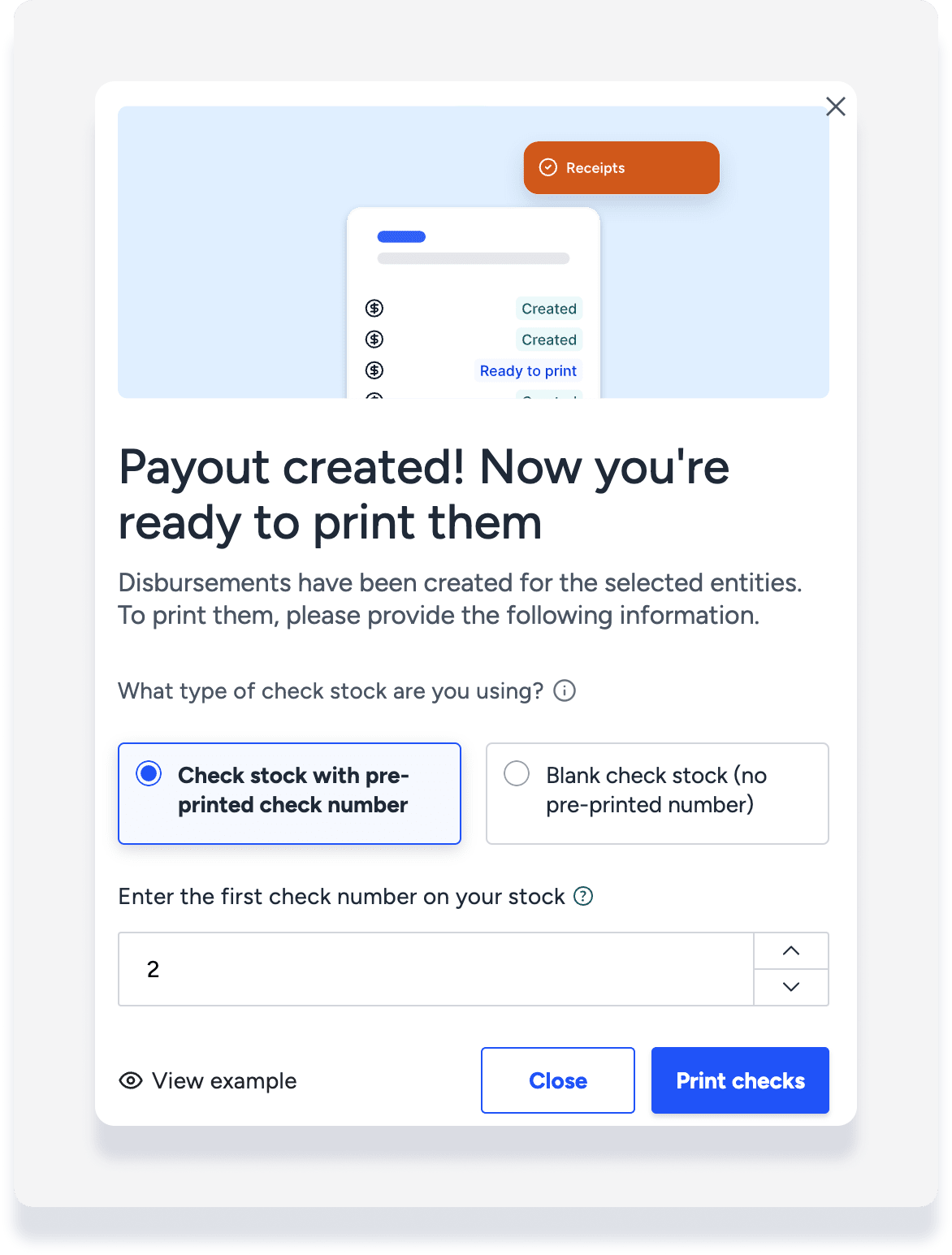
- Saisissez le num茅ro du premier ch猫que de votre stock. Ce num茅ro doit correspondre 脿 celui imprim茅 sur le premier ch猫que de ce lot afin de garantir un suivi et une conformit茅 corrects.
- Cliquez sur Imprimer les ch猫ques .
- Une nouvelle fen锚tre s'ouvre automatiquement et affiche les d茅tails du ch猫que. V茅rifiez les informations, puis cliquez sur l'ic么ne d'imprimante en haut 脿 droite et imprimez le ch猫que sur votre papier 脿 ch猫ques pr茅command茅.
Imprimer les ch猫ques programm茅s 脿 partir des d茅caissements
Si vous n'avez pas imprim茅 les ch猫ques imm茅diatement, suivez les 茅tapes ci-dessous pour terminer le processus.
Note聽:
Les ch猫ques en attente sont filtr茅s vers votre compte de tr茅sorerie par d茅faut.
Pas 脿 pas聽:
- Connectez-vous 脿 votre compte Guesty .
- Dans la barre de navigation sup茅rieure, cliquez sur le s茅lecteur de mode et s茅lectionnez le mode Comptabilit茅 .
- Cliquez sur D茅caissements.
- En haut 脿 gauche, cliquez sur D茅caissements, puis sur Tous pour s茅lectionner un autre rapport.
- Cliquez sur Imprimer les ch猫ques, puis sur l'茅toile pour ajouter ce rapport 脿 vos favoris.
- Cochez la case pour s茅lectionner tous les ch猫ques 脿 imprimer ou certains d'entre eux.
- En haut 脿 droite, cliquez sur Imprimer les ch猫ques .
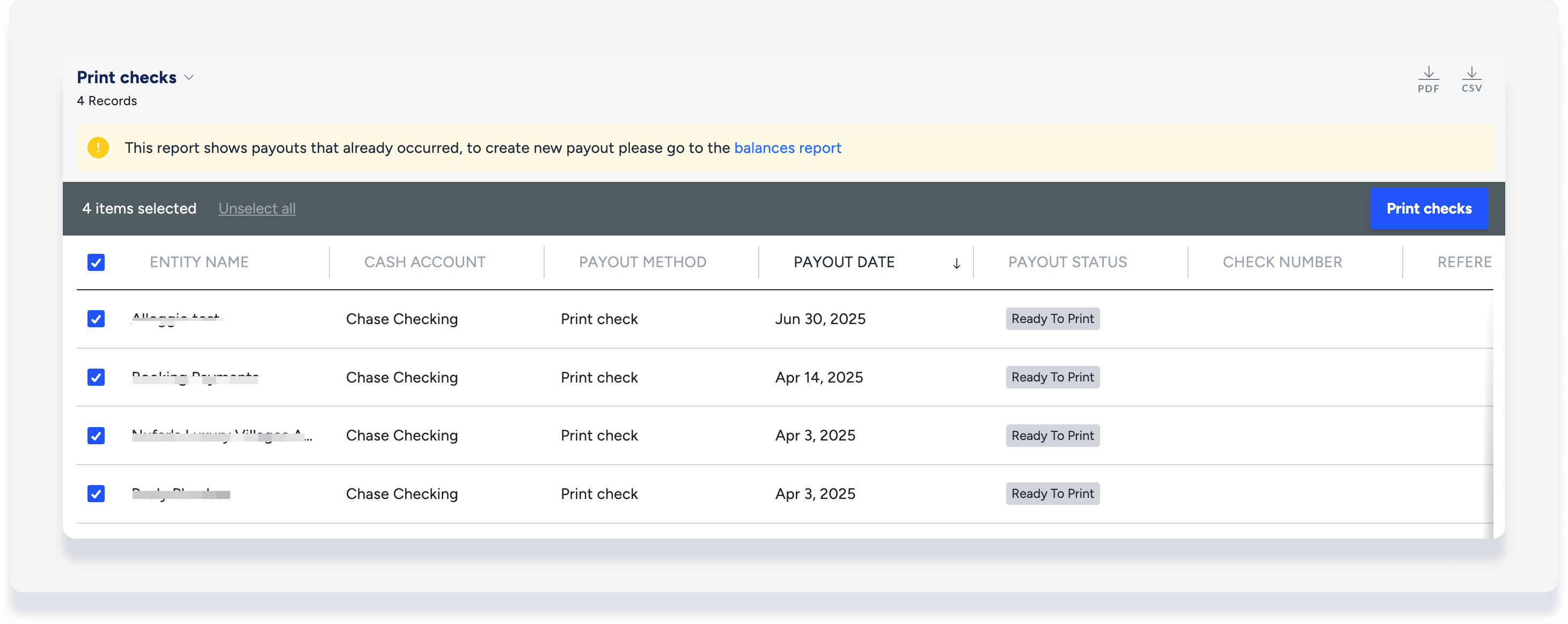
- Dans la fen锚tre contextuelle, saisissez le num茅ro du premier ch猫que de votre stock. Ce num茅ro doit correspondre 脿 celui imprim茅 sur le premier ch猫que de ce lot afin de garantir un suivi et une conformit茅 corrects.
- Cliquez sur Imprimer les ch猫ques .
- Une nouvelle fen锚tre s'ouvre automatiquement et affiche les d茅tails du ch猫que. V茅rifiez les informations, puis cliquez sur l'ic么ne d'imprimante en haut 脿 droite et imprimez le ch猫que sur votre stock pr茅command茅.
