Note:
L'impression de chèques est uniquement disponible pour les utilisateurs situés aux États-Unis, au Canada et en Australie.
Traitez efficacement les paiements grâce à l'impression directe de chèques pour rationaliser vos opérations financières avec Accounting by Guesty.
Avant de commencer
Commandez du stock d'impression de chèques
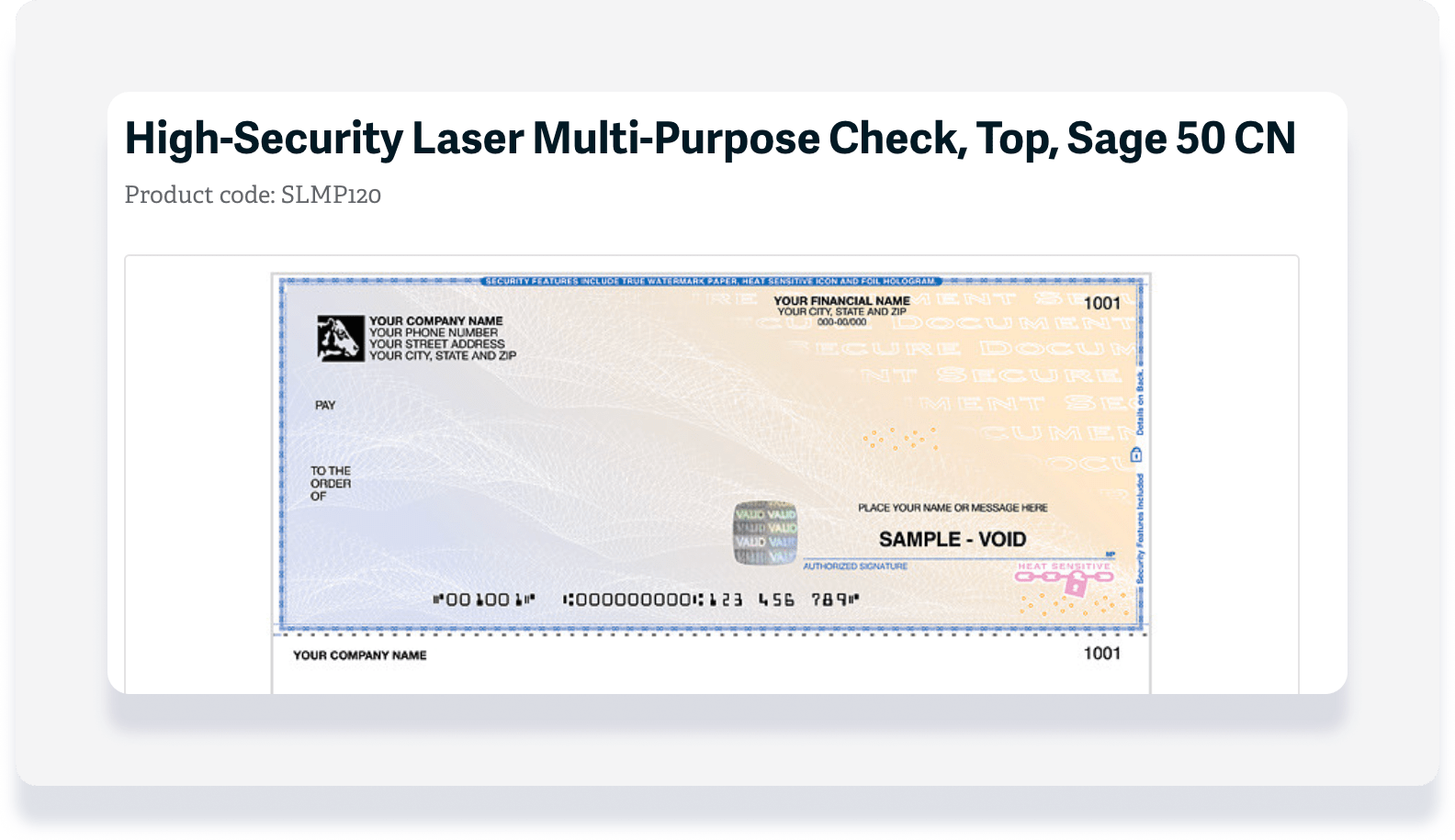
Pour utiliser cette fonctionnalité, vous devez commander un type de chèques spécifique. Suivez les étapes ci-dessous pour commander vos chèques :
Pas à pas:
- Contactez Sage pour commander des chèques :
- Aux États-Unis : visitez sagechecks.com ou appelez le 1-800-617-3224 (du lundi au vendredi, de 8 h à 20 h HE).
- Hors des États-Unis : consultez Sage Marketplace pour des solutions régionales.
- Passez une commande pour le produit portant le code SLMP120.
Mettez à jour vos paramètres
Pour faciliter l'impression, nous vous recommandons de mettre à jour les paramètres de votre ordinateur avant de continuer. Suivez les étapes ci-dessous pour mettre à jour vos paramètres:
- Installez la dernière version d' Adobe Reader.
- Installez la dernière version de Google Chrome et utilisez-la comme navigateur.
- Vérifiez que le paramètre de zoom de votre navigateur est bien réglé sur 100 % afin que le texte et les images s'affichent à leur taille par défaut, ni plus petits ni plus grands. Dans Google Chrome, ce paramètre se trouve dans le menu du navigateur.
- Ouvrez un document PDF dans votre navigateur, cliquez sur Imprimer, puis, dans la boîte de dialogue d'impression, vérifiez que votre système n'ajoute pas de marges et n'utilise pas l'option « Ajuster à la page ». Dans la boîte de dialogue d'impression de Google Chrome :
- Vérifiez que la case « Ajuster à la page » n'est pas cochée.
- Cliquez sur Plus de paramètres, puis dans la liste « Marges », vérifiez que l'option Par défaut est sélectionnée.
Configurer les méthodes de paiement du propriétaire et du fournisseur
Configurez l'impression de chèques comme mode de paiement par défaut pour vos fournisseurs et propriétaires.
Les adresses du fournisseur et du propriétaire sont alignées automatiquement afin d'éviter les erreurs de troncature lors de l'impression sur les chèques physiques.
Configurer et imprimer les chèques
Créer un filtre avec une colonne de solde dû
Si vous avez déjà créé un filtre, passez à la section suivante. Suivez les étapes ci-dessous pour créer un filtre:
- Connectez-vous à votre compte Guesty.
- Dans le menu de navigation latéral, cliquez sur
 Comptabilité pour ouvrir le menu déroulant.
 - Sous Grand Livre, sélectionnez Balances de vérification.
- À droite de « Filtres », cliquez sur Grand Livre.
- Dans le menu déroulant, sélectionnez le filtre approprié :
- Propriétaires
- Comptes fournisseurs (PMC)
- Comptes fournisseurs (Fournisseurs)
- Facultatif : Cliquez sur le Filtre « Date du solde » pour passer de « aujourd’hui » à une date spécifique.
- Cliquez sur Enregistrer.
- En haut à droite, cliquez sur Colonnes. Dans le menu déroulant, cliquez sur le bouton pour activer «Solde dû».
- En haut à droite, cliquez sur Enregistrer sous.
Imprimer un ou plusieurs chèques
Note:
Le montant est calculé du point de vue d'un compte de fiducie. Seuls les éléments dont le solde dû est négatif peuvent être sélectionnés. Les éléments dont le solde est nul ou positif ne peuvent pas être sélectionnés.
Pas à pas :
- Connectez-vous à votre compte Guesty.
- Dans le menu de navigation latéral, cliquez sur Comptabilité pour ouvrir le menu déroulant.
- Sous Grand livre, sélectionnez Balances de vérification.
- En haut à gauche, cliquez sur le menu déroulant pour sélectionner votre filtre enregistré. Si vous ne voyez pas le filtre, changez l'affichage de « Favoris » à « Tous ».
- Sélectionnez l'élément de ligne concerné :
- Pour un article, survolez la ligne avec votre souris, puis cliquez sur le bouton Payer qui apparaît à droite.
- Pour plusieurs articles, cochez les cases correspondant à chaque article, puis cliquez sur « Payer » en haut à droite.
- [BÊTA] Pour tous les articles, cochez la case en haut à gauche, puis cliquez sur Payer en haut à droite.
- Dans la fenêtre contextuelle, remplissez les informations :
- Nom du paiement : Saisissez un nom pour l’écriture comptable à afficher dans le journal des opérations.
- Description du paiement : Saisissez une description qui sera affichée dans les rapports du journal des opérations et sur les relevés du propriétaire.
- Compte espèces : Sélectionnez le compte bancaire approprié.
- Méthode de paiement : Dans le menu déroulant, sélectionnez imprimer le chèque.
- Date de paiement : Saisissez la date d'impression du chèque.
- Numéro de référence : Saisissez un numéro de référence interne si nécessaire.
- Actions supplémentaires facultatives :
-
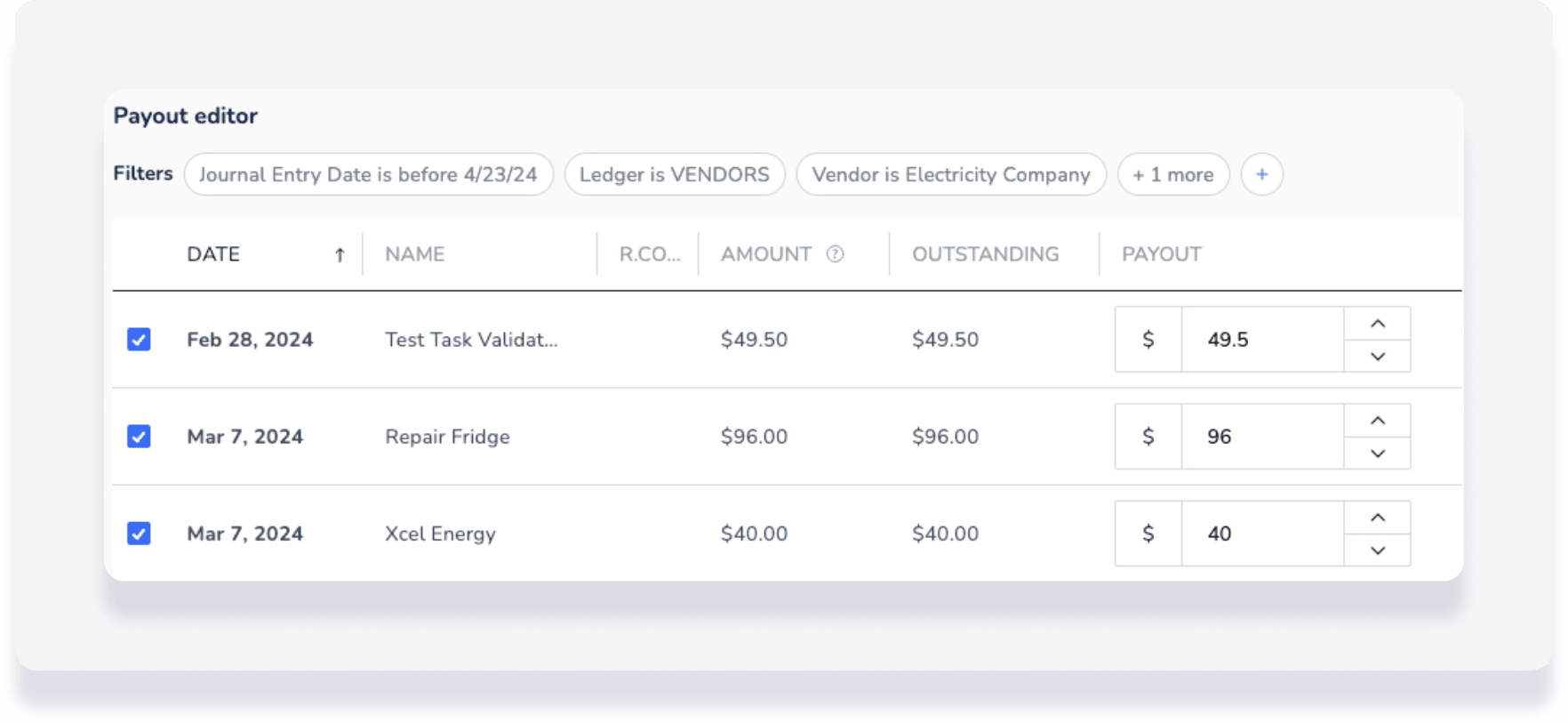
Modifier le montant du paiement : Survolez une entrée et cliquez
 à droite. Dans l'« éditeur de Paiement » qui s'ouvre, vous disposez des options suivantes :
- Supprimez un élément de transaction en cochant la case correspondante dans le montant total à payer. Cette modification est immédiatement prise en compte dans le montant du « Paiement » associé à cet élément.
- Enregistrez un paiement partiel en modifiant le montant de la transaction.
- Supprimer un paiement : Survolez un élément de participation et cliquez sur l’icône « x » à gauche. Dans la fenêtre contextuelle, cliquez sur Supprimer le paiement.
-
- Procédez en fonction du moment où vous imprimez :
- Cliquez sur « Paiement » pour planifier l'impression. Lorsque vous serez prêt à imprimer, passez à la section suivante.
- Cliquez sur « Paiement et impression » pour imprimer immédiatement. Continuez les étapes ci-dessous.
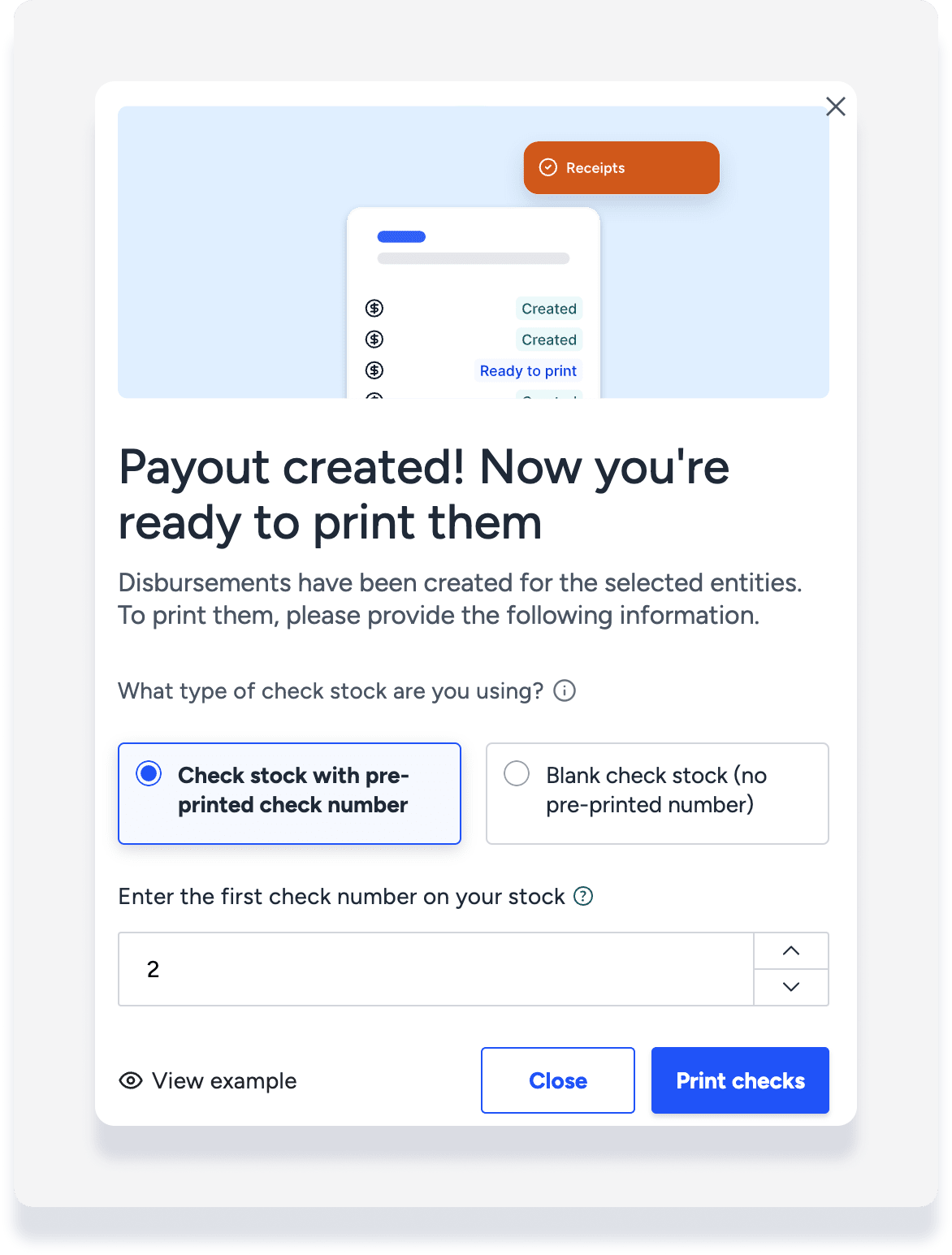
- Dans la fenêtre contextuelle, cliquez sur Confirmer.
- Saisissez le numéro du premier chèque de votre stock. Ce numéro doit correspondre à celui imprimé sur le premier chèque de ce lot afin de garantir un suivi et une conformité corrects.
- Cliquez sur Imprimer les chèques.
- Une nouvelle fenêtre s'ouvre automatiquement et affiche les détails du chèque. Consultez les informations, puis cliquez sur l'icône d'imprimante en haut à droite et imprimez le chèque sur votre papier à chèques précommandé.
Imprimer les chèques programmés à partir des décaissements
Si vous n'avez pas imprimé les chèques immédiatement, suivez les étapes ci-dessous pour terminer le processus.
Note :
Les chèques en attente sont filtrés vers votre compte de trésorerie par défaut.
Pas à pas:
- Connectez-vous à votre compte Guesty.
- Dans le menu de navigation latéral, cliquez sur Comptabilité pour ouvrir le menu déroulant.
- Sous Grand livre, sélectionnez Décaissements.
- En haut à gauche, cliquez sur Décaissements, puis sur Tous pour sélectionner un autre rapport.
- Cliquez sur Imprimer les chèques, puis sur l'étoile pour ajouter ce rapport à vos favoris.
- Cochez la case pour sélectionner tous les chèques à imprimer ou certains d'entre eux.
- En haut à droite, cliquez sur Imprimer les chèques.
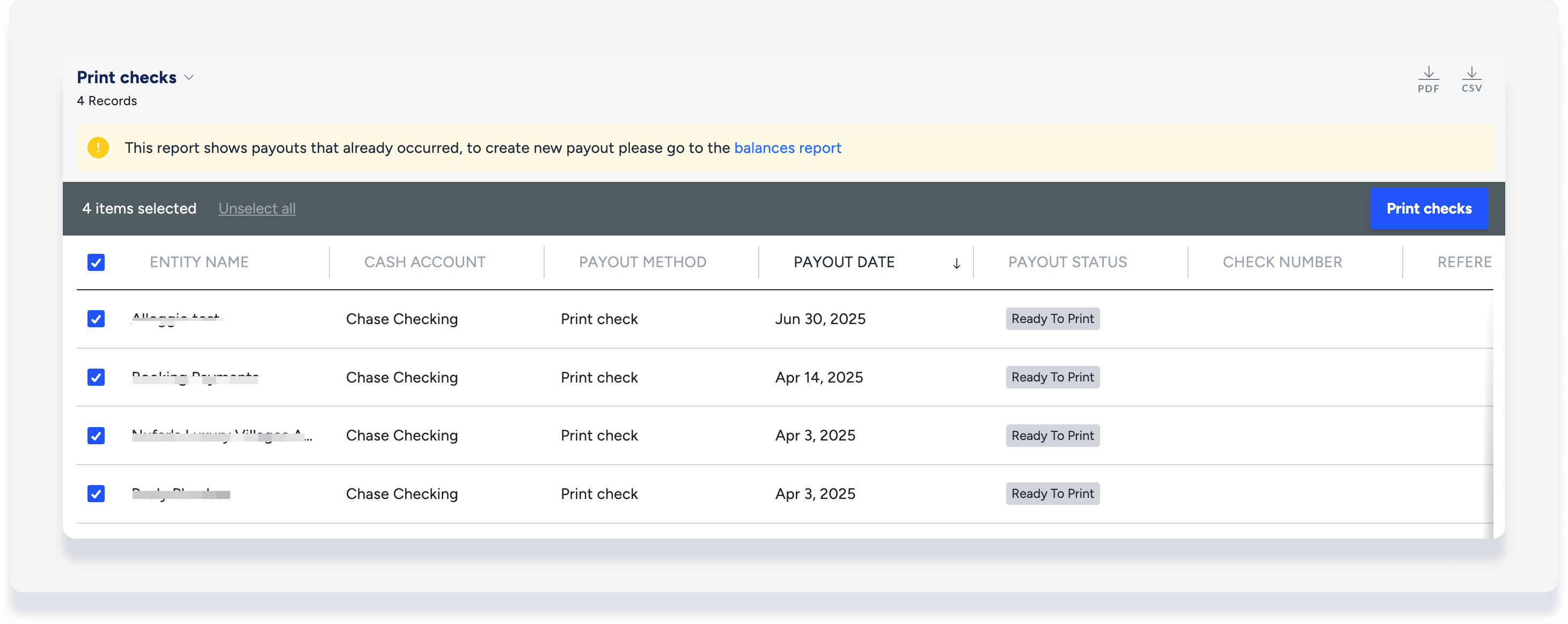
- Dans la fenêtre contextuelle, saisissez le numéro du premier chèque de votre stock. Ce numéro doit correspondre à celui imprimé sur le premier chèque de ce lot afin de garantir un suivi et une conformité corrects.
- Cliquez sur Imprimer les chèques.
- Une nouvelle fenêtre s'ouvre automatiquement et affiche les détails du chèque. Consultez les informations, puis cliquez sur l'icône d'imprimante en haut à droite et imprimez le chèque sur vos chèques pré-imprimés.
Annuler un chèque
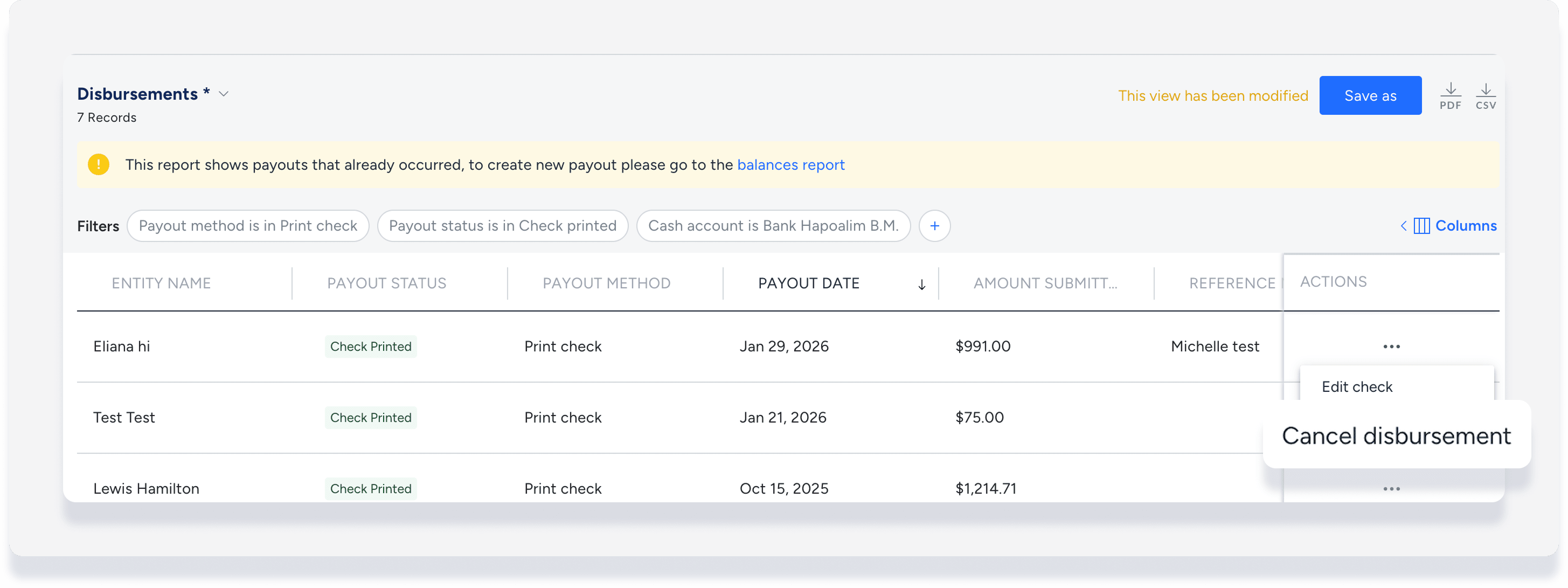
Annuler un chèque permet de supprimer une dépense de vos registres. Cette action annule le chèque et le rend caduc. Si vous devez consigner l'annulation d'un chèque avant d'en émettre un nouveau, créez une écriture comptable manuelle pour débiter le compte de trésorerie et créditer le compte fournisseur correspondant.
Pour annuler un chèque, suivez les étapes ci-dessous :
Pas à pas:
- Connectez-vous à votre compte Guesty.
- Dans le menu de navigation latéral, cliquez Comptabilité pour ouvrir le menu déroulant.
- Sous Grand livre, sélectionnez Décaissements.
- Ajoutez le filtre « Méthode de paiement » et sélectionnez « Imprimer le chèque ».
- À droite du décaissement concerné, cliquez
 et sélectionnez Annuler le décaissement.