Si vous avez plusieurs modèles commerciaux, vous pouvez créer des vues personnalisées de vos données à l'aide de filtres et de colonnes, puis télécharger ces différentes vues sous forme de rapports. Par exemple, vous pouvez filtrer par :
- Modèles commerciaux actifs uniquement
- date d'activation
- Listes attribuées
Note:
Si une annonce est attribuée à un modèle commercial dont la date d'activation est ultérieure, elle n'apparaîtra pas dans les données de filtre.
Pas à pas:
- Connectez-vous à votre compte Guesty.
- Dans le menu de navigation latéral, cliquez sur
 Comptabilité pour ouvrir le menu déroulant.
 - Sous Configuration comptable, sélectionnez Modèles commerciaux.
- À côté de « Filtres », cliquez sur
 pour ajouter un filtre.
 - En haut à droite, cliquez sur Colonnes. Cliquez sur les boutons pour ajouter ou supprimer des colonnes.
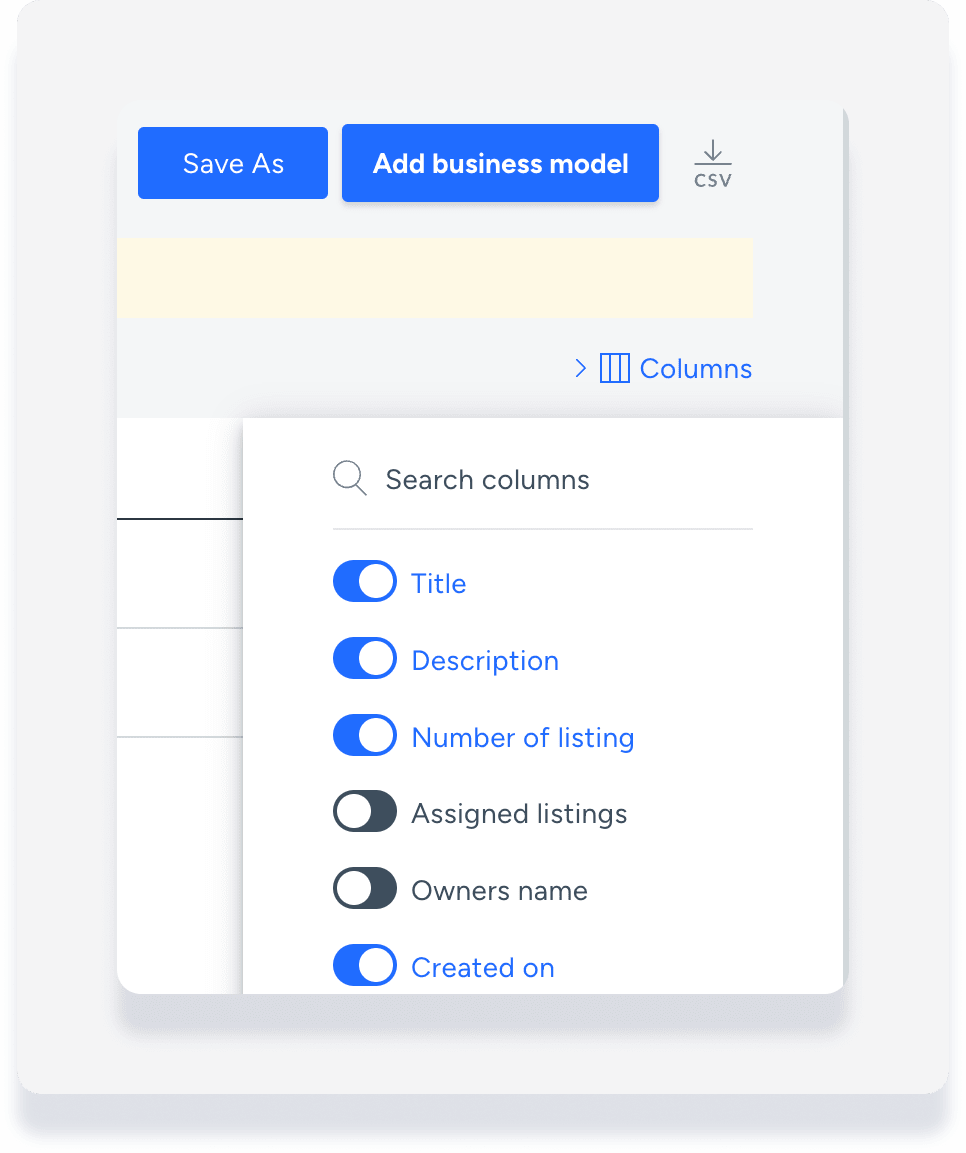
- Dans le panneau latéral droit, cliquez sur Enregistrer sous pour créer un nouveau rapport personnalisé.
- Ajoutez un nom au rapport.
- Cliquez sur Enregistrer.
Vous pouvez consulter à tout moment les rapports personnalisés enregistrés en cliquant sur la flèche vers le bas située à côté du nom du rapport actuel.
Pour télécharger un rapport, cliquez sur  . Le rapport vous sera envoyé par e-mail au format CSV.
