Guesty PriceOptimizer vous propose des suggestions automatisées, basées sur l'IA, concernant les événements locaux susceptibles d'influencer le prix de vos annonces.
Des suggestions d'événements locaux basées sur les données sont automatiquement ajoutées chaque lundi à toutes les annonces PriceOptimizer, vous évitant ainsi de les créer manuellement. Pour une flexibilité maximale, vous pouvez créer et modifier manuellement les événements locaux suggérés. Les événements locaux que vous avez déjà ajoutés manuellement restent disponibles.
La tarification est déterminée selon la hiérarchie suivante : la plus récente entre (PriceOptimizer ou remplacement manuel du calendrier OU événement local manuel) > événement local basé sur les données.
-
Premièrement : Remplacements manuels et événements locaux manuels
- Modifications manuelles effectuées dans les prévisions de prix de PriceOptimizer, le calendrier multiple ou le calendrier de l'annonce
- Événements locaux manuels
- Entre ces deux options : la modification appliquée en dernier lieu prévaut.
- Les deux peuvent dépasser vos limites de prix définies.
- Les modifications effectuées via API ne sont pas incluses.
-
Deuxièmement : Événements locaux basés sur les données
- Appliquer uniquement les jours où il n'y a pas de dérogation manuelle ni d'événements locaux manuels.
- Restez dans les limites de prix que vous avez définies.
Accédez à Guesty PriceOptimizer
Pas à pas :
- Connectez-vous à votre compte Guesty.
- Dans le menu de navigation latéral, cliquez
 Intégrations pour ouvrir le menu déroulant.
 - Sélectionnez les modules complémentaires Guesty.
- Cliquez sur Guesty PriceOptimizer.
- Sélectionnez l'annonce qui vous intéresse. Pour l'annonce, effectuez une recherche par nom ou pseudo, ou utilisez les filtres pour afficher toutes les annonces correspondant à vos critères.
Consultez les événements locaux dans l'annonce
Les événements locaux sont indiqués en vert dans le graphique de prévision des prix d'une annonce.
Passez votre souris sur le graphique pour afficher les détails de l'événement local.
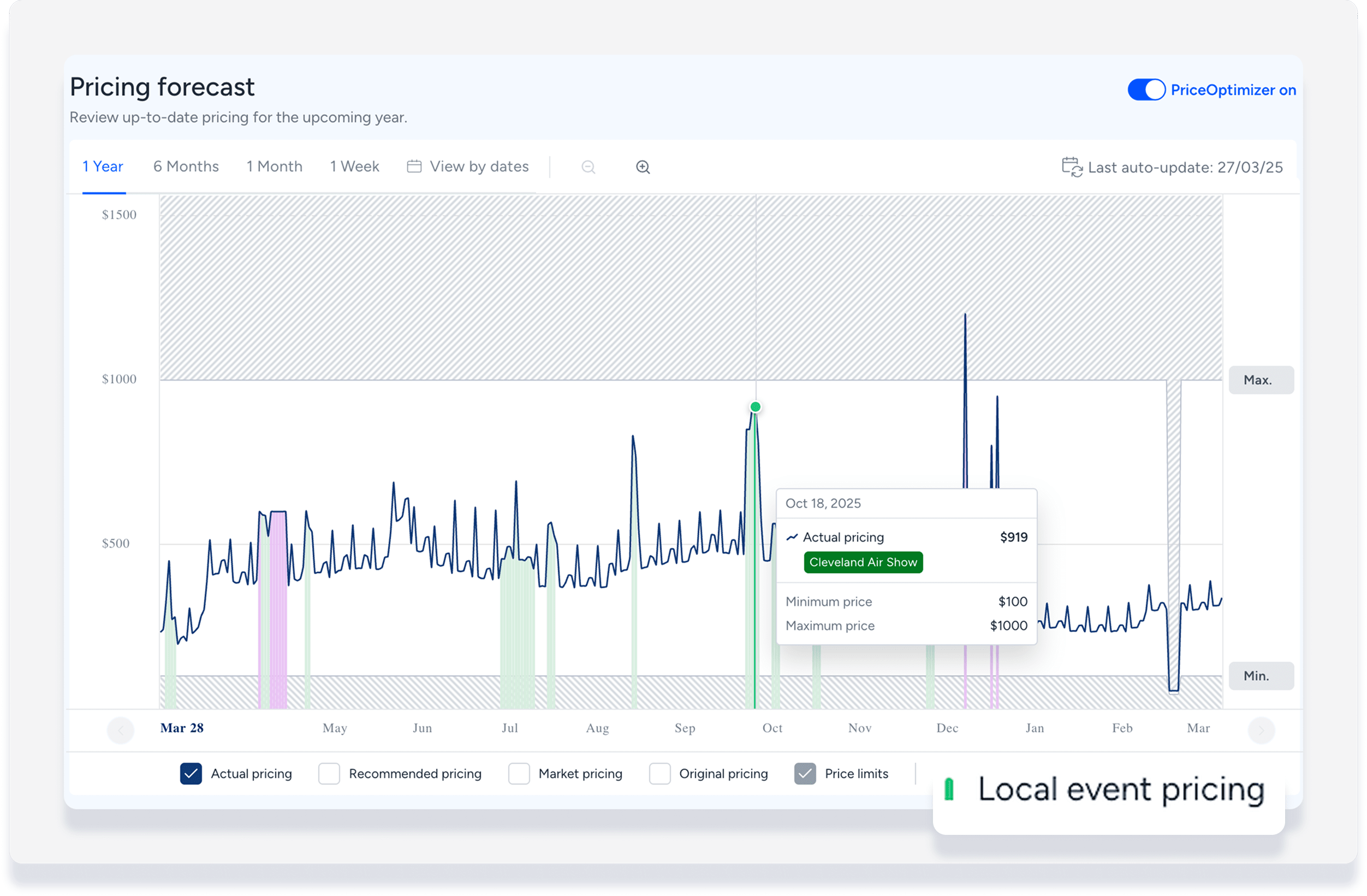
Pour accéder à la page des événements locaux de l'établissement, cliquez sur l'événement local dans le menu de gauche.
Les événements locaux suggérés se distinguent des événements locaux manuels, comme illustré dans l'image suivante :
- Les événements locaux suggérés sont signalés par ce symbole.

- Seuls les événements manuels peuvent être modifiés ou supprimés au niveau de l'annonce, conformément aux étapes ci-dessous.
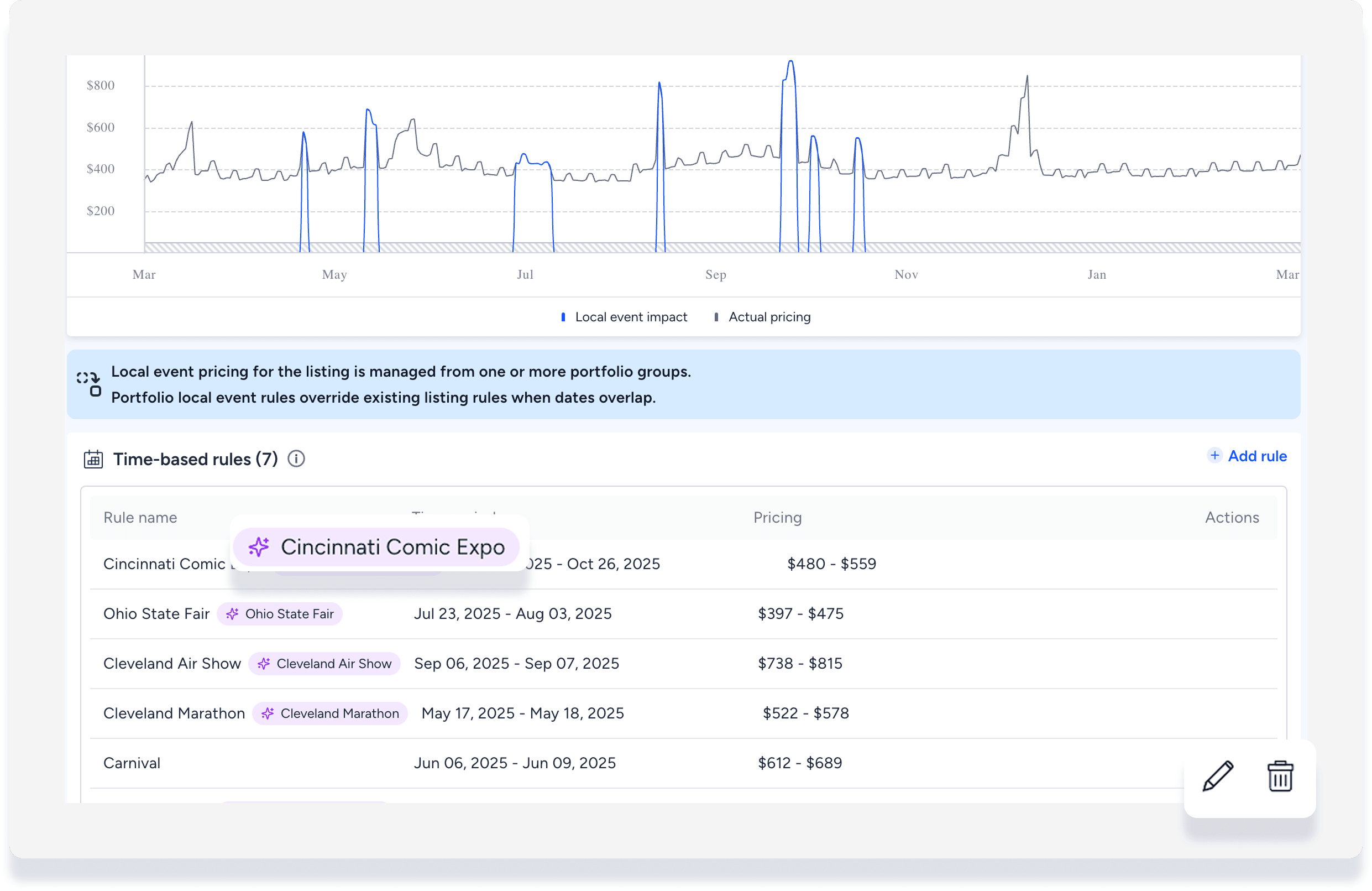
Modifier un événement local manuel
Conseil :
Pour modifier ou supprimer un événement local suggéré, consultez la section « Gérer les événements locaux suggérés » ci-dessous.
Pas à pas:
- À droite de l'événement concerné, cliquez
 .
. - Modifiez les détails selon vos besoins :
- Nom de l'événement
- Dates de début et de fin de la période
- Définissez un nouveau montant fixe ou saisissez un pourcentage.
- Si vous saisissez un pourcentage, il sera calculé en plus du « prix réel » figurant dans votre récapitulatif de prix.
- Observez l'ajustement tarifaire tel qu'il apparaît dans le graphique de prévision des prix en haut de la page.
- Cliquez sur « Mettre à jour la règle ».
- En haut à droite, cliquez sur Appliquer x modification(s), puis sélectionnez Appliquer à nouveau dans la fenêtre contextuelle de confirmation.
Pour supprimer un événement local manuel, cliquez sur  . Dans la fenêtre contextuelle, cliquez sur Supprimer la règle.
Créer un événement local manuel
Conseil:
Les suggestions d'événements locaux sont mises à jour tous les lundis. Avant d'ajouter un événement local manuellement, veuillez attendre de voir s'il est ajouté automatiquement.
Pas à pas:
- À droite, cliquez sur + Ajouter une règle .
- Saisissez les détails :
- Nom de l'événement
- Date de début et de fin de la période
- Définissez un nouveau montant fixe ou saisissez un pourcentage.
- Si vous saisissez un pourcentage, il sera calculé en plus du « prix réel » figurant dans votre récapitulatif de prix.
- Observez l'ajustement tarifaire tel qu'il apparaît dans le graphique de prévision des prix en haut de la page.
- Cliquez sur « Mettre à jour la règle ».
- En haut à droite, cliquez sur Appliquer x modification(s) , puis sélectionnez Appliquer à nouveau dans la fenêtre contextuelle de confirmation .
Gérer les événements locaux suggérés
Les événements locaux suggérés sont gérés selon des stratégies de tarification de groupe, et non dans le cadre d'annonces spécifiques.
Modifier un événement local suggéré
Pas à pas :
- Accédez à la page principale de Guesty PriceOptimizer. Si vous êtes sur une annonce, cliquez sur < PriceOptimizer en haut à gauche pour revenir en arrière.
- Dans le menu de navigation latéral, cliquez sur Stratégies de tarification de groupe.
- Cliquez sur Remplacer les groupes. Les événements locaux suggérés sont indiqués par ce symbole.
- À droite de l'événement local, cliquez

- Sélectionnez l'une des options suivantes :
- Modifier le nom du groupe (événement)
- Modifier la stratégie de tarification
- Attribuer ou désattribuer des annonces
- Dupliquer l'événement
- Archiver l'événement
Activer ou désactiver un événement local
Les événements locaux sont activés par défaut. Pour les désactiver, suivez les étapes ci-dessous.
Pas à pas:
- Accédez à la page principale de Guesty PriceOptimizer.
- Si vous êtes dans une annonce, en haut à gauche, cliquez sur < PriceOptimizer.
- Dans le menu de navigation latéral, cliquez sur Stratégies de tarification de groupe.
- Cliquez sur Remplacer les groupes.
- Les événements locaux suggérés sont indiqués par ce symbole.
- Les événements locaux suggérés sont indiqués par ce symbole.
- À droite de l'événement local, sous « Statut », désactivez l'option.
Pour réactiver un événement local, sous « Statut », activez-le.
Conseil:
Pour maîtriser l'automatisation des événements locaux avec PriceOptimizer, visitez Guesty Academy pour des cours interactifs et des tutoriels vidéo étape par étape.
