Guesty PriceOptimizer utilise un marché par défaut pour générer des recommandations de prix. Cependant, certaines annonces présentent des caractéristiques uniques que le marché par défaut ne prend pas entièrement en compte. La création de groupes de marché personnalisés vous permet de sélectionner des concurrents spécifiques afin de mieux les aligner sur votre inventaire.
En appliquant un groupe de marché personnalisé à vos prévisions de prix, vous maîtrisez mieux le calcul des coefficients saisonniers, journaliers et liés aux jours fériés, garantissant ainsi que votre courbe de prix reflète les tendances locales réelles propres à votre portefeuille.
Les groupes de marché personnalisés créés au niveau du compte peuvent être utilisés de deux manières :
- Analyse comparative concurrentielle : Utilisez ces groupes pour comparer vos performances à celles d’annonces similaires.
- Tarification personnalisée selon le marché : Appliquer un groupe à une annonce spécifique pour remplacer les données de marché par défaut de PriceOptimizer par vos données de marché personnalisées pour les prévisions de prix.
- Stratégie de prix de base : Sélectionnez un groupe de marché personnalisé pour déterminer et influencer le prix de base de votre annonce.
Avant de commencer
- Vous devez créer des groupes de marché au niveau du compte avant de pouvoir les appliquer aux annonces individuelles.
- Chaque groupe devrait comprendre au moins cinq et jusqu'à 20 annonces actives afin de garantir l'exactitude des données et d'éviter une dépendance excessive à l'égard d'un seul concurrent.
- Si une annonce concurrente de votre groupe est retirée de la plateforme ou quitte une agence de voyages en ligne (OTA), Guesty la supprime automatiquement du groupe. Si un groupe est vide, les annonces concernées sont automatiquement réaffectées au marché par défaut de PriceOptimizer.
Appliquer un groupe de marché à vos prévisions
Suivez les étapes ci-dessous pour utiliser un groupe de marché spécifique afin de déterminer les prévisions de prix d'une annonce.
Pas à pas :
- Connectez-vous à votre compte Guesty.
- Dans le menu de navigation latéral, cliquez sur
 Marketing et ventes pour ouvrir le menu déroulant.
 - Sous Gestion des revenus, sélectionnez PriceOptimizer.
- Trouvez et sélectionnez l'annonce pertinente.
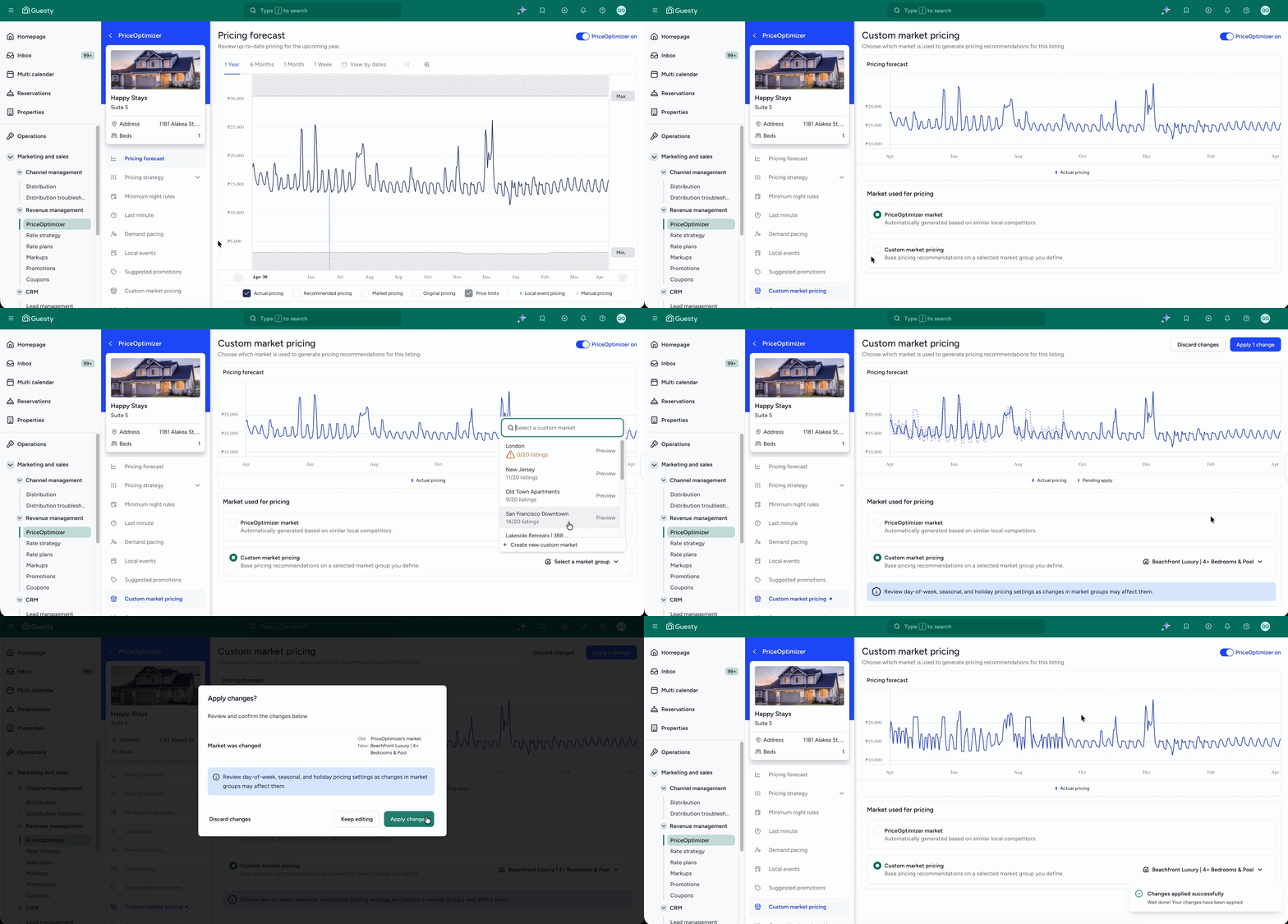
- Dans le menu de navigation latéral, cliquez sur Tarification personnalisée du marché.
- Sous « Marché utilisé pour la tarification », sélectionnez Tarification personnalisée.
- Cliquez sur « Sélectionner un groupe de marchés » et choisissez parmi vos groupes de marchés existants créés au niveau du compte.
- Consultez vos prix prévisionnels pour le groupe de marché sélectionné. Au besoin, passez d'un groupe à l'autre pour observer leur impact sur votre courbe de prix.
- En haut à droite, cliquez sur Appliquer la modification.
- Dans la fenêtre contextuelle, confirmez en cliquant sur Appliquer les modifications.
Vous pouvez consulter les annonces associées à un groupe de marché spécifique sous l'onglet « Groupes de marchés ». Cliquez sur le numéro pour afficher plus de détails dans le panneau latéral. 
Gérer les groupes de marché pour les prévisions
Créez et gérez des groupes de marché depuis la section « Groupes de marché » de PriceOptimizer. Vous pouvez ajouter ou supprimer des annonces, ou créer de nouveaux groupes en fonction de l'évolution de votre environnement concurrentiel. Les modifications apportées s'appliquent à toutes les annonces associées.
Suivez les étapes ci-dessous pour afficher ou modifier vos groupes de marché.
Pas à pas:
- Connectez-vous à votre compte Guesty.
- Dans le menu de navigation latéral, cliquez Marketing et ventes pour ouvrir le menu déroulant.
- Sous Gestion des revenus, sélectionnez PriceOptimizer.
- Trouvez et sélectionnez l'annonce pertinente.
- Dans le sous-menu de droite, cliquez sur Groupes de marchés.
- L'icône à côté de chaque groupe indique où il est utilisé pour la tarification ou les paramètres de prix de base. Cliquez sur l'icône pour afficher toutes les annonces associées en détail.
- Modifiez les paramètres d'appartenance au groupe pour changer les annonces de concurrents inclus.
- Ajoutez au moins 5 (et jusqu'à 20) annonces par groupe pour éviter une dépendance excessive à l'égard d'un seul concurrent.
- Si une annonce appartenant à un groupe est désactivée ou supprimée d'une agence de voyages en ligne (OTA), elle est automatiquement supprimée du groupe.
- Si toutes les annonces sont supprimées d'un groupe, les annonces concernées reviennent au marché par défaut de PriceOptimizer.
- Des alertes s'affichent dans PriceOptimizer lorsque des modifications apportées à l'appartenance à un groupe affectent vos prévisions.
Comparez les prévisions de prix avec différents groupes de marché
Comparez les prévisions de prix pour différents groupes de marché avant de modifier votre annonce. Sélectionnez un autre groupe dans le menu déroulant « Sélectionnez un groupe de marché » pour prévisualiser son impact. Les prix en direct ne seront modifiés qu'après votre confirmation.
FAQ
L'application d'un groupe de marché personnalisé modifie les coefficients utilisés pour la saisonnalité, les jours fériés et les jours de la semaine. Elle ne modifie pas directement votre prix de base.
Le marché par défaut de PriceOptimizer exclut automatiquement les annonces dont les prix restent stables ou quasi stables tout au long de l'année afin de garantir des prévisions dynamiques. Lorsque vous créez un groupe de marché personnalisé, Guesty ne les filtre pas. Si vos concurrents sélectionnés appliquent des prix stables, vos prévisions risquent de présenter moins de variations annuelles.
Si les annonces de vos concurrents dans votre groupe de marché sont désactivées ou inactives, Guesty les supprime automatiquement du groupe. Un message s'affichera alors dans PriceOptimizer. Veillez à toujours tenir vos groupes à jour pour garantir l'exactitude des prix.
Oui. Vous pouvez sélectionner un groupe de marché pour influencer à la fois vos prévisions de prix et votre stratégie de prix de base. La page « Groupes de marché » présente clairement les groupes utilisés à ces fins, et des détails sont disponibles en un clic.
En savoir plus sur la création et la gestion de groupes de marché.
