En plus d'utiliser le marché par défaut de Guesty PriceOptimizer, vous pouvez sélectionner un marché personnalisé pour vos annonces. En alignant plus précisément les tendances du marché sur les conditions réelles de vos annonces, vous optimisez la tarification et améliorez leurs performances.
L'utilisation de groupes de marché permet de « lisser » votre courbe de prix en sélectionnant les annonces à prix fixe qui pourraient être exclues des données par défaut de PriceOptimizer.
Apprenez à créer et à gérer des groupes de marché.
Appliquer un groupe de marché à vos prévisions
Suivez les étapes ci-dessous pour utiliser un groupe de marché spécifique afin de déterminer les prévisions de prix d'une annonce.
Pas à pas:
- Connectez-vous à votre compte Guesty.
- Dans le menu de navigation latéral, cliquez sur
 Marketing et ventes pour ouvrir le menu déroulant.
 - Sous Gestion des revenus, sélectionnez PriceOptimizer.
- Trouvez et sélectionnez l'annonce pertinente.
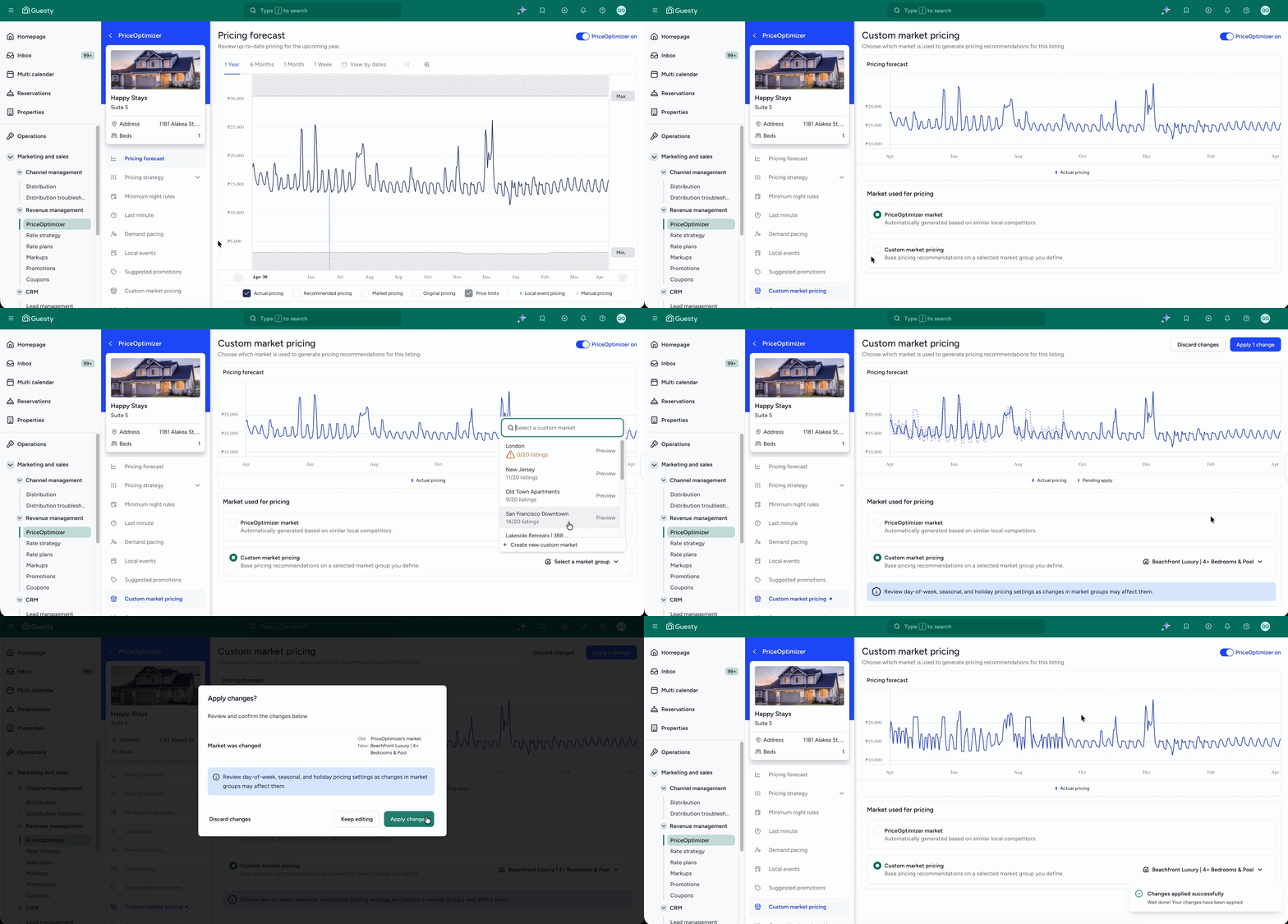
- Dans le menu de navigation latéral, cliquez sur Tarification personnalisée du marché.
- Sous « Marché utilisé pour la tarification », sélectionnez Tarification personnalisée.
- Cliquez sur « Sélectionner un groupe de marchés » pour choisir un groupe de marchés existant dans la liste déroulante.
- Consultez les données prévisionnelles de prix qui comparent vos prix réels par rapport au groupe de marché sélectionné.
- Dans le coin supérieur droit, cliquez sur Appliquer la modification.
- Dans la fenêtre contextuelle, cliquez sur Appliquer les modifications.
Vous pouvez consulter les annonces associées à un groupe de marché spécifique sous l'onglet « Groupes de marchés ». Cliquez sur le numéro pour afficher plus de détails dans le panneau latéral.
Gérer les groupes de marché pour les prévisions
Pour créer un nouveau groupe ou modifier des annonces au sein d'un groupe existant, accédez à la section principale Groupes de marché dans le menu latéral gauche de PriceOptimizer .
Gardez les points suivants à l'esprit lors de la gestion de groupes :
Ajoutez au moins 5 annonces (et jusqu'à 20) pour garantir que les prix ne dépendent trop d'un seul concurrent.
Si une annonce sélectionnée n'est plus active sur une OTA, elle est retirée du groupe de marché.
Si toutes les annonces d'un groupe de marché sont supprimées, l'annonce revient au marché par défaut de PriceOptimizer .
Dans les deux cas, une alerte apparaît sur la page de prévision des prix.
Comparer différents groupes de marché
Comparez différentes prévisions de prix avant d'appliquer des modifications. Sélectionnez différents groupes dans la liste déroulante « Sélectionnez un groupe de marché » pour voir l'impact de chacun sur la prévision. Les prix en temps réel ne seront modifiés que lorsque vous cliquerez sur « Appliquer la modification » .
