Après avoir configuré une option payante pour le moteur de réservation Guesty, vous pouvez automatiser la communication selon que le client achète ou non ce service. Ainsi, clients et personnel reçoivent en temps voulu les informations concernant les services supplémentaires.
Les conditions des messages automatisés pour les ventes additionnelles vous permettent de :
Envoyez des instructions précises au client après son achat, par exemple comment installer un lit bébé qu'il a demandé.
Avertissez un membre du personnel de nettoyage lorsqu'un client achète un service de nettoyage supplémentaire.
Envoyez un message de suivi aux clients qui n'ont pas acheté une formule spécifique, comme le petit-déjeuner, pour la leur proposer à nouveau avant leur arrivée.
Accédez à votre messagerie automatisée
Gérez votre flux de communication en modifiant les automatisations existantes ou en créant de nouveaux modèles.
Pas à pas :
- Connectez-vous à votre compte Guesty.
- Dans le menu de navigation latéral, cliquez sur
 Opérations pour ouvrir le menu déroulant.
 - Sous Réception, sélectionnez Automatisation des messages.
- Pour modifier une automatisation existante : à droite de l’automatisation concernée, cliquez sur
 et sélectionnez Modifier dans le menu déroulant.
 - Pour créer une nouvelle automatisation : dans le coin supérieur droit, cliquez sur Ajouter une automatisation de message.
- Pour modifier une automatisation existante : à droite de l’automatisation concernée, cliquez sur
Ajouter un message avec condition de vente incitative
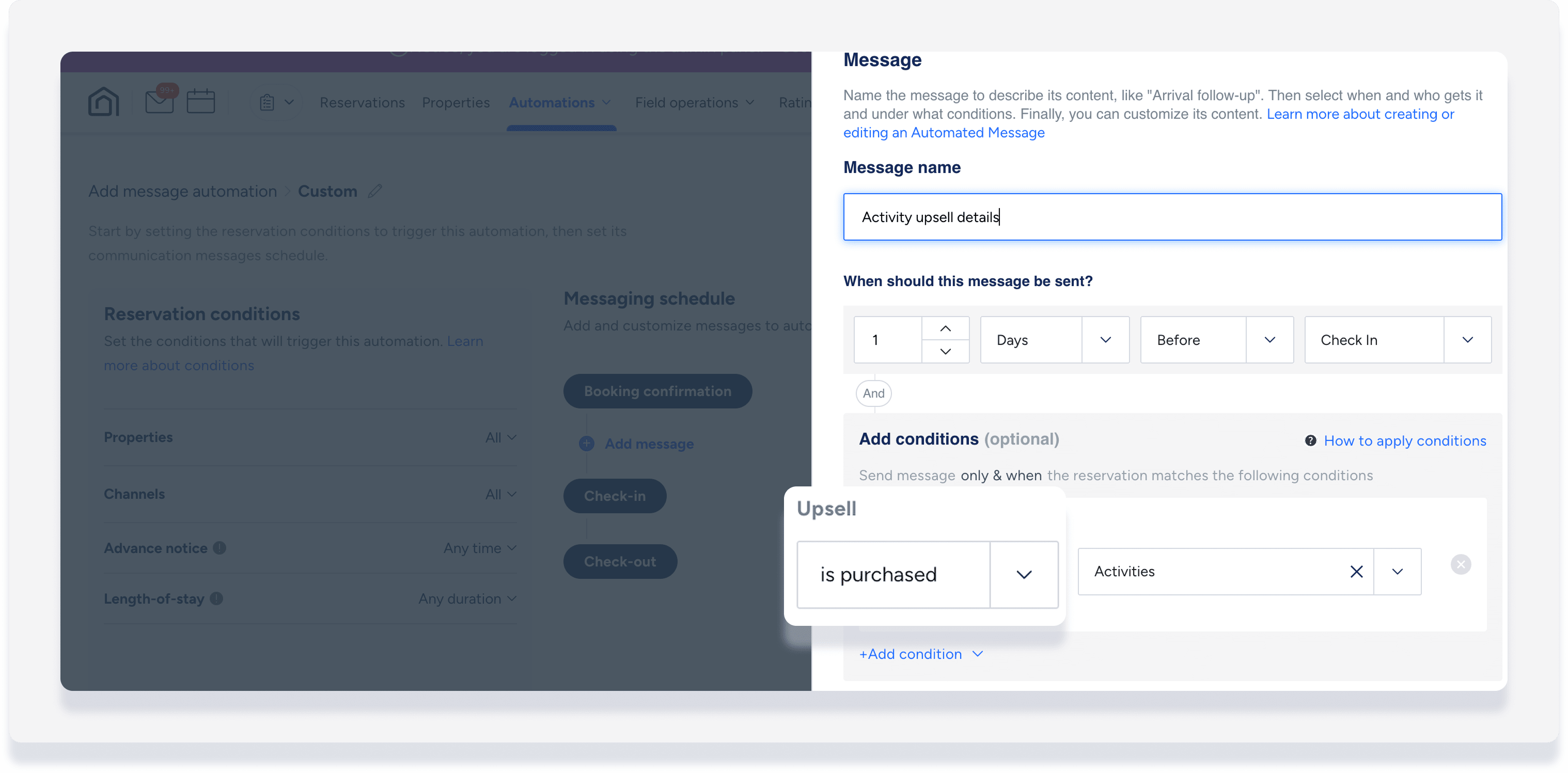
Ajoutez des conditions pour déclencher l'envoi d'un message uniquement lorsqu'une option supplémentaire est incluse ou non dans une réservation. Pour les options supplémentaires achetées, envoyez des informations spécifiques sur le service concerné. Pour les options supplémentaires non achetées, proposez-les à nouveau aux clients afin d'agrémenter leur séjour.
Apprenez-en davantage sur la compréhension des conditions de réservation.
- Dans la section automatisation des messages, sous Planification des messages, cliquez sur Ajouter un message.
- Cliquez sur Ajouter une condition et sélectionnez Vente incitative dans le menu déroulant.
- Sélectionnez acheté ou non acheté dans le menu déroulant.
- Remplissez les autres champs, y compris le texte libre du message.
- Cliquez sur Enregistrer.