Important:
Vérifiez que votre site web reste conforme aux lois locales sur la protection des données (telles que le RGPD ou la directive ePrivacy) avant de supprimer ou de modifier les cookies.
La plupart des juridictions exigent l'obtention du consentement explicite de l'utilisateur via une bannière de cookies et la mise en place d'une politique de suivi claire avant le stockage de données non essentielles. Il incombe exclusivement à l'utilisateur de s'assurer que son site respecte toutes les exigences réglementaires. Guesty décline toute responsabilité en cas de négligence juridique.
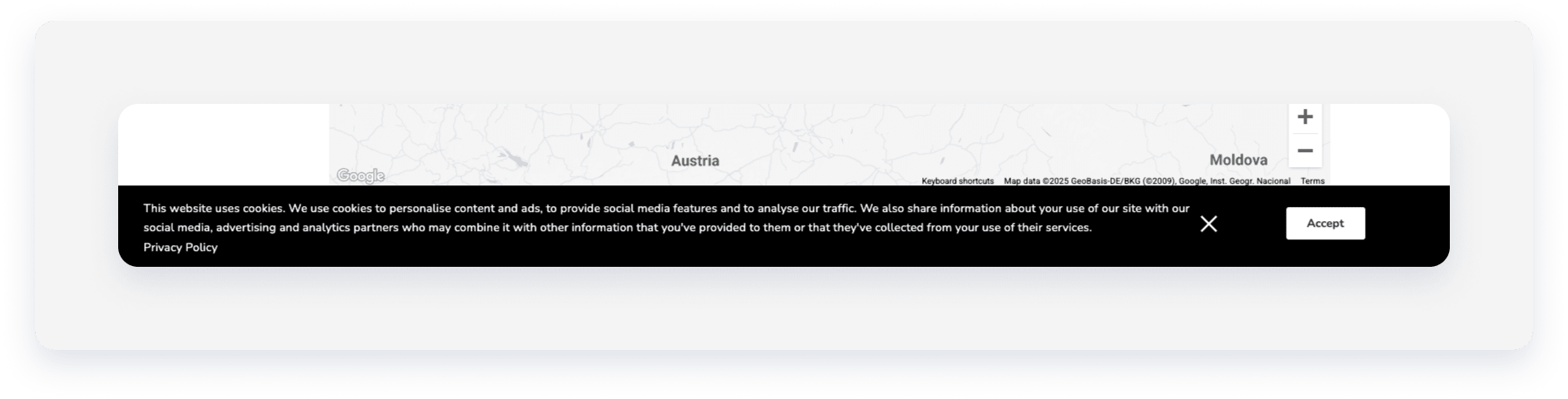
Supprimer la bannière de cookies
Suivez les étapes pour supprimer la bannière de cookies du moteur de réservation Guesty.
Pas à pas:
- Connectez-vous à votre compte Guesty .
- Dans le menu de navigation latéral, cliquez
 Marketing et ventes pour ouvrir le menu déroulant.
 - Sous Gestion des canaux , sélectionnez Distribution .
- Cliquez sur la vignette du moteur de réservation Guesty .
- Cliquez
 à côté du moteur de réservation concerné.
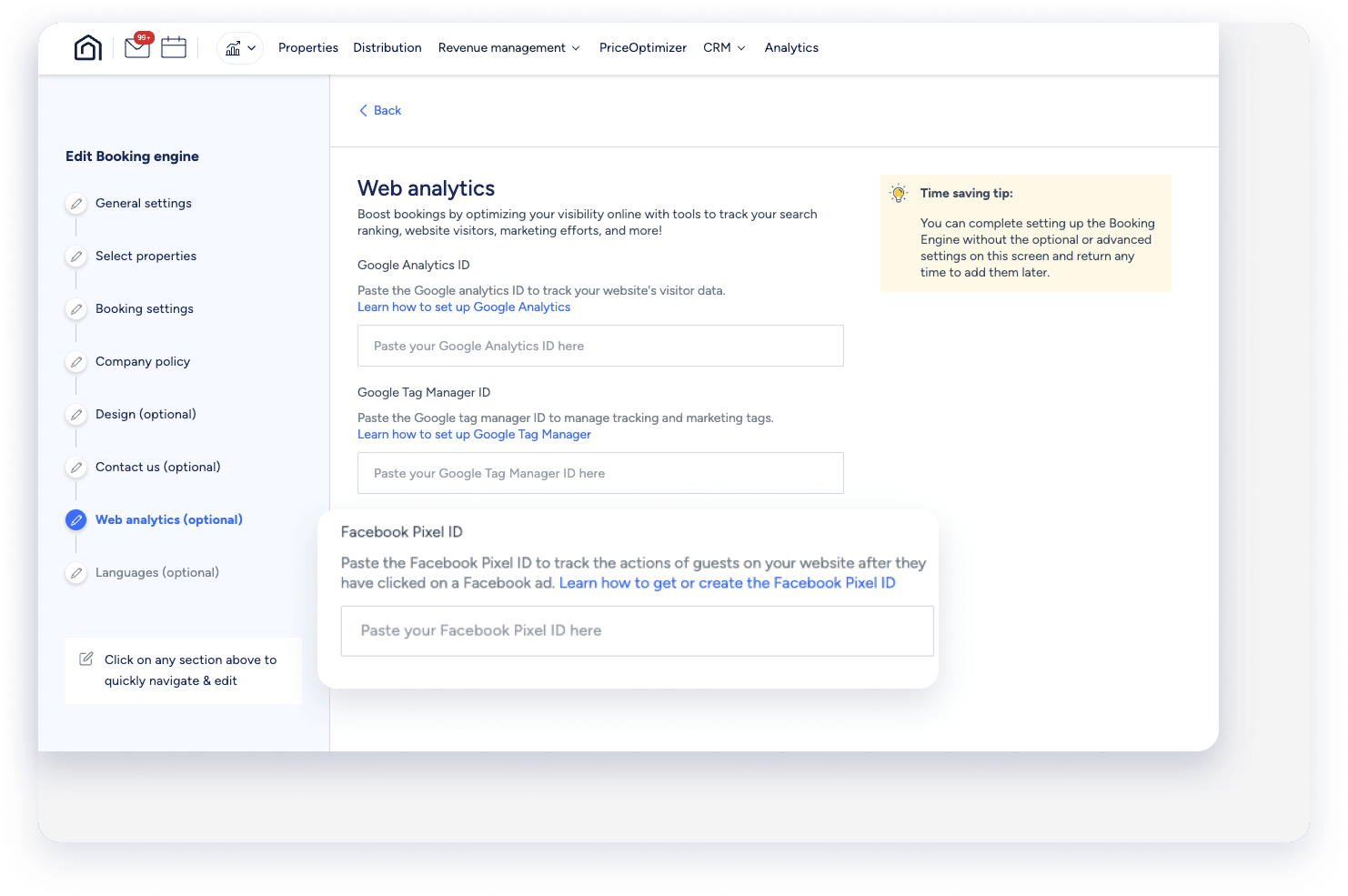
 - Dans le menu de navigation latéral, cliquez sur Analyse Web .
-
Effacez le champ « ID du pixel Facebook ».
En décochant ce champ, vous désactiverez l'affichage de la bannière relative aux cookies sur votre moteur de réservation.
Masquer la bannière des cookies
Suivez les étapes ci-dessous pour masquer la bannière de cookies tout en conservant l'identifiant Facebook Pixel.
Pas à pas:
- Connectez-vous à votre compte Guesty .
- Dans le menu de navigation latéral, cliquez Marketing et ventes pour ouvrir le menu déroulant.
- Sous Gestion des canaux , sélectionnez Distribution .
- Cliquez sur la vignette du moteur de réservation Guesty .
- Cliquez à côté du moteur de réservation concerné, puis sélectionnez Modifier le moteur de réservation .
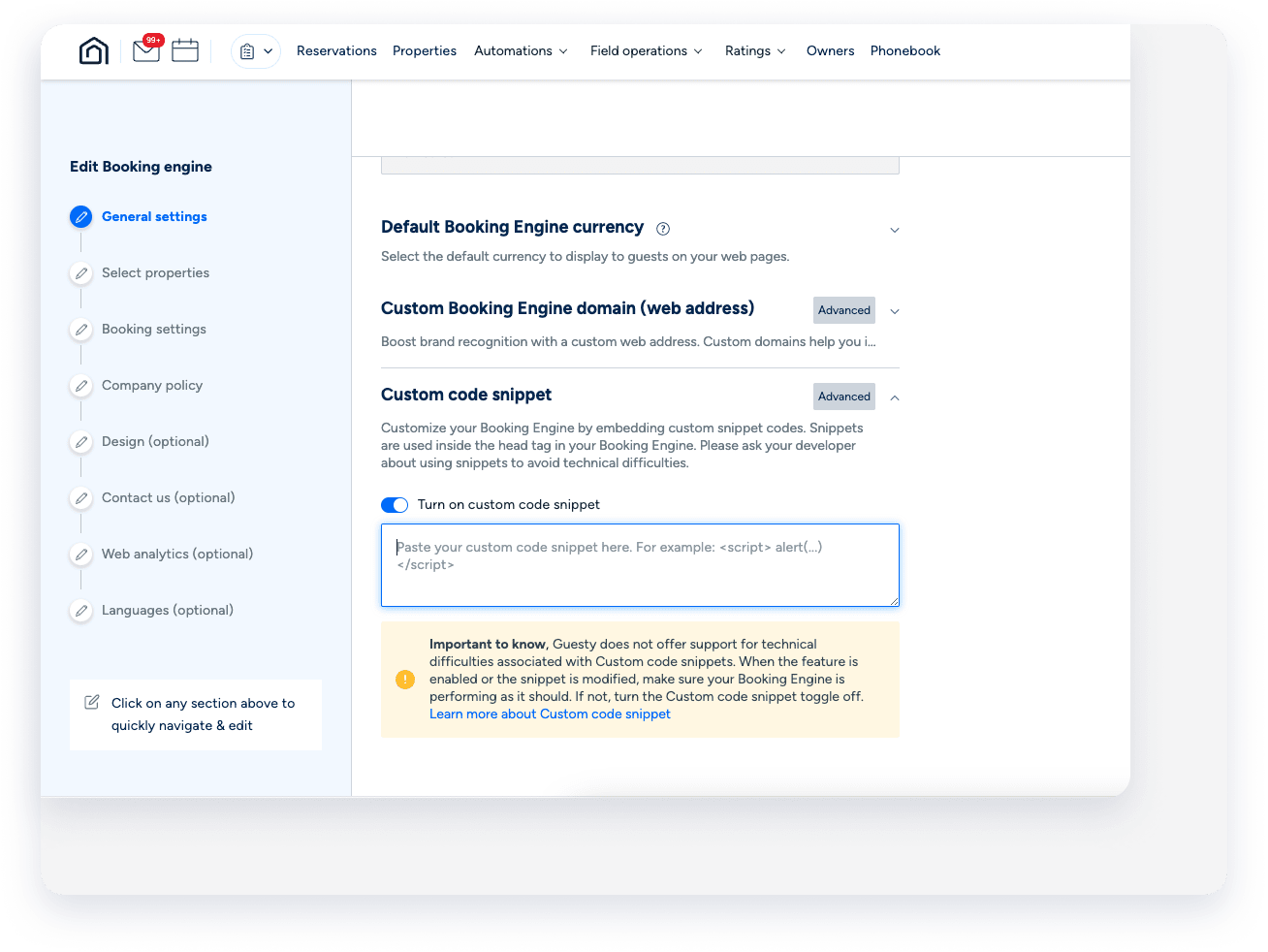
- Dans le menu de navigation latéral, cliquez sur Paramètres généraux et faites défiler vers le bas jusqu'à Extrait de code personnalisé , puis cliquez sur Avancé .
- Activez l' option « Activer l'extrait de code personnalisé » .
-
Copiez et collez le code personnalisé ci-dessous dans le champ de texte :
<script type="text/javascript" id="Cookiebot" src="https://consent.cookiebot.com/uc.js"
data-cbid="01234567-89ab-cdef-0123-456789abcdef" data-widget-enabled="false"
asynchrone></script>
- Dans le menu de navigation latéral, cliquez sur Langues pour accéder à la dernière action.
- Cliquez sur Enregistrer le moteur de réservation.
