Vous pouvez connecter vos annonces aux plateformes de réservation soit en les publiant depuis Guesty sur les plateformes, soit en les liant à vos annonces existantes sur les plateformes de réservation, comme décrit ici. Si vous ne parvenez pas à connecter votre annonce à une chaîne, utilisez cette procédure de dépannage.
Pas à pas:
-
Les propriétés non répertoriées n'apparaissent pas dans la section « Annonces » du tableau de bord Guesty. Vérifiez si la propriété a le statut « Répertoriée ». Si le statut est « Non répertoriée », suivez les instructions ci-dessous pour le modifier en « Répertoriée ». Ensuite, essayez de la connecter à nouveau.
Vous pouvez également consulter le statut de la propriété dans l'onglet « Annonces » du tableau de bord Guesty.
- Connectez-vous à votre compte Guesty.
- Dans le menu de navigation latéral, cliquez
 Proprietes.
 - Selectionnez l'annonce pertinente.
- Dans le menu de gauche, cliquez sur Marketing.
- Dans le menu deroulant, selectionnez "Liste sur les chaines."
- Verifiez le statut sous "Statut sur les canaux de reservation." Si le statut est "Non repertorie," cliquez sur Modifier, puis activez l' option "Repertorier sur les canaux de reservation."
- Dans le message contextuel, cliquez sur Demarrer la liste.
- Cliquez sur Enregistrer.
- Verifiez le statut de l'annonce sur la page d'integration du canal concerne. Sur la ligne de l'annonce, consultez la colonne "Statut." Si le statut est "Echec," consultez les informations a droite de la colonne "Statut" (selon le canal, vous devrez peut-etre cliquer sur Afficher plus, En savoir plus, Afficher les erreurs ou survoler l'icone!).
-
Verifiez s'il existe une action recommandee que vous pouvez entreprendre (voir un exemple ci-dessous).
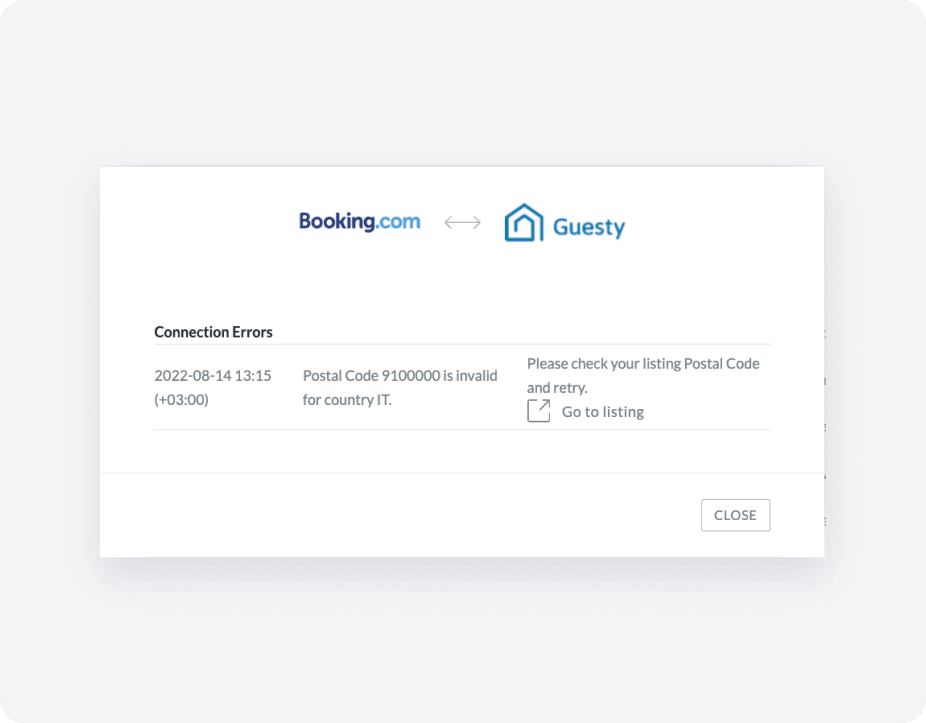
- Consultez notre article de dépannage Booking.com : Impossible de lier une annonce Booking.com
