Des contacts supplémentaires offrent aux propriétaires une plus grande flexibilité en permettant à des personnes de confiance d'accéder à leur Portail des propriétaires et de le gérer en leur nom.
Cette fonctionnalité facilite également la gestion des propriétaires exploitant plusieurs propriétés via différentes SARL. Afin de séparer les données financières, les relevés de propriétaire et les formulaires 1099 pour la conformité fiscale, créez un profil de Propriétaire unique pour chaque SARL dans Guesty. Ajoutez ensuite le propriétaire comme contact supplémentaire à chacun de ces profils SARL en utilisant la même adresse e-mail. Il pourra ainsi se connecter une seule fois et accéder à l'ensemble de ses entités depuis un compte unique.
Cet article explique le fonctionnement des contacts supplémentaires, comment les ajouter aux profils de propriétaire et comment gérer leurs accès.
Conseil:
Découvrez comment configurer l'accès au portail pour une personne qui gère plusieurs SARL.
Comprendre les contacts supplémentaires
Chaque contact supplémentaire utilise une seule adresse e-mail pour tous les comptes du Portail des propriétaires auxquels il doit accéder. Il n'est pas nécessaire d'avoir un e-mail distinct pour chaque portail.
Par défaut, les contacts supplémentaires bénéficient d'un accès complet au Portail des propriétaires. Ils peuvent effectuer les mêmes actions que le propriétaire, notamment :
- Consulter toutes les informations du portail, y compris les calendriers, les réservations et les données financières.
- Créer et gérer les séjours des propriétaires pour le compte de ces propriétaires.
- Accéder aux informations comptables et financières
- Communiquer via le portail
- Mettre à jour les informations du profil du propriétaire
Pour préciser le rôle de chaque contact, utilisez des noms de rôle descriptifs lors de leur ajout, tels que « Comptable », « Assistant » ou « Membre gérant ». Vous pouvez personnaliser les autorisations d'un contact supplémentaire (voir les étapes ci-dessous).
Limites
Les contacts supplémentaires ne reçoivent pas les e-mails de notification de réservation des voyageurs, quels que soient les paramètres d'autorisation. Si un contact supplémentaire a besoin d'être informé des nouvelles réservations, le propriétaire principal doit transférer ces e-mails manuellement, ou bien le contact supplémentaire doit devenir le propriétaire principal.
Conseil:
Surveillez l'activité du portail à l'aide des outils de reporting standard. Communiquez directement les responsabilités aux autres contacts afin de définir les attentes.
Accéder à plusieurs portails
La fonction d'accès centralisé offre des avantages spécifiques pour les contacts supplémentaires :
Intégration simplifiée : la première invitation au Portail des propriétaires permet à un contact de définir son mot de passe. Les invitations suivantes affichent une notification pour accepter l’invitation, réduisant ainsi le nombre d’étapes d’intégration.
Accès unifié : les contacts supplémentaires se connectent une seule fois pour accéder à tous les comptes du Portail des propriétaires liés à leur e-mail. Après s’être connectés, ils utilisent le menu déroulant « Sélecteur de Propriétaire » pour passer d’une entité propriétaire à une autre, par exemple plusieurs SARL.

Ajouter des contacts supplémentaires au profil du propriétaire
Pour accorder à une personne l'accès au portail, ajoutez-la comme contact supplémentaire au profil du Propriétaire concerné. Si cette personne doit gérer plusieurs entités (par exemple, différentes SARL), répétez ces étapes pour chaque profil de Propriétaire. Utilisez la même adresse e-mail pour chaque contact afin de faciliter la connexion.
Suivez les étapes ci-dessous pour ajouter un contact supplémentaire.
- Connectez-vous à votre compte Guesty .
- Dans le menu de navigation latéral, cliquez sur l'icône
 Opérations pour ouvrir le menu déroulant.
 - Sous Portefeuille , sélectionnez Propriétaires .
- Sélectionnez le profil du propriétaire ou de la SARL concerné.
- Dans la barre latérale gauche, cliquez sur Contacts supplémentaires.
- Cliquez sur + Ajouter un contact .
- Saisissez les informations pertinentes.
- Activez le Portail des propriétaires et envoyez une invitation par e-mail .
- En bas à droite, cliquez sur Enregistrer.
- Répétez ces étapes pour chaque profil de propriétaire ou SARL lié à cette personne si elle gère plusieurs comptes, en veillant à saisir exactement la même adresse e-mail à chaque fois.
La première invitation permet au contact de définir son mot de passe et de se connecter. Pour les portails suivants, il reçoit une notification pour accepter l'invitation.
Personnaliser les autorisations d'un contact supplémentaire
Contrôlez précisément ce que chaque contact supplémentaire peut voir et faire dans le Portail des propriétaires:
- Chaque contact supplémentaire possède un profil d'autorisation indépendant.
- Par défaut, les contacts existants conservent un accès complet (aucun changement, sauf en cas de modification).
Suivez les étapes ci-dessous pour restreindre l'accès à un contact supplémentaire.
- Connectez-vous à votre compte Guesty.
- Dans le menu de navigation latéral, cliquez sur Opérations pour ouvrir le menu déroulant.
- Sous Portefeuille, sélectionnez Propriétaires.
- Sélectionnez le profil du propriétaire ou de la SARL concernée.
- Dans la barre latérale gauche, cliquez sur Contacts supplémentaires.
- Cliquez sur + Ajouter un contact ou, pour un contact existant, cliquez sur
 et sélectionnez Modifier.
 - Activez l'option « Je souhaite personnaliser ».
- En bas à droite, cliquez sur Suivant.
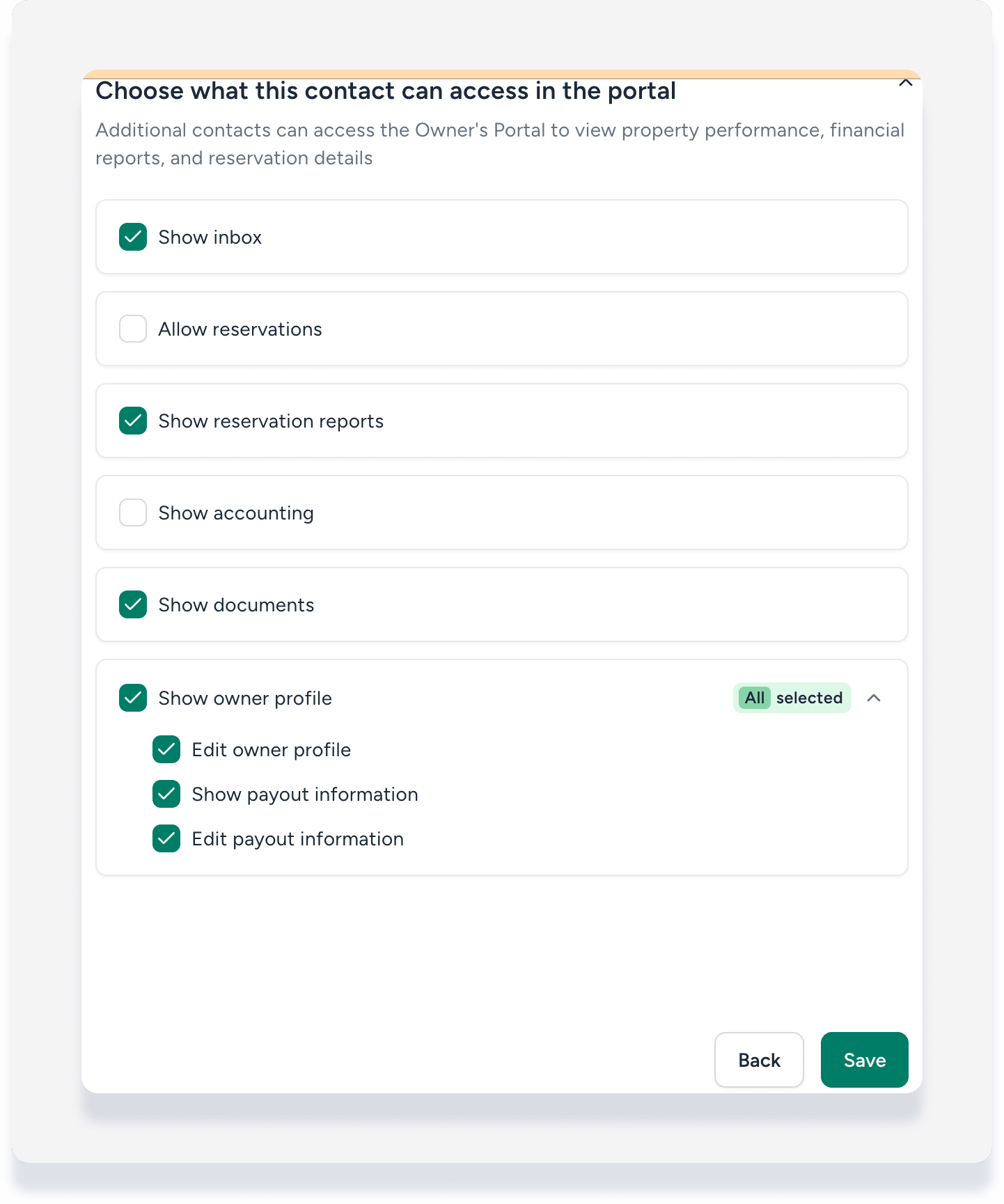
- Cochez les cases pour limiter la visibilité des options suivantes :
- Afficher la boîte de réception
- Autoriser les réservations
- Afficher les rapports de réservation
- Afficher la comptabilité
- Afficher les documents
- Afficher le profil du propriétaire
- En bas à droite, cliquez sur Enregistrer.
Vos modifications s'appliquent partout à ce contact, y compris aux barres latérales de navigation, aux exportations et aux liens profonds.
Important:
Les contacts supplémentaires ne peuvent jamais accéder à plus de ressources que le propriétaire principal. Si le propriétaire n'a pas accès à un module, celui-ci ne peut être accordé à un contact.
Gérer les contacts supplémentaires existants
Gérez l'accès aux contacts depuis l'onglet « Contacts supplémentaires » du profil du propriétaire concerné.
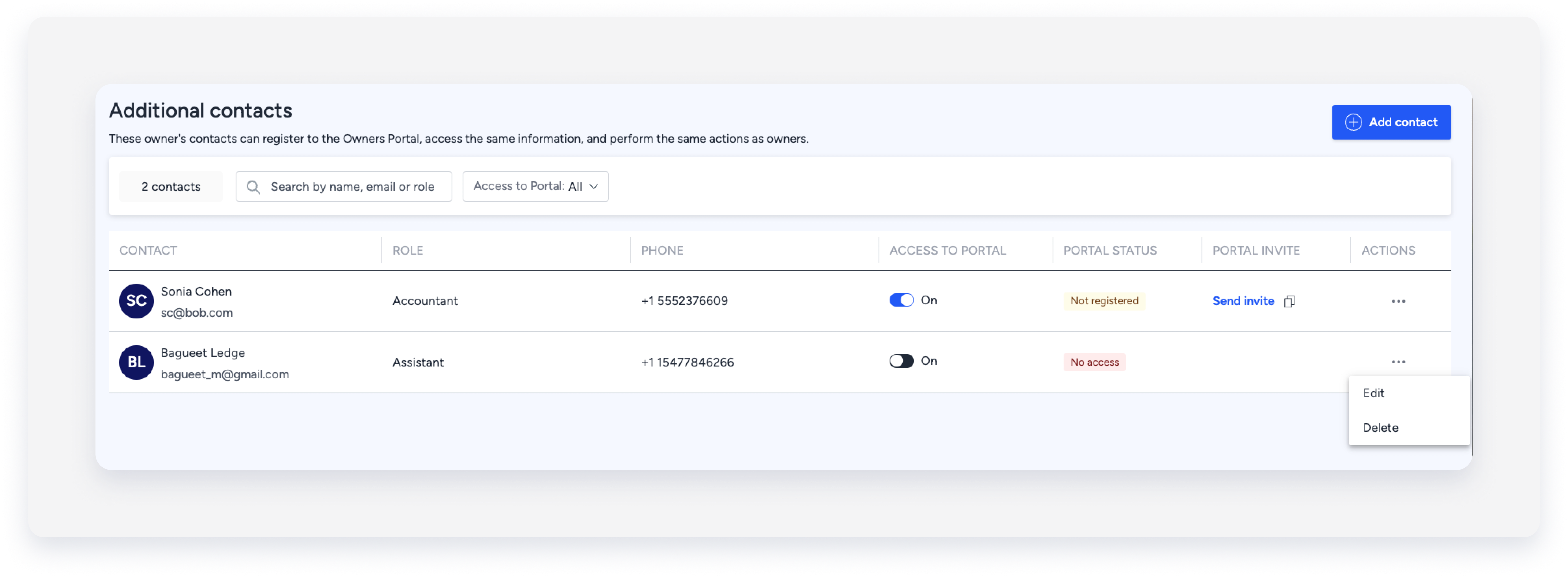
- Filtre: Rechercher des contacts par nom, e-mail, rôle ou statut d'accès.
- Accorder l'accès : activez ou désactivez le bouton « Accès au portail » pour accorder ou révoquer l'accès, puis confirmez dans la fenêtre contextuelle.
- Envoyer l'invitation : Cliquez sur « Envoyer l'invitation » pour renvoyer l'e-mail d'inscription. Copiez le lien d'invitation si vous préférez l'envoyer par un autre canal de communication.
- Modifier ou supprimer : Cliquez sur à côté du contact et choisissez votre action. Confirmez dans la fenêtre contextuelle.
Important:
Il est impossible de modifier l'adresse e-mail d'un contact supplémentaire après sa création. Pour la modifier, supprimez le contact et ajoutez-en un nouveau avec l'adresse e-mail correcte.
Réservations du propriétaire en tant que contact supplémentaire
Lorsque des contacts supplémentaires créent des réservations dans le Portail des Propriétaires, ils peuvent choisir :
- Réservation du propriétaire – Étiquetée comme créée par le propriétaire.
- Réservation propriétaire-invité – Étiquetée comme un séjour chez le propriétaire, le propriétaire étant le voyageur.
Les réservations effectuées par des contacts supplémentaires n'affichent pas d'étiquette distincte. Elles apparaissent comme ayant été créées par l'entité propriétaire.
