Les stratégies de tarification de groupe de Guesty PriceOptimizer vous permettent d'enregistrer un ensemble de stratégies et de règles de tarification pour un groupe d'annonces et de les ajuster selon vos besoins. Ces stratégies offrent un système entièrement flexible qui vous permet d'optimiser les performances en fonction de vos besoins spécifiques, de vos connaissances et de votre mode de fonctionnement préféré.
Structure et logique du groupe
Premier niveau : Groupe Stratégie
- Chaque annonce ne peut appartenir qu'à un seul groupe.
- Le groupe comprend de multiples stratégies et règles, telles que le jour de la semaine, la saisonnalité, les jours fériés, le nombre minimal de nuits, etc.
- Gérer et définir des stratégies plus larges pour un groupe d'annonces.
Deuxième couche : Groupe de remplacement
- Chaque annonce peut faire partie de plusieurs dérogations.
- La dérogation ne comprend qu'une seule stratégie ou règle.
- Définissez un paramètre spécifique pour un groupe d'annonces qui est un sous-ensemble du groupe de stratégie ou qui relève de plusieurs groupes de stratégie.
Exemple:
Vous avez un groupe stratégie pour les annonces en Californie et un autre pour celles en Utah. Vous souhaitez définir une troisième stratégie pour les annonces situées à proximité des parcs nationaux, qui s'appliquera à seulement certaines annonces de chacune de ces stratégies.
Dans ce scénario, créez un groupe de remplacement « Annonces proches des parcs nationaux » qui inclut uniquement les annonces pertinentes des groupes stratégie Californie et Utah.
Hiérarchie entre les couches
Stratégie/Règle |
Conflit ? |
Logique |
|---|---|---|
| Groupes de stratégies et de priorités | Non | Les stratégies/règles des deux groupes sont fusionnées. |
| Groupes de stratégies et de priorités | Oui | Les stratégies/règles du groupe de remplacement sont appliquées. |
| Au sein des groupes de remplacement | Non | Les stratégies/règles au sein des groupes de remplacement sont fusionnées. |
| Au sein des groupes de remplacement | Oui | Les stratégies/règles du groupe de remplacement le plus récemment mis à jour sont appliquées. |
Créer un groupe
Pas à pas :
- Connectez-vous à votre compte Guesty.
- Dans le menu de navigation latéral, cliquez sur l'icône
 Marketing et ventes pour ouvrir le menu déroulant.
 - Sous Gestion des revenus, sélectionnez PriceOptimizer.
- À gauche, cliquez sur Stratégies de tarification de groupe.
- Créer un groupe :
- En haut à droite, cliquez sur Ajouter un groupe.
- Saisissez un nom.
- Sélectionnez le groupe Stratégie.
- Cliquez sur Créer un groupe.
- Définir les stratégies de tarification :
- De retour sur la page « Stratégies de tarification de groupe », cliquez sur « Aucun » sous chaque colonne de stratégie pour la modifier. Pour plus d’informations sur chaque type de stratégie, consultez la section « Personnalisation de votre stratégie de tarification ».
- Activez la stratégie de portefeuille si nécessaire.
- Modifiez les détails de la stratégie ou des règles.
- Cliquez sur Appliquer les modifications.
- Ajouter des annonces :
- Sous le nouveau nom du groupe, cliquez sur Annonces.
- Cochez la case « Toutes les annonces » ou cochez la case de chaque annonce pertinente à inclure. Vous pouvez rechercher une annonce spécifique par nom ou pseudo, ou utiliser les filtres pour trouver toutes les annonces correspondant à vos critères.
- Cliquez sur Terminé.
- À droite, sous « Statut », activez le bouton.
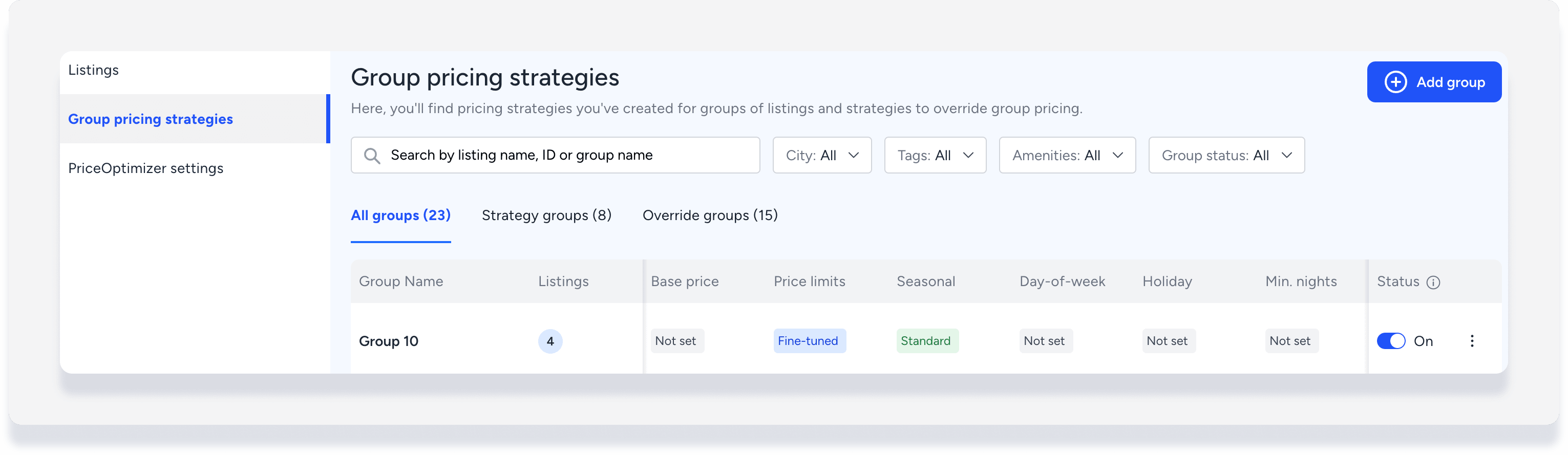
Important:
Une fois qu'une annonce est ajoutée à un groupe, les stratégies et les règles définies dans le groupe remplaceront les paramètres existants au niveau de l'annonce.
Si aucune stratégie particulière n'est définie dans un groupe, les paramètres au niveau de l'annonce resteront actifs. Prenons l'exemple de la capture d'écran ci-dessus : pour les annonces de ce groupe :
- Limites de prix et saisonnalité : gérées par le groupe
- Prix de base, jour de la semaine, jours fériés et nombre minimal de nuits : gérés dans l'annonce
Modifier ou désactiver une stratégie dans un groupe
- Cliquez sous la colonne de stratégie correspondante pour ce groupe.
- Modifiez les détails de la stratégie ou désactivez-la pour désactiver la stratégie de groupe.
- Cliquez sur Appliquer les modifications .
Dupliquer un groupe
Utilisez la fonction de duplication si vous souhaitez appliquer les mêmes règles de stratégie (ou des règles similaires) déjà définies dans un groupe à un nouveau groupe d'annonces . La duplication copiera les stratégies de tarification dans un nouveau groupe sans aucune annonce attribuée.
- Connectez-vous à votre compte Guesty.
- Dans le menu de navigation latéral, cliquez Marketing et ventes pour ouvrir le menu déroulant.
- Sous Gestion des revenus, sélectionnez PriceOptimizer.
- À gauche, cliquez sur Stratégies de tarification de groupe.
- À droite du groupe concerné, cliquez sur
 , puis sélectionnez Groupe dupliqué.
 - Dans la fenêtre contextuelle, saisissez un nom pour le nouveau groupe, puis cliquez sur Dupliquer le groupe.
- De retour sur la page des stratégies de tarification du groupe, sous le nouveau nom du groupe, cliquez sur Annonces.
- Cochez la case « Toutes les annonces » ou cochez la case de chaque annonce pertinente à inclure. Vous pouvez rechercher une annonce spécifique par nom ou pseudo, ou utiliser les filtres pour trouver toutes les annonces correspondant à vos critères.
- Cliquez sur Terminé.
Créer un groupe de remplacement
Important:
Une fois qu'une annonce est ajoutée à un groupe de remplacement, la stratégie ou la règle définie remplacera les paramètres existants dans le groupe de stratégie et au niveau de l'annonce.
Pas à pas :
- Connectez-vous à votre compte Guesty.
- Dans le menu de navigation latéral, cliquez sur Marketing et ventes pour ouvrir le menu déroulant.
- Sous Gestion des revenus, sélectionnez PriceOptimizer.
- À gauche, cliquez sur Stratégies de tarification de groupe.
- Créer un groupe :
- En haut à droite, cliquez sur Ajouter un groupe.
- Saisissez un nom.
- Sélectionnez le groupe Stratégie.
- Cliquez sur Créer un groupe.
- Définir les stratégies de tarification :
- De retour sur la page « Stratégies de tarification de groupe », cliquez sur « Aucun » sous chaque colonne de stratégie pour la modifier. Pour plus d’informations sur chaque type de stratégie, consultez la section « Personnalisation de votre stratégie de tarification ».
- Activez la stratégie de portefeuille si nécessaire.
- Modifiez les détails de la stratégie ou des règles.
- Cliquez sur Appliquer les modifications.
-
Ajouter des annonces :
- Sous le nouveau nom du groupe, cliquez sur Annonces .
- Cochez la case « Toutes les annonces » ou cochez la case de chaque annonce pertinente à inclure. Vous pouvez rechercher une annonce spécifique par nom ou pseudo, ou utiliser les filtres pour trouver toutes les annonces correspondant à vos critères.
- Cliquez sur Terminé .
- À droite, sous « Statut », activez le bouton .
Comment puis-je savoir à quels groupes une annonce est attribuée ?
Dans les stratégies de tarification de groupe
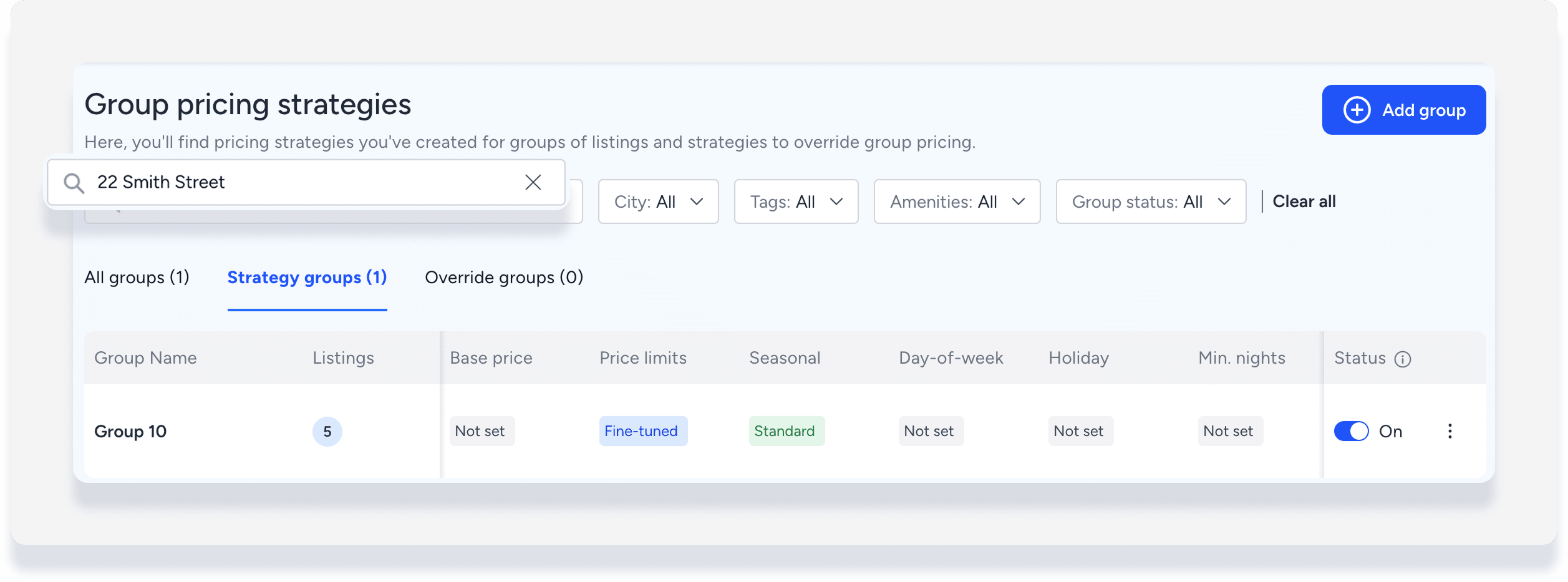
Pour voir à quels groupes une annonce est attribuée, ou à combien, il suffit de saisir le nom de l'annonce dans la barre de recherche en haut de la page Stratégies de tarification des groupes.
Dans l'annonce
Dans Guesty PriceOptimizer, si l'annonce est gérée par un groupe de stratégie, vous verrez une icône de verrou au-dessus des paramètres de la stratégie de tarification spécifique, par exemple, Saisonnière.
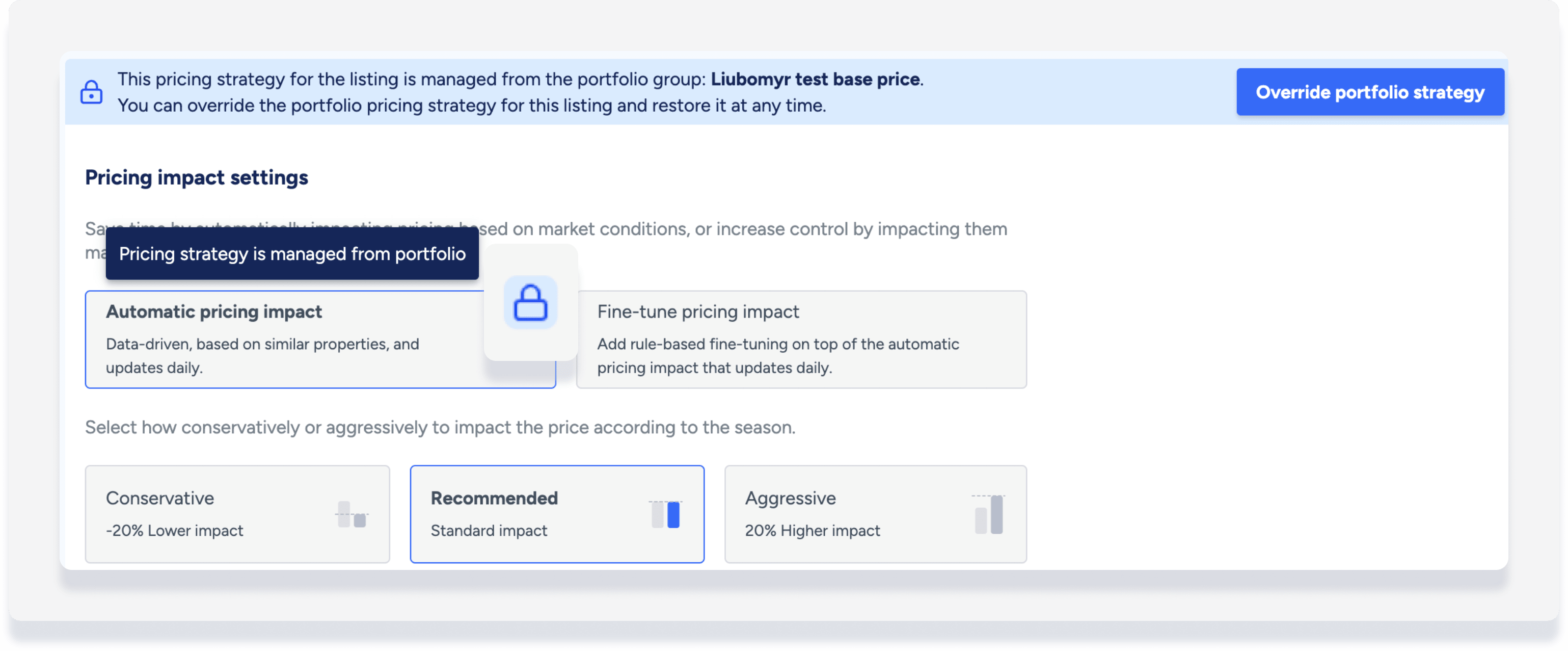
Si vous souhaitez gérer la stratégie de tarification au niveau de l'annonce, cliquez sur « Remplacer la stratégie du portefeuille » en haut à droite.
Conseil :
Pour maîtriser la gestion des prix d'un ensemble d'annonces avec PriceOptimizer, visitez Guesty Academy pour des cours interactifs et des tutoriels vidéo étape par étape.
