Le widget « Résultats de recherche RÉFÉRENCEMENT NATUREL » est un outil permettant de présenter une sélection de vos propriétés à des voyageurs potentiels, les rendant ainsi plus visibles dans les résultats de recherche Google et augmentant leur potentiel de réservation. Ce widget met en avant un groupe de vos propriétés selon des critères spécifiques, tels que les commodités, le type de bien et l'emplacement. Nous vous recommandons d'ajouter ce widget à une page dédiée avec une URL distincte (par exemple, une page de destination). Vous pouvez également l'ajouter à la page d'accueil de votre site web Guesty Advanced.
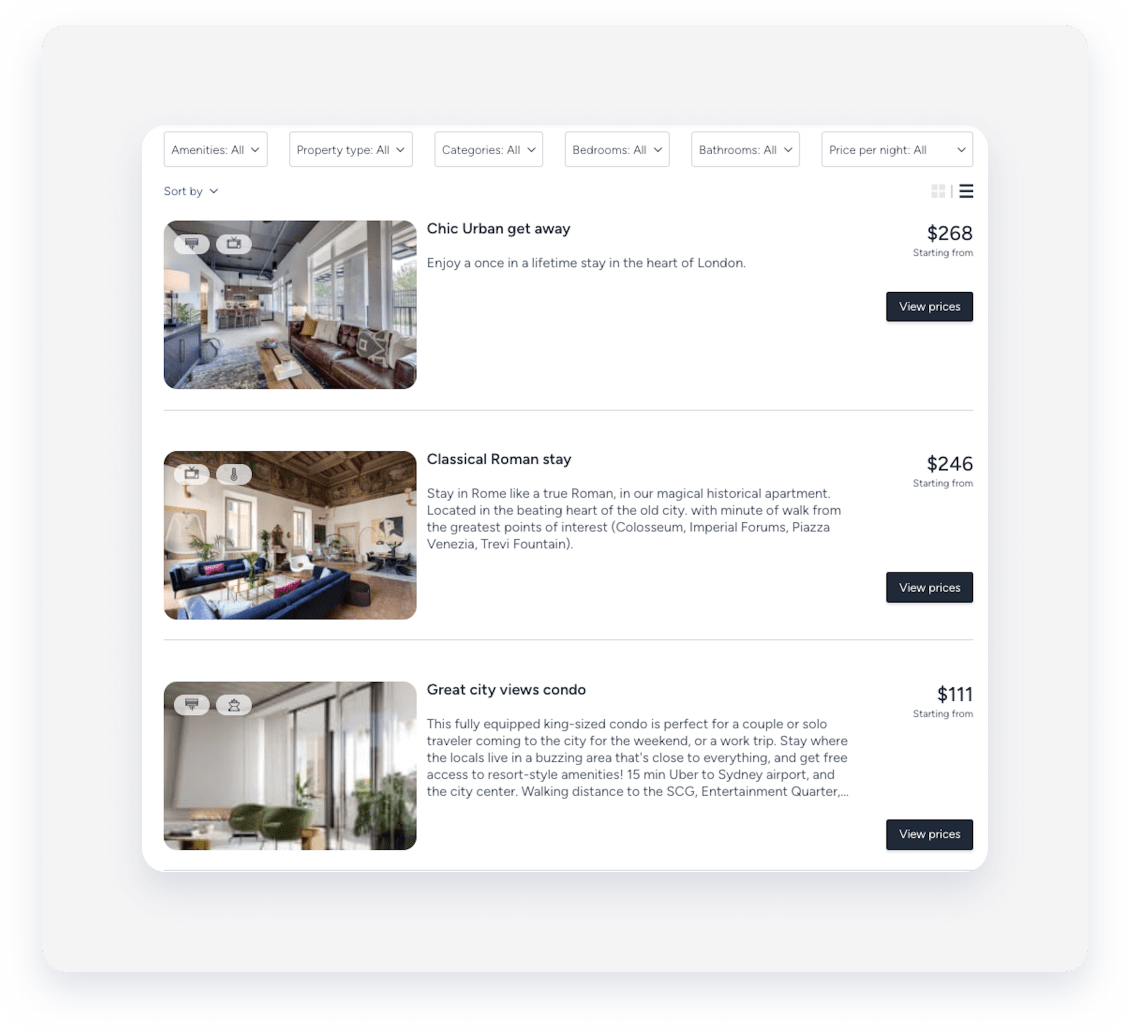
Par exemple, vous pouvez créer une page pour vos propriétés à Amsterdam avec piscine et balcon. Pour améliorer la recherche (référencement RÉFÉRENCEMENT NATUREL), ajoutez un titre percutant comme « Appartements avec piscine à Amsterdam ». De plus, proposer des options de filtrage et de tri permettra aux visiteurs de trouver facilement la propriété correspondant à leurs besoins. Lorsqu'ils recherchent des appartements avec piscine à Amsterdam sur le web, ils sont plus susceptibles de tomber sur cette page, ce qui les redirige vers votre site web. Vous pouvez créer autant de pages que vous le souhaitez sur votre site Guesty, afin de faciliter la recherche au sein de votre large gamme de propriétés.
Lorsque les visiteurs cliquent sur une propriété dans le widget, ils sont redirigés vers votre Moteur de réservation Guesty, où ils peuvent facilement réserver une propriété. En filtrant ou en triant les résultats, ils accèdent à une vue filtrée de vos propriétés correspondant à leur sélection.
Nous vous recommandons de combiner le widget Résultats de recherche RÉFÉRENCEMENT NATUREL avec le widget Barre de recherche de réservation et le widget Propriétés en vedette sur une page de destination dédiée de la manière suivante :
Widget de barre de recherche de réservation
Sur les plateformes de réservation du secteur, une barre de recherche est généralement placée en haut des pages de résultats, permettant aux voyageurs de réserver facilement. Vous pouvez pré-remplir les champs de la barre de recherche pour qu'ils correspondent au contenu de votre page de destination. Par exemple, en haut de votre page « Appartements avec piscine à Amsterdam », le champ de localisation de la barre de recherche peut être filtré sur « Amsterdam ».
Widget Propriétés en vedette
Sous la barre de recherche, vous pouvez ajouter le widget « Propriétés en vedette ». Grâce à ce widget, vous pouvez mettre en avant vos propriétés les plus recherchées dans une section bien visible de la page d'accueil. Par exemple, vous pouvez mettre en avant vos propriétés de luxe à Paris en haut de la page d'accueil de Poolside Amsterdam, afin que vos propriétés se démarquent toujours.
Ci-dessous, ajoutez un titre bien visible (« Appartements au bord de la piscine à Amsterdam ») et juste en dessous, ajoutez le widget Résultats de recherche RÉFÉRENCEMENT NATUREL.
Vous pouvez également ajouter le widget « Résultats de recherche RÉFÉRENCEMENT NATUREL » à une page sans les autres widgets. Il suffit de glisser-déposer l'icône du widget à l'emplacement souhaité sur la page.
Suivez les instructions ci-dessous pour ajouter le widget Résultats de recherche RÉFÉRENCEMENT NATUREL à votre site web Guesty.
Créer une page de destination avec un widget de résultats de recherche RÉFÉRENCEMENT NATUREL
Le widget de résultats de recherche RÉFÉRENCEMENT NATUREL fonctionne mieux lorsque l'affichage du site web est de 1 200 px. Pour configurer votre affichage, dans la barre latérale gauche, cliquez sur « Thème », puis sélectionnez « Disposition du site ».
- Accédez à votre site web Guesty en cliquant sur Modifier à côté du site concerné.
- Dans la barre latérale gauche, cliquez sur Pages et sélectionnez Ajouter une page.
- Personnalisez votre page. En savoir plus ici.
- Lorsque la page est prête, cliquez sur Widgets dans la barre latérale gauche.
- (Facultatif) Sélectionnez et faites glisser
 sur la page. Configurez ensuite les paramètres du widget de recherche de réservation dans la fenêtre contextuelle.
 - (Facultatif) Sélectionnez et faites glisser
 sur la page. Ensuite, personnalisez les paramètres du widget « Propriétés en vedette » dans la fenêtre contextuelle.
 - Sélectionnez
 , et faites-le glisser vers la page.
 - Dans la fenêtre contextuelle, configurez les paramètres suivants. Laissez les champs que vous ne souhaitez pas utiliser vides.
- Sélectionnez un emplacement dans le menu déroulant pour afficher les annonces dans un emplacement spécifique.
- Appliquez des filtres pour afficher uniquement les annonces contenant les valeurs sélectionnées. Les filtres disponibles sont définis dans la configuration du Moteur de réservation Guesty (à l'étape « Paramètres de réservation »).
- Configurez la manière dont les propriétés seront triées.
- Permettez aux visiteurs de filtrer et de trier les résultats affichés, en ajoutant un « tri par » et/ou des filtres à l'affichage du widget.
