Guesty génère automatiquement un PDF dès qu'un voyageur remplit son formulaire d'arrivée dans l'application Voyageur. Vous conservez ainsi un registre organisé et téléchargeable des informations relatives au voyageur, permettant à votre équipe d'accéder facilement aux informations essentielles d'arrivée, tout en respectant les normes de confidentialité des données.
Suivez les instructions ci-dessous pour consulter, télécharger ou supprimer ces documents.
Consultez et téléchargez le PDF
L'arrivée au format PDF compile toutes les informations soumises via l'application voyageur dans un seul fichier téléchargeable.
Pas à pas :
- Connectez-vous à votre compte Guesty.
- Dans la barre de navigation supérieure, cliquez sur le sélecteur de mode et sélectionnez le mode Opérations.
- Cliquez sur Réservations.
- Sélectionnez la réservation correspondante.
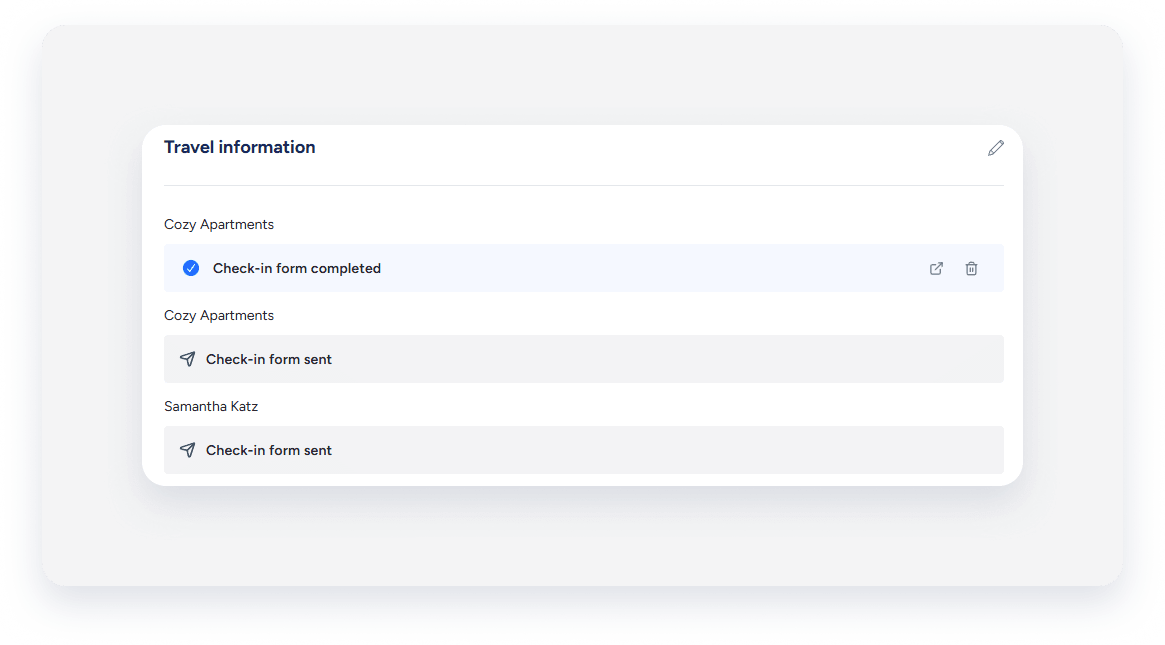
- Vous trouverez le fichier PDF dans la section « Informations de voyage » de la page de réservation ou dans l'onglet « Réservation » du profil du contact.
- Cliquez
 pour télécharger le PDF.
- Cliquez
 pour supprimer le PDF.
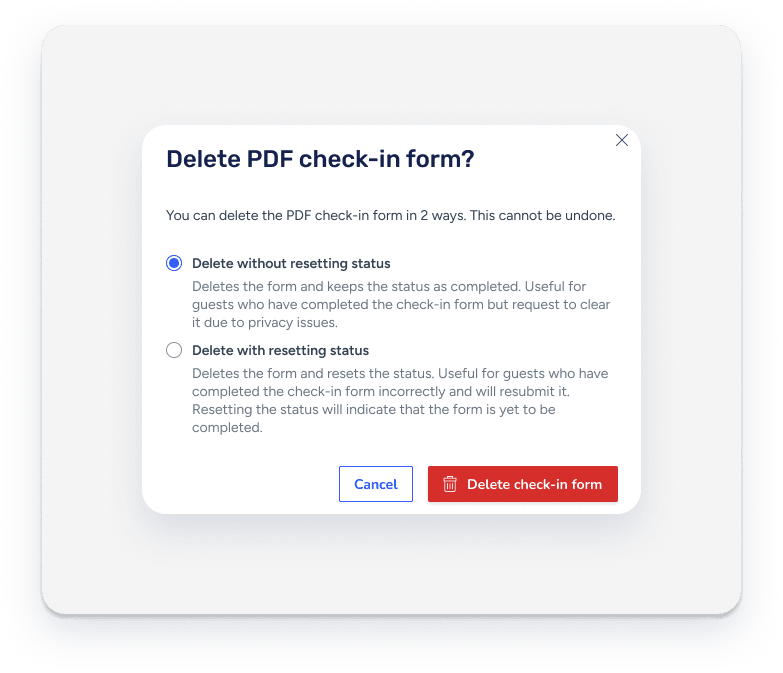
Supprimer le PDF
Vous pouvez supprimer le PDF pour protéger la confidentialité des informations des voyageurs ou pour leur permettre de soumettre à nouveau leurs informations.
Note :
Si vous choisissez de réinitialiser le statut lors de la suppression, le statut du PDF passe de « Terminé » à « Envoyé ».
Supprimer les pièces jointes
Suivez ces étapes pour supprimer des documents spécifiques téléchargés sur le formulaire.
Pas à pas :
- Connectez-vous à votre compte Guesty.
- Dans la barre de navigation supérieure, cliquez sur le sélecteur de mode et sélectionnez le mode Expérience voyageur.
- Cliquez sur Réservations.
- Sélectionnez la réservation correspondante.
- Dans la section « Voyageur », allez dans « Documents ».
- À droite de « Documents », cliquez sur Modifier.
- Cliquez pour retirer la pièce jointe.
- Cliquez sur Enregistrer.
Conseil :
Accédez rapidement à ces documents via la page de contact, la boîte de réception ou les widgets Calendrier multiple.