Une fois que vos voyageurs ont rempli le formulaire d’arrivée créé pour eux dans l’application voyageur, un PDF est généré. Vous pouvez consulter, télécharger et supprimer ce PDF d’arrivée. Découvrez comment procéder ci-dessous.
Voir et télécharger le PDF
Le formulaire d’arrivée PDF reprend toutes les informations de l’application voyageur et les affiche dans un PDF téléchargeable.
Pas à pas :
- Connectez-vous à votre compte Guesty.
- Dans la barre de navigation supérieure, cliquez sur le sélecteur de mode et sélectionnez le mode Opérations.
- Cliquez sur Réservations.
- Cliquez sur la réservation concernée.
- Vous pouvez trouver le PDF d’arrivée à deux endroits :
- Rubrique « Informations voyage ».
- Profil de contact, rubrique « Réservations ».
- Cliquez sur le PDF pour le télécharger.
Supprimer le PDF
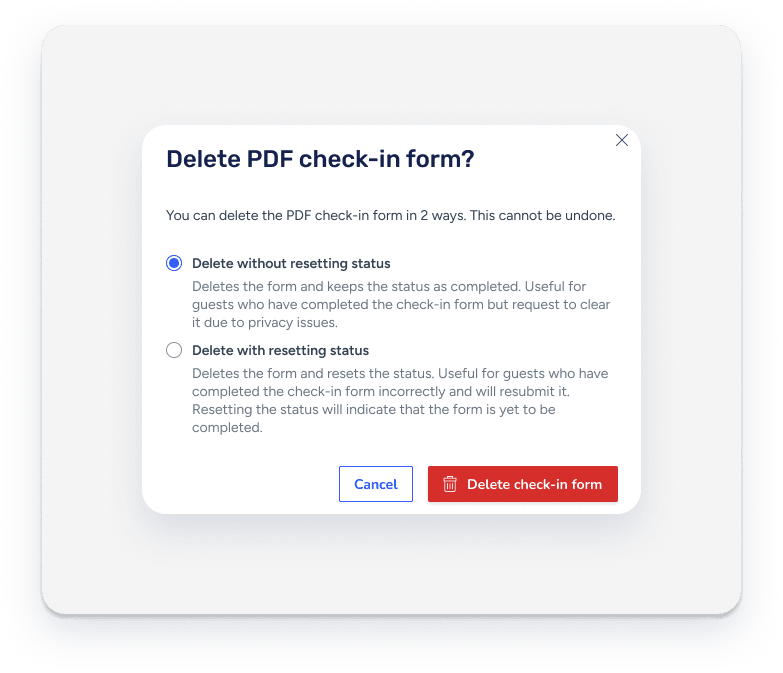
Pour des raisons de confidentialité, vous pouvez supprimer complètement le PDF (sans réinitialiser son statut). Vous pouvez également le supprimer et réinitialiser son statut afin que vos voyageurs puissent le soumettre à nouveau.
Note :
Si vous sélectionnez la première option, le statut du PDF passera de « terminé » à « envoyé ».
Suppression des pièces jointes
Vous pouvez supprimer des documents téléchargés dans le formulaire si le voyageur vous le demande, par exemple. Si vous êtes déjà dans la boîte de réception, vous pouvez supprimer le fichier directement. Sinon, vous pouvez le faire très facilement depuis n’importe quel endroit du tableau de bord où se trouve le document. Suivez les instructions ci-dessous en fonction de vos besoins.
Pas à pas :
- Connectez-vous à votre compte Guesty.
- Dans la barre de navigation supérieure, cliquez sur le sélecteur de mode et sélectionnez le mode Expérience voyageur.
- Cliquez sur Réservations.
- Cliquez sur la réservation concernée.
- Dans la section « Voyageur », allez dans « Documents ».
- À droite de « Documents », cliquez sur Modifier.
- Cliquez
 vers la droite pour supprimer la pièce jointe concernée.
 - Cliquez sur Enregistrer.
Conseil :
Vous pouvez également accéder au tableau de bord via la page Contact, les widgets Boîte de réception et les widgets Calendrier multiple.