Grâce à cette fonctionnalité, vous pouvez désormais synchroniser vos propriétés directement avec votre site Web avancé, en plus d'utiliser le widget de recherche du Moteur de réservation.
Après la synchronisation, vous pouvez concevoir un modèle et présenter vos propriétés sur une page de destination avec une URL unique, qui peut être partagée à des fins de marketing et augmenter le score de RÉFÉRENCEMENT NATUREL du site Web.
Vous pouvez également créer un widget de galerie de propriétés qui peut être utilisé dans une section dédiée de votre site Web.
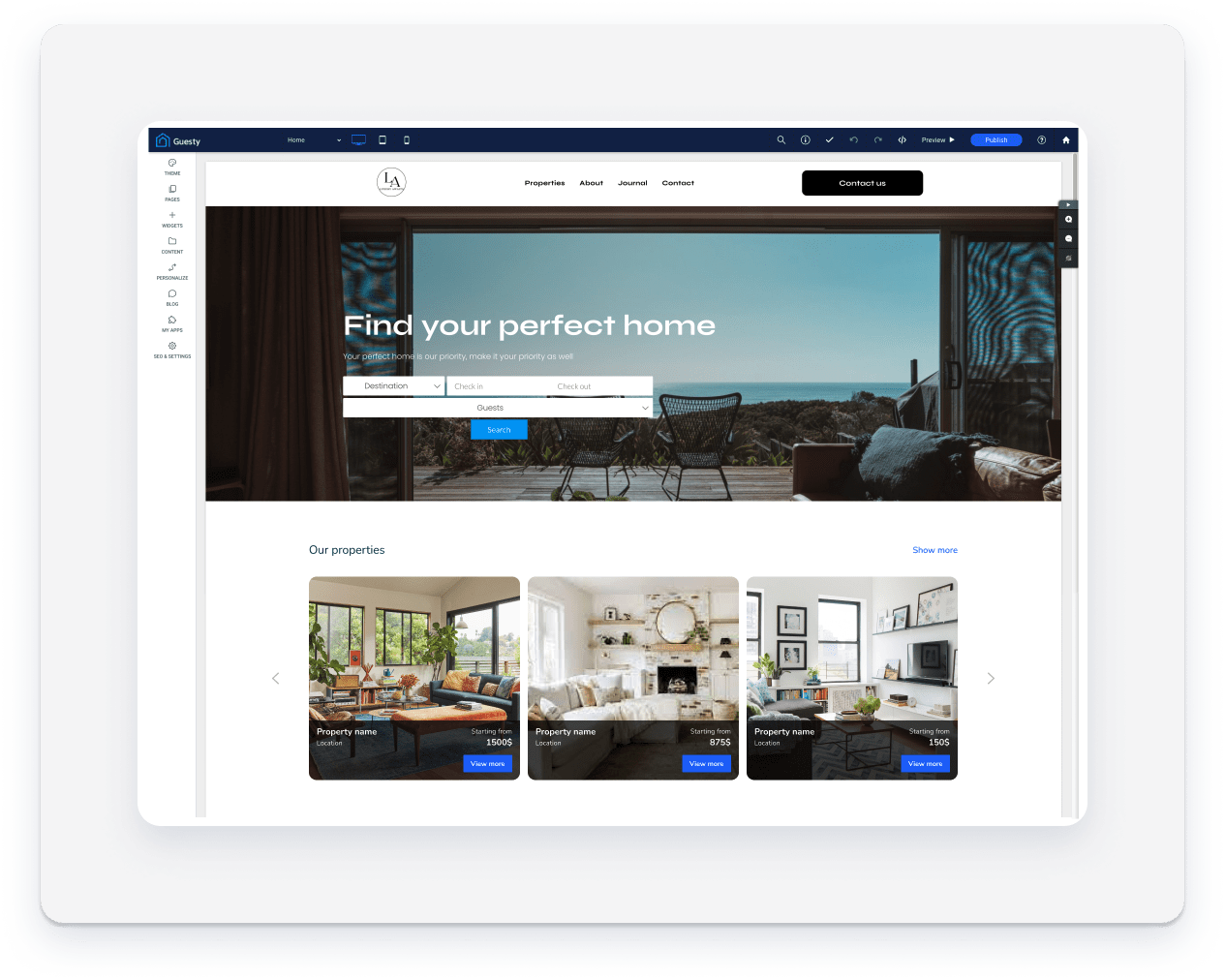
Note :
Le filtrage actuel du widget de recherche de votre Moteur de réservation ne sera pas affecté par la configuration du widget des propriétés en vedette, ces fonctionnalités sont complètement distinctes.
Pour ajouter le widget de propriétés en vedette, suivez les étapes ci-dessous :
Pas à pas :
- Dans le panneau de gauche, cliquez sur Widget.
- Cliquez et faites glisser le widget Propriétés sur votre site.
Vous pouvez déposer le widget n'importe où sur votre site Web ou sur une page de destination dédiée. - Dans l'onglet « Contenu » en haut à droite, sous « Toutes les annonces », cliquez sur « Ajouter un filtre ». Sélectionnez ensuite une catégorie à attribuer à votre annonce : Commodités, Localisation et Type de bien, selon laquelle vos voyageurs pourront filtrer.
- Dans l'onglet « Toutes les annonces », sélectionnez les propriétés à afficher. Vous pouvez sélectionner jusqu'à 30 propriétés par widget. Le statut des annonces doit être « Répertoriée ».
- Dans l'onglet « Sélectionné », vous pouvez faire glisser les propriétés pour modifier l'ordre dans lequel elles sont affichées.
- Cliquez sur Conception et sélectionnez la disposition (verticale ou horizontale) et le nombre de colonnes (la valeur par défaut est 3).
Pour en savoir plus sur l’ajout de widgets à votre site, consultez Ajouter des widgets.
Conseil :
Vous pouvez ajouter plusieurs widgets de propriétés et configurer différents groupes de propriétés en vedette à présenter sur chacun.
