Lorsque vous créez une nouvelle annonce, il est possible que vos automatisations de messages existantes ne se déclenchent pas. Cela est généralement dû au fait que vos conditions d'automatisation sont configurées pour inclure uniquement certaines propriétés, et non toutes les propriétés. Par conséquent, les automatisations de messages ne sont pas automatiquement appliquées à votre nouvelle annonce.
Pour résoudre ce problème, vous devez mettre à jour les paramètres de vos automatisations.
Mettre à jour les paramètres d'automatisation
Suivez les étapes ci-dessous pour vous assurer que vos automatisations sont appliquées à votre nouvelle annonce:
Pas à pas :
- Connectez-vous à votre compte Guesty.
- Dans le menu de navigation latéral, cliquez sur
 Opérations pour ouvrir le menu déroulant.
 - Sous Réception, sélectionnez Automatisation des messages.
- À côté de l'automatisation des messages correspondante, cliquez sur
 , puis sélectionnez Modifier.
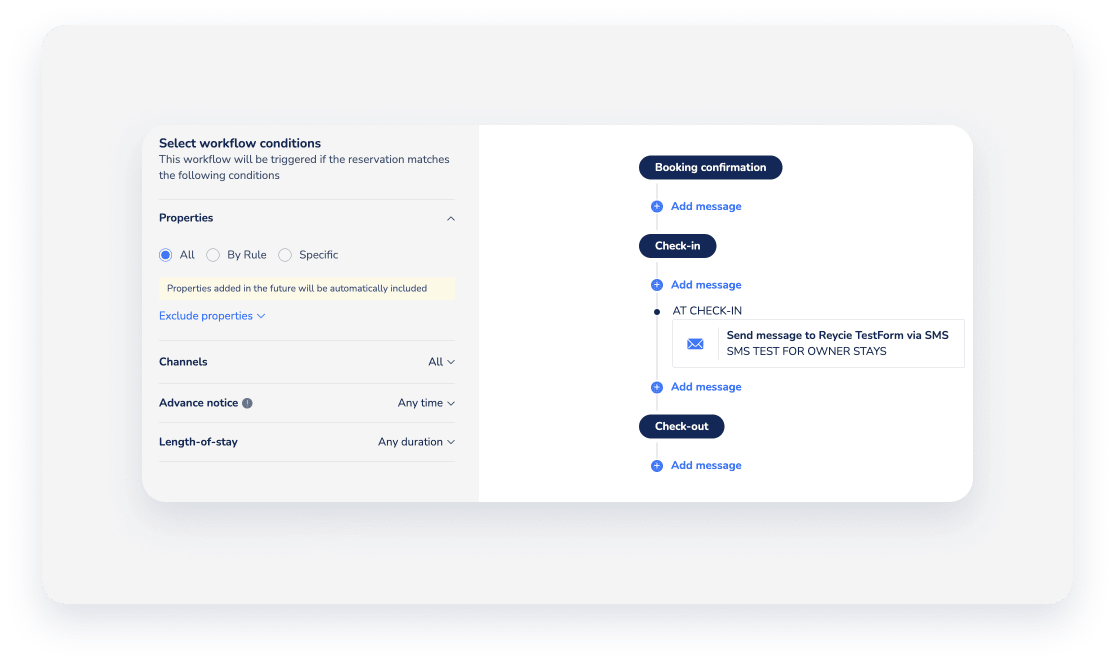
 - Dans le menu de gauche, sous « Sélectionner les conditions du flux de travail », vérifiez si « Propriétés » est défini sur « Tout ».
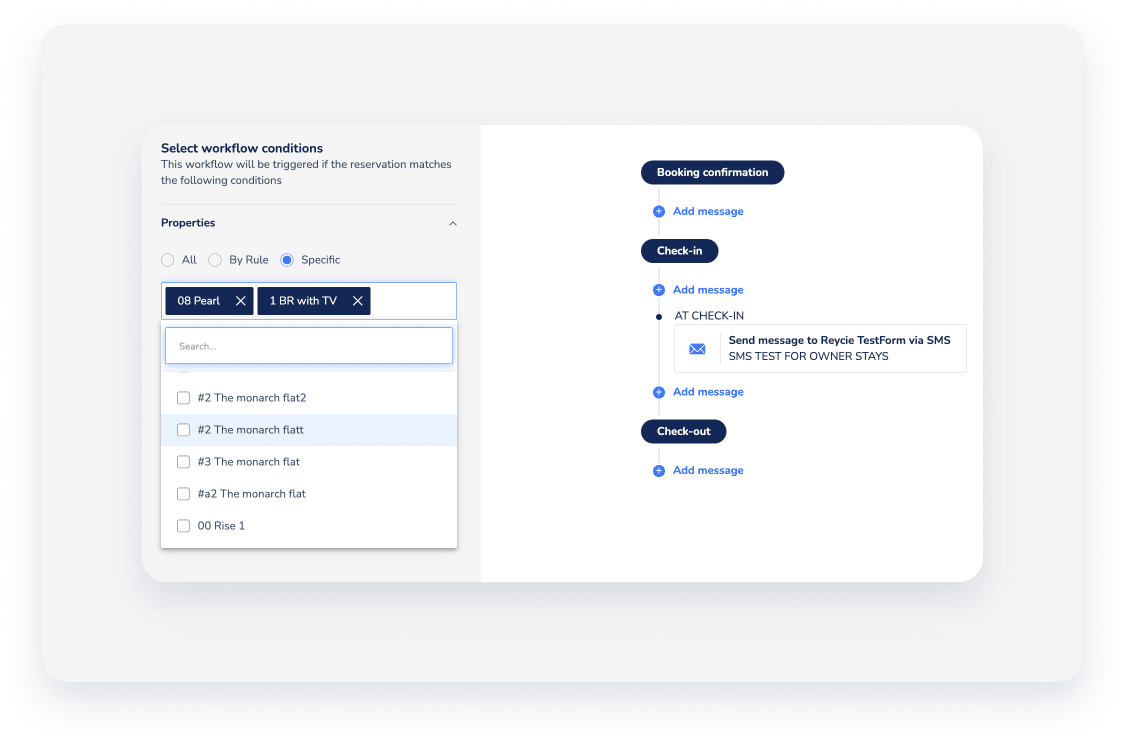
- Si l'option « Spécifique » est sélectionnée, saisissez le nom de votre annonce dans le champ de texte libre et sélectionnez-le dans le menu déroulant.
- Cliquez sur Terminé.
Trouvez les informations pour contacter l'assistance
Si vous confirmez que la configuration est correcte et que le problème persiste, contactez-nous pour commencer la résolution des problèmes.
Pour nous aider à diagnostiquer le problème rapidement et précisément, veuillez fournir les informations suivantes ainsi qu'une capture d'écran montrant les messages d'erreur éventuels :
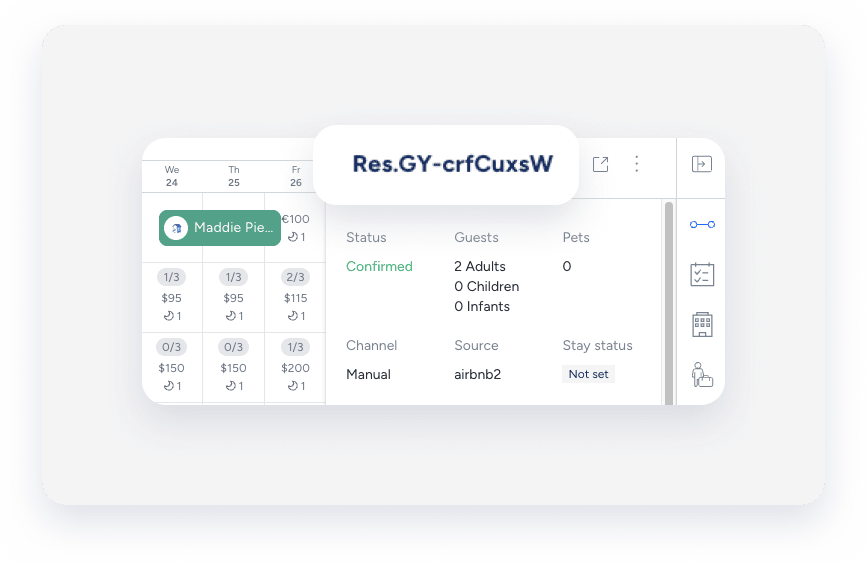
Le code de réservation est un identifiant unique attribué à chaque réservation. Le format de ce code dépend du canal de réservation.
Formats de code
- Airbnb : Commence par « H » (ex. HMEXF9BKQ4).
- Booking.com : Commence par « BC » (ex. BC-1000gAmP).
- Vrbo : Commence par "HA" (par exemple, HA-8XTV36).
- Réservations Manuelles / directes : Elles ont leur propre format spécifique.
Emplacement
-
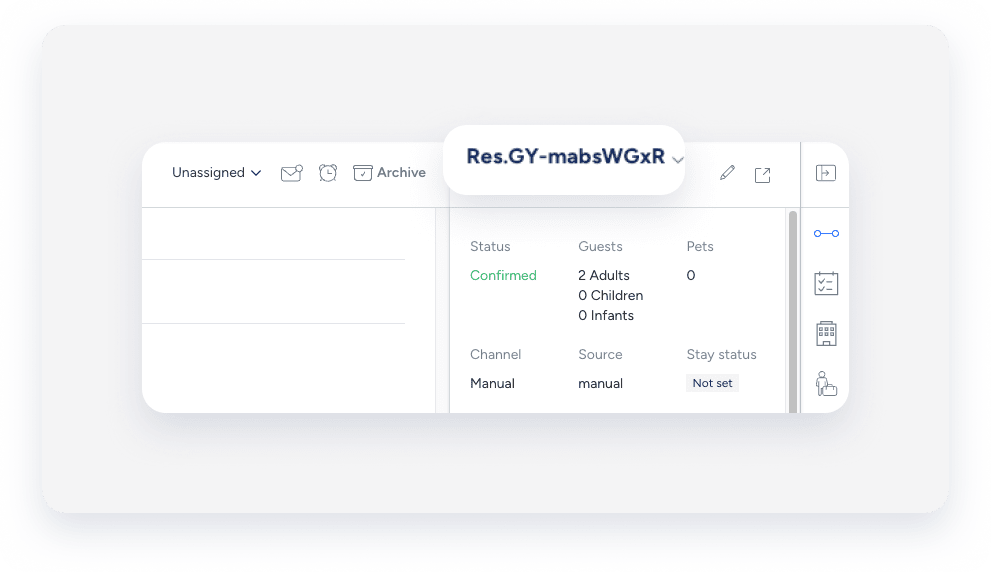
Sur la page de réservation : sélectionnez la réservation concernée. Le code de réservation s’affiche en haut à gauche de la fiche de réservation.

-
Dans le Calendrier multiple : sélectionnez une réservation pour accéder à ses détails. Le code de réservation s’affiche dans le panneau latéral.
-
Dans la Boîte de réception Guesty : le code de réservation s’affiche dans le widget Boîte de réception de la conversation correspondante.
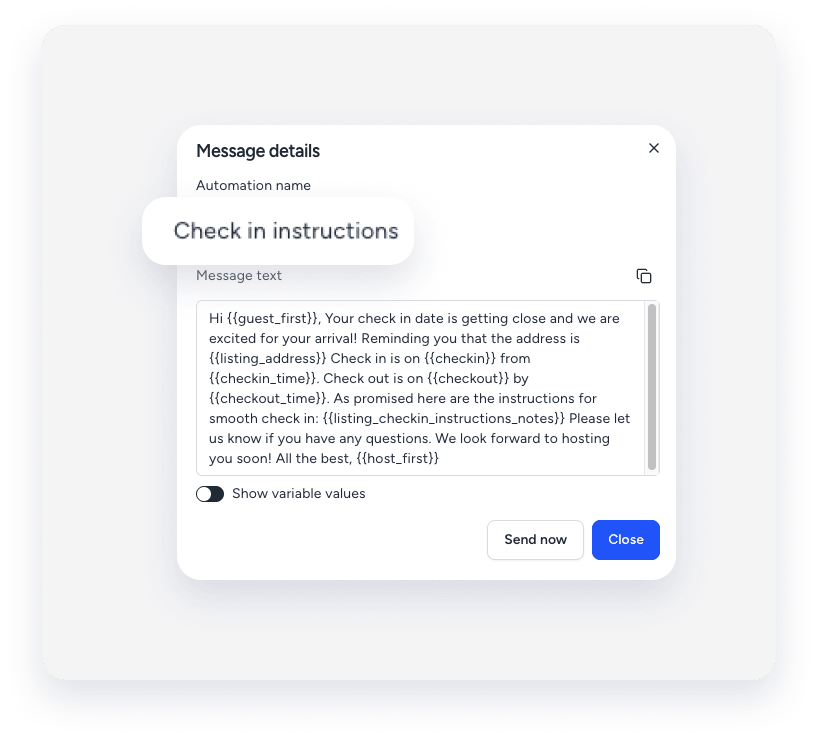
L'étiquette que vous attribuez à un message spécifique dans votre flux de travail d'automatisation des messages. Ce nom sert uniquement à l'identification de l'utilisateur et n'est pas visible par les voyageurs.
Emplacement
-
Sur la page Automatisation des messages : Dans le menu de navigation latéral, cliquez sur Dans la section Opérations , sous Réception , sélectionnez Automatisation des messages. Cliquez sur l'automatisation concernée. Le nom du message automatique s'affiche dans la liste des automatisations.

-
Dans la boîte de réception Guesty (pour les messages programmés ou envoyés) : Sélectionnez dans le fil de conversation correspondant, cliquez sur « Messages automatisés » dans le panneau latéral droit. Le nom du message automatique envoyé ou programmé s'affiche dans l'onglet « Historique » .

Conseil:
Utilisez une convention d'appellation cohérente (par exemple, canal + objectif + déclencheur) afin que les automatisations soient faciles à trouver lors de recherches partielles.
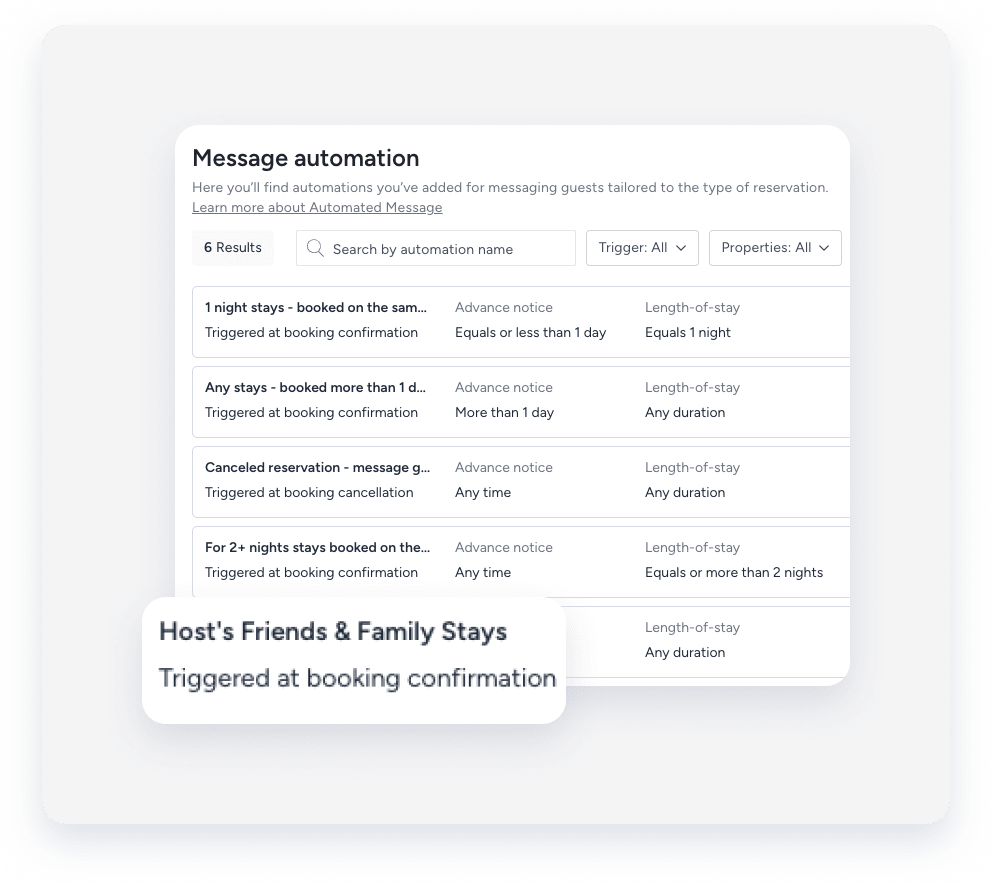
Une automatisation des messages, parfois appelée flux de travail, est le cadre visuel utilisé pour configurer les communications automatisées aux voyageurs en fonction du cycle de vie de la réservation. Le nom de l'automatisation est réservé à un usage interne et n'est pas visible par les voyageurs.
Emplacement
-
Sur la page Automatisation des messages : Dans le menu de navigation latéral, cliquez sur Dans la section Opérations, sous Réception, sélectionnez Automatisation des messages. Le nom de l'automatisation s'affiche dans la liste. Pour rechercher une automatisation spécifique, utilisez la barre de recherche en haut de la page : saisissez le nom complet ou partiel pour la trouver rapidement.
-
Dans la Boîte de réception Guesty (pour les messages programmés ou envoyés) : Dans la conversation concernée, cliquez sur « Messages automatisés » dans le panneau de droite. Sélectionnez l’onglet « Planifiés » ou « Historique ». Sous l'automatisation concernée, cliquez sur « Voir plus ». Le nom de l'automatisation s’affiche dans la fenêtre contextuelle.