Si vous gérez plusieurs entités commerciales, utilisez vos marques pour partager des informations commerciales spécifiques avec vos voyageurs et propriétaires.
Créez des comptes Guesty distincts pour chaque marque et associez chaque annonce à la marque correspondante. Vous pourrez ainsi envoyer aux voyageurs des factures mentionnant la marque, remplaçant les informations par défaut de l'entreprise.
Personnalisation des détails de la marque
Renseignez les informations suivantes lors de la création d'une marque :
Logo de l'entreprise (obligatoire). Taille recommandée : 1024 x 1024 pixels
Nom de l'entreprise (obligatoire)
E-mail de l'entreprise (obligatoire)
Adresse de l'entreprise (obligatoire)
Note:
L'adresse de l'entreprise doit être un lieu que Google Maps peut localiser.
Numéro de téléphone d'entreprise (facultatif)
TVA ou numéro d'identification fiscale (facultatif)
Séparation des détails du propriétaire et du voyageur
Pour afficher des informations différentes aux propriétaires et aux voyageurs, vous avez la possibilité de personnaliser séparément les détails destinés aux propriétaires et ceux destinés aux clients pour chaque marque.
Face aux clients : Afficher ces informations de marque sur toutes les fonctionnalités destinées aux clients, telles que l'application voyageur, les factures des voyageurs, les sites Internet et les réservations directes.
Destiné aux propriétaires : Afficher ces informations de marque sur les relevés des propriétaires.
Créer des marques
Suivez les instructions ci-dessous pour créer une marque et lui associer des annonces.
Étape par étape :
- Connectez-vous à votre compte Guesty.
- Dans le menu de navigation latéral, cliquez sur l'icône
 Compte pour ouvrir le menu déroulant.
 - Sélectionnez Marques.
- Si vous avez déjà configuré des marques, vous pouvez les consulter ici.
- En haut à droite, cliquez sur Nouvelle marque.
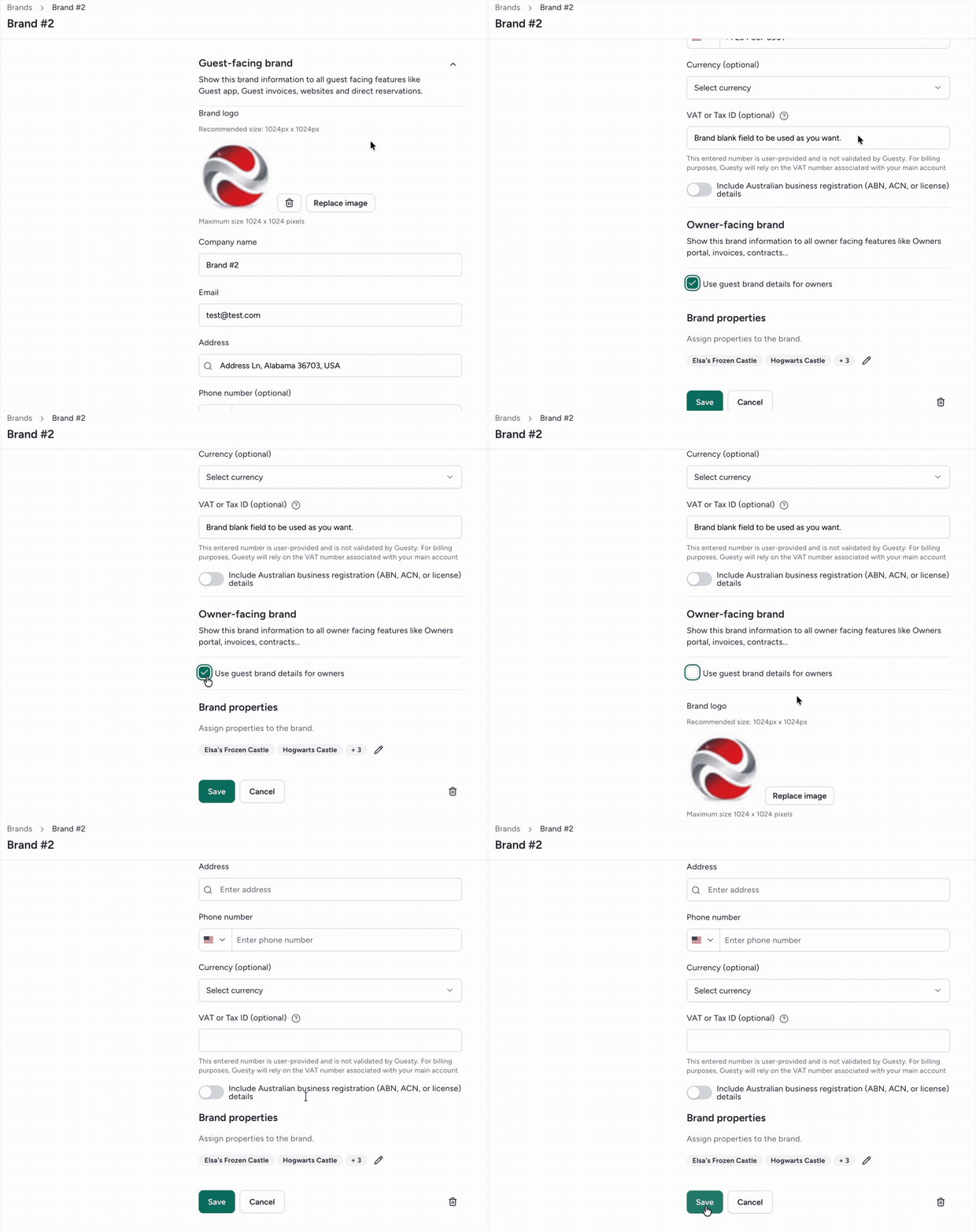
- Renseignez les informations pertinentes concernant la marque destinée aux clients.
- Pour utiliser des informations différentes pour les fonctionnalités destinées aux propriétaires, décochez l'option « Utiliser les informations de la marque voyageur pour les propriétaires » et remplissez les champs destinés aux propriétaires.
-
Cliquez sur Enregistrer.
Dans le message contextuel, cliquez sur Attribuer des propriétés.
Cochez la case en regard des propriétés concernées pour les sélectionner.
Cliquez sur Enregistrer.
Comment les marques apparaissent dans le Portail des propriétaires
Lorsque le propriétaire survole l'icône de la marque d'un bien immobilier, l'infobulle révèle plus d'informations sur l'entreprise gérant la marque, y compris les coordonnées.

