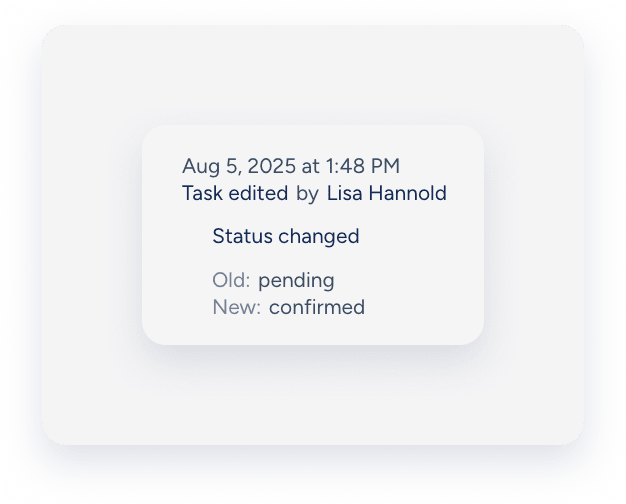
La gestion efficace de la charge de travail de votre équipe est essentielle au bon déroulement des opérations. Consultez les journaux de tâches pour suivre l'historique, identifier les créateurs de tâches et les personnes ayant effectué des mises à jour. Cela garantit la responsabilisation et vous permet de garder le contrôle sur les opérations quotidiennes de l'ensemble de vos propriétés.
Accéder aux journaux des tâches
Suivez les étapes ci-dessous pour consulter l'historique d'une tâche spécifique :
Pas à pas :
- Connectez-vous à votre compte Guesty.
- Dans la barre de navigation supérieure, cliquez sur le sélecteur de mode, puis sélectionnez le mode Opérations.
- Cliquez sur Opérations sur le terrain, puis sélectionnez Tâches.
- Sélectionnez la tâche pertinente.
- Faites défiler vers le bas de la fenêtre des tâches pour afficher le journal.
Identifiez le responsable de la tâche dans le journal
Les journaux de tâches affichent des libellés différents selon le mode de gestion de la tâche. Consultez les scénarios ci-dessous pour comprendre les entrées du journal :
Par « système »
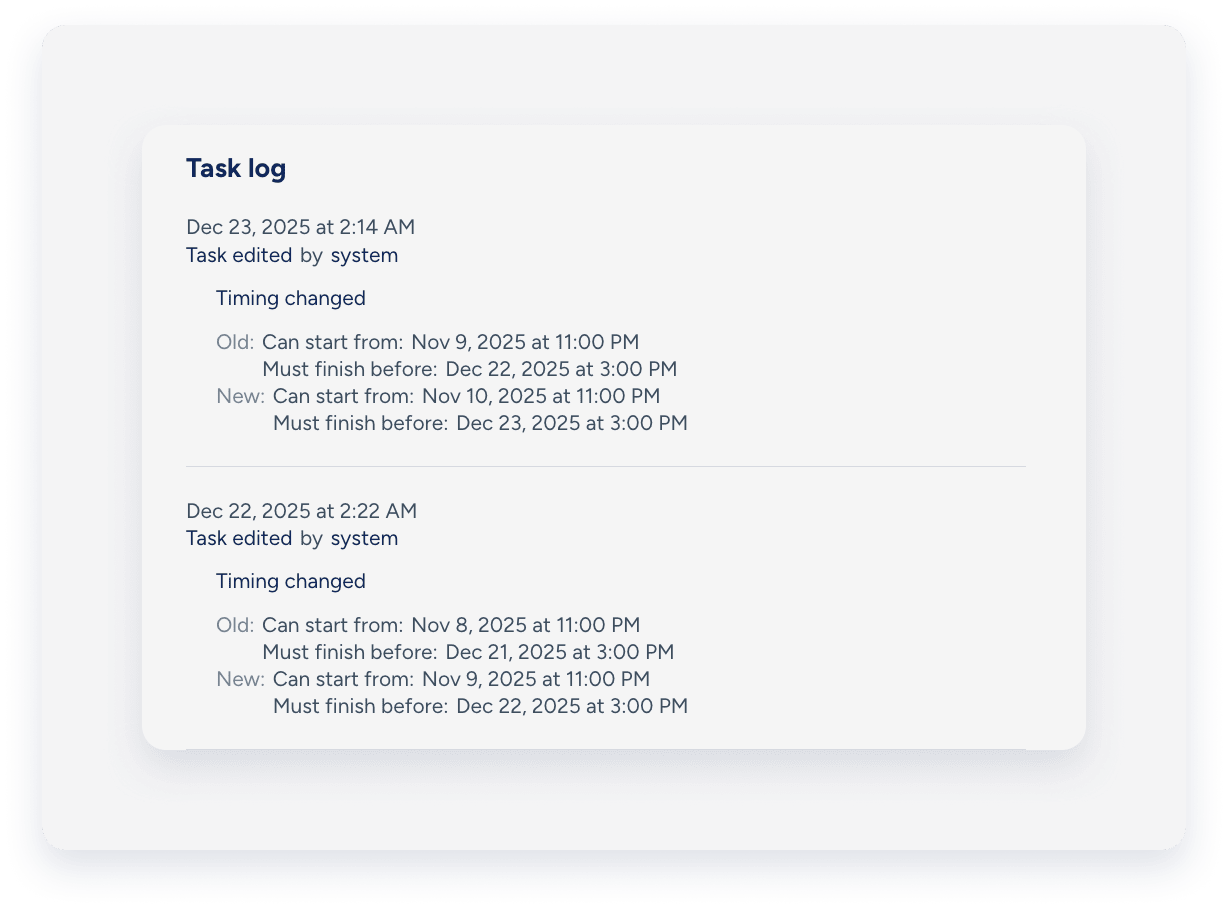
L'étiquette « Par système » apparaît lorsque Guesty crée ou met à jour automatiquement une tâche en fonction de planifications ou de modèles de tâches automatiques.
Par exemple, si vous modifiez le responsable dans le modèle de tâches automatiques, Guesty affiche toutes les tâches résultantes comme modifiées « Par le système » dans le journal.
Guesty annule également automatiquement les tâches automatiques associées lorsqu'une réservation est annulée. Toute modification des détails de la réservation (arrivée, heure de départ et heure d'arrivée estimée) déclenche une mise à jour automatique des tâches.
Par « Automatisation »
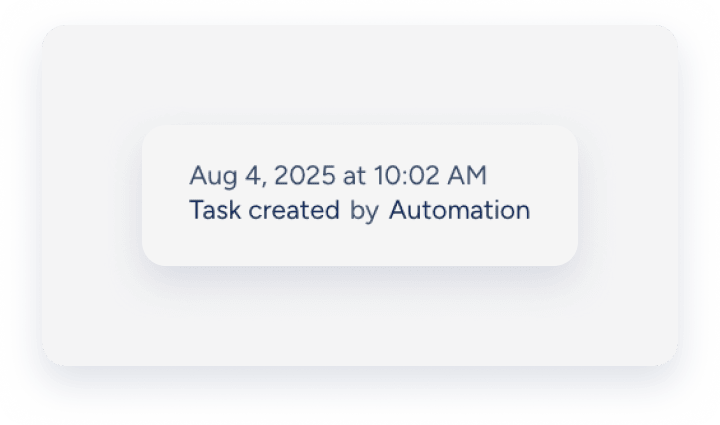
L’étiquette « Par automatisation » apparaît lorsque des tâches récurrentes basées sur un calendrier sont créées ou mises à jour par un utilisateur dans le compte Guesty.
Par exemple, si vous créez ou modifiez une planification de tâches manuelles répétitives, les journaux de toutes les instances de tâches résultantes affichent « Par automatisation ».
Par un utilisateur spécifique
Le journal affiche le nom d'un utilisateur spécifique lorsqu'il crée une tâche manuelle ponctuelle ou apporte des modifications directement à une tâche automatique ou manuelle générée.
Exemples :
- Si un utilisateur crée une tâche manuelle sur son tableau de bord, le journal des tâches affiche le nom de l'utilisateur.
- Si un agent de nettoyage accepte la tâche automatique puis met à jour les listes de contrôle, le journal des tâches affiche le nom de l'agent de nettoyage.