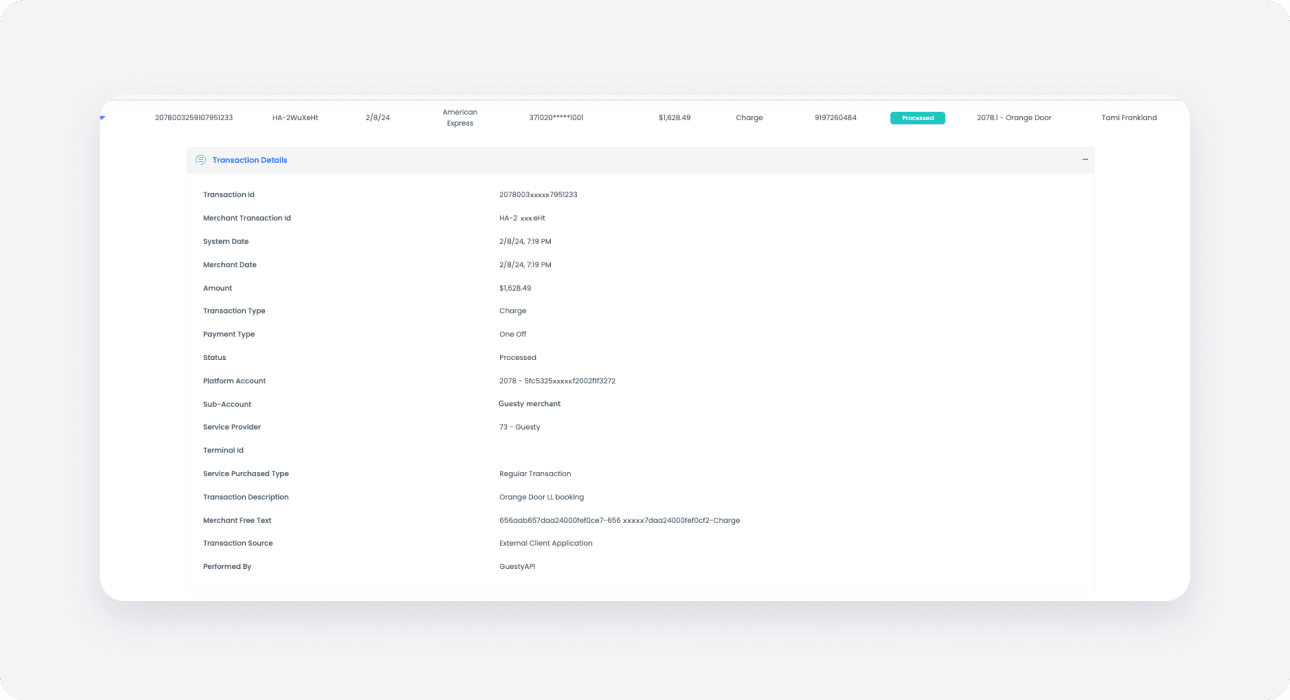
Les paiements se concentrent sur la manière dont les fonds collectés lors d'un paiement sont effectivement réglés, c'est-à-dire versés aux bénéficiaires finaux. Ainsi, un paiement inclut le montant traité d'une ou plusieurs Réservations et n'inclut pas les frais supplémentaires tels que la réserve mobile et les frais de traitement, qui sont déduits.
Pour vous assurer de bien comprendre comment les paiements sont calculés, lisez à propos de la réserve continue.
Ensuite, suivez les étapes ci-dessous pour identifier la réservation liée à chaque paiement.
Pas à pas :
- Connectez-vous à votre compte Guesty.
- Dans la barre de navigation supérieure, cliquez sur le sélecteur de mode et sélectionnez le mode Finances.
- Cliquez sur Traitement des paiements.
- Localisez votre nom d'utilisateur au-dessus de la section « GuestyPay » à droite. Cliquez sur
 pour le copier.
 - À côté du nom d’utilisateur, cliquez sur Tableau de bord de paiement.
- Vous serez redirigé vers la page de connexion au tableau de bord. Saisissez votre nom d'utilisateur et votre mot de passe, puis cliquez sur Se connecter.
- Dans le tableau de bord GuestyPay, cliquez sur Rapports de sous-compte.
- Sélectionnez Rapprochement des paiements.
- Dans le volet de recherche, sous « Plage de dates », sélectionnez « Date de traitement ». Sélectionnez ensuite la période en choisissant l'une des options du menu déroulant ou en sélectionnant une plage de dates personnalisée à l'aide du widget calendrier.
Conseil :
Lors du choix de la plage, étendez-la de 3 à 4 jours afin d'inclure également les week-ends. Les banques et autres organismes ne traitent généralement pas les paiements le week-end.
Cliquez sur le paiement sélectionné pour afficher ses détails.
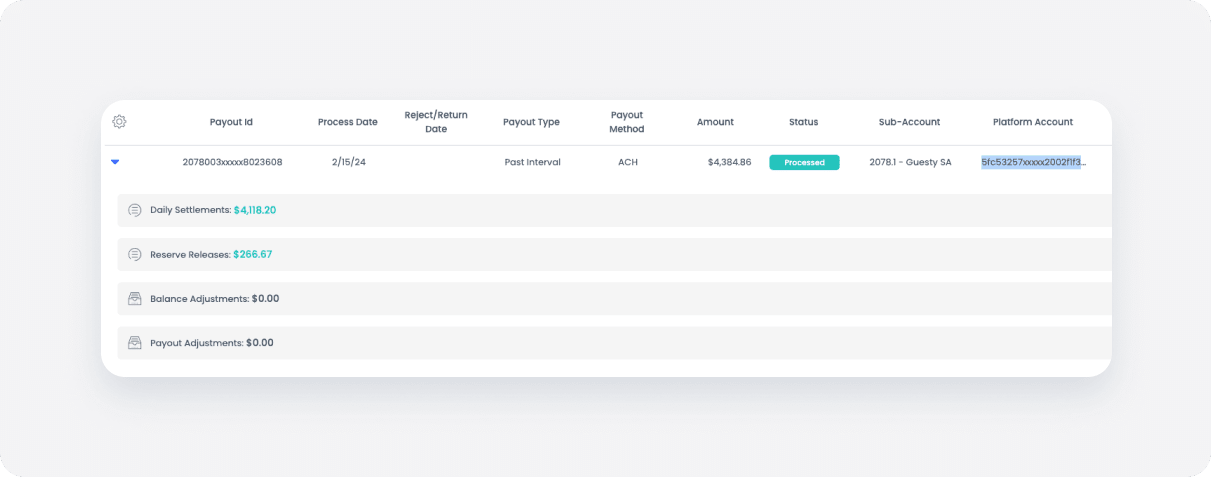
- Cliquez sur Règlements quotidiens pour afficher ses détails.
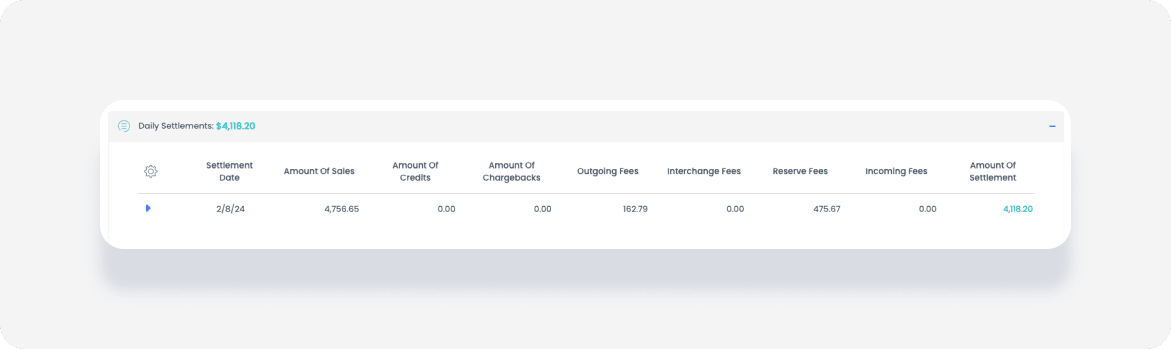
- Cliquez sur la flèche bleue pour ouvrir les détails des « Règlements quotidiens » :
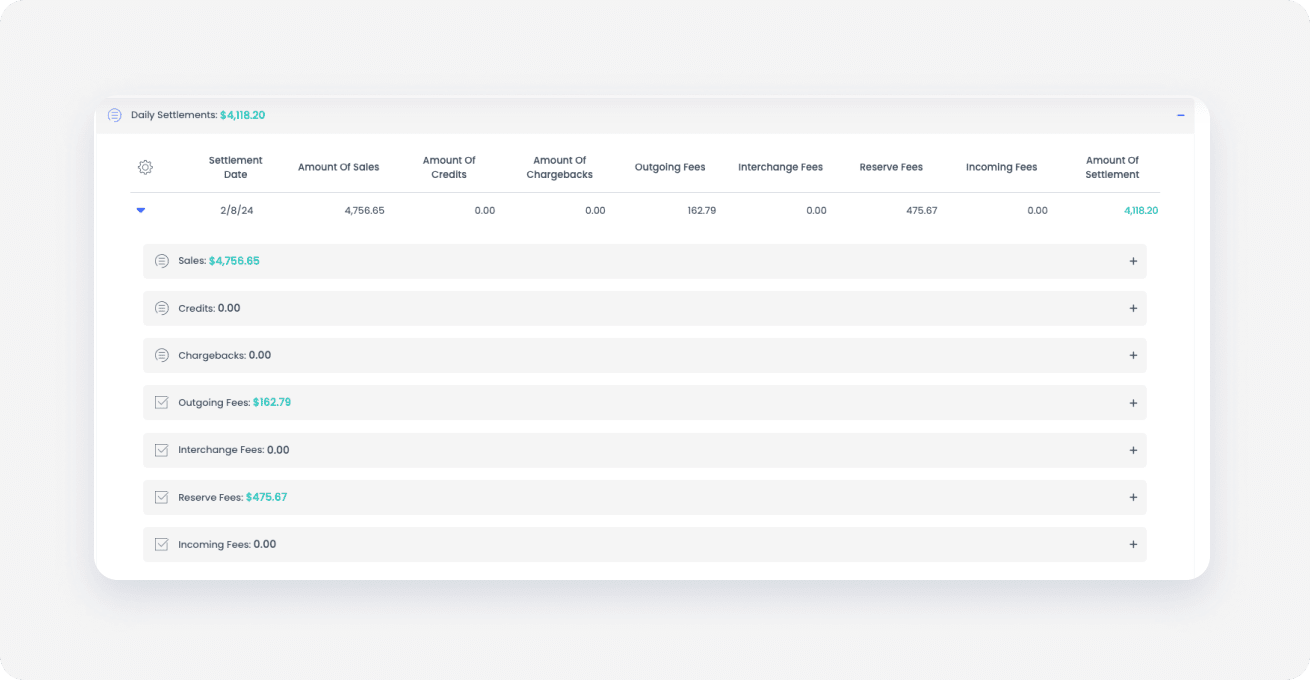
Cliquez sur Ventes.
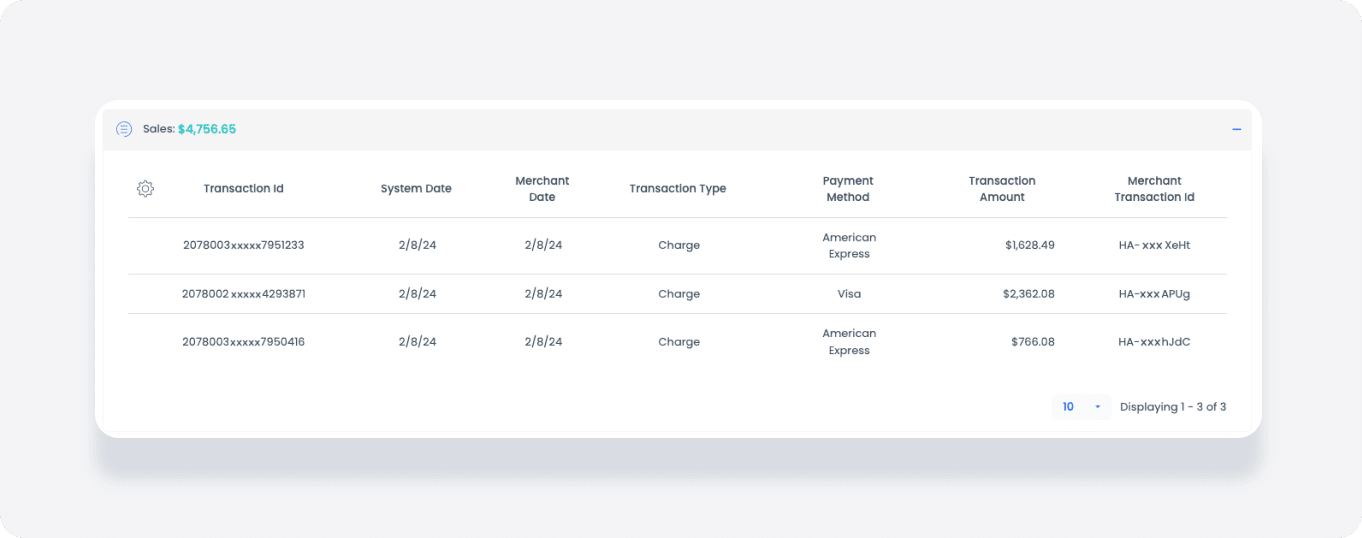
À l'extrême droite, sous la colonne « ID de transaction du commerçant », recherchez les codes de confirmation liés à toutes les Réservations incluses dans ce paiement.