Mesurez les performances de votre moteur de réservation Guesty grâce à des outils d'analyse tiers tels que Google Analytics, Google Tag Manager et Meta Pixel (Facebook). Suivez les visites, les conversions et les actions des utilisateurs pour optimiser vos stratégies marketing et prendre des décisions éclairées, basées sur les données, afin d'augmenter vos revenus.
Note:
- Guesty fournit des exemples de scripts et de code pour le suivi d'événements, mais ne peut pas aider à résoudre les problèmes spécifiques liés au suivi d'événements.
- Le moteur de réservation Guesty ne prend pas en charge le suivi des campagnes marketing ni des sources de trafic.
Configurez vos outils d'analyse
Google Analytics 4
Google Analytics 4 (GA4) vous permet de collecter, d'analyser et d'interpréter les données comportementales des utilisateurs. Suivez les indicateurs clés de votre site, tels que le nombre de visiteurs, les actions effectuées et les conversions (réservations, par exemple). Le moteur de réservation Guesty envoie automatiquement les événements à Google Analytics.
Pour intégrer GA4 à votre moteur de réservation Guesty, récupérez votre ID de mesure GA4, puis ajoutez-le dans les paramètres de votre moteur de réservation Guesty.
Note:
Depuis juillet 2024, Google Analytics 3/Universal Analytics (UA) n'est plus pris en charge. Si vous utilisez encore UA, veuillez migrer vers GA4. Découvrez les différences entre GA3 et GA4.
Gestionnaire de balises Google
Google Tag Manager (GTM) vous permet de gérer et de déployer des balises (extraits de code ou pixels de suivi) sur votre moteur de réservation Guesty. Utilisez ces balises pour vous connecter aux produits Google tels que Google Ads et Google Analytics.
Suivez les taux de conversion, le comportement des utilisateurs et d'autres indicateurs clés sans modifier le code source de votre site web. Configurez certains événements pour le balisage et collectez des données détaillées, telles que les clics sur les boutons ou les soumissions de formulaires.
Guesty utilise GTM pour gérer les événements de consultation de page, d'objet, de validation de commande et d'achat. Consultez les exemples de code pour le suivi de ces événements . Ces événements sont déjà intégrés à Google Analytics et prêts à l'emploi.
Créez des événements et des dimensions personnalisés pour suivre les actions non couvertes par les événements GA4 par défaut. Par exemple, suivez les clics sur des boutons personnalisés, les lectures de vidéos ou capturez des attributs utilisateur spécifiques en définissant des dimensions personnalisées. Assurez-vous que vos événements personnalisés sont enregistrés au cours des dernières 24 heures pour apparaître dans votre analyse et dans l'Assistant Google Tag Manager.
Pourquoi utilise-t-on gtag() au lieu de dataLayer.push() ?
Le moteur de réservation Guesty utilise la fonction gtag() pour la gestion des balises au lieu de dataLayer.push() . gtag() sert d'interface à dataLayer.push() et est préférable car elle permet d'éviter les modifications accidentelles de l'objet dataLayer . Seuls les événements envoyés via gtag() sont transmis directement à Google Analytics 4. Les données envoyées avec dataLayer.push() apparaissent uniquement dans l'Assistant Gestionnaire de balises, et non dans Google Analytics 4.
Vous trouverez ci-dessous la différence entre gtag() et dataLayer.push() .
//Sending Event with gtag() gtag("event", "view_item", { currency: "USD", value: 100, items: [ { item_id:Contrairement a, item_name: , affiliation: , index: 0, price: , quantity: 1, } ] }); // Sending Event with datalayer.push() dataLayer.push({ event: "view_item", ecommerce: { currency: "USD", value: 100, items: [ { item_id: , item_name: , affiliation: , index: 0, price: , quantity: 1, } ] }); //Sending Event with gtag() gtag("event", "view_item", { currency: "USD", value: 100, items: [ { item_id:, item_name: , affiliation: , index: 0, price: , quantity: 1, } ] }); // Sending Event with datalayer.push() dataLayer.push({ event: "view_item", ecommerce: { currency: "USD", value: 100, items: [ { item_id: , item_name: , affiliation: , index: 0, price: , quantity: 1, } ] });
Les methodes dataLayer.push() et gtag() ne necessitent pas de specifier un nom et une valeur (comme "ecommerce") et n'ont pas besoin d'etre effacees avant l'envoi de nouvelles valeurs. Elles transmettent toutes les donnees dans une seule propriete du modele d'evenement.
Pour connecter GTM, recuperez votre ID Google Tag et ajoutez-le aux parametres de votre moteur de reservation Guesty.
Assistant Google Tag Manager
Google Tag Manager Assistant est une extension de navigateur permettant de debugger, valider et surveiller les balises implementees via GTM. Obtenez des informations en temps reel sur les balises declenchees, leur configuration et les erreurs affectant leur fonctionnement.
Meta (Facebook) Pixel
Meta Pixel est un extrait de code que vous ajoutez a votre moteur de reservation pour suivre l'activite des visiteurs et les conversions. Lorsqu'un visiteur effectue une action (comme une reservation), le pixel envoie ces donnees a Facebook afin de vous aider a comprendre ce qui se passe apres qu'un utilisateur a clique sur votre publicite.
Pour configurer Meta Pixel, obtenez votre identifiant Pixel et ajoutez-le aux parametres de votre moteur de reservation Guesty.
Important:
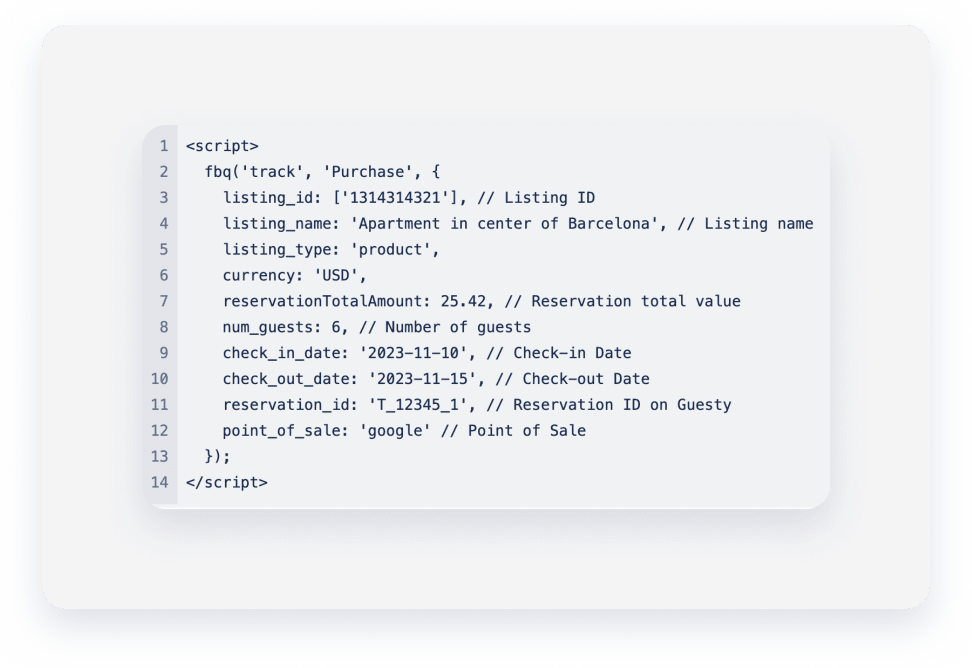
Les événements Meta Pixel pour le suivi des achats n'utilisent pas le paramètre value obligatoire. Le montant de l'achat est envoyé sous le nom reservationTotalAmount. Comme Meta Ads Manager ne reconnaît que le paramètre value, les montants d'achat ne peuvent être enregistrés ni utilisés pour calculer le ROAS dans Ads Manager.
Connectez vos outils d'analyse au moteur de réservation Guesty.
Pas à pas:
- Récupérez votre ID de balise Google.
- Connectez-vous à votre compte Guesty.
- Dans le menu de navigation latéral, cliquez
 Marketing et ventes pour ouvrir le menu déroulant.
 - Cliquez sur la vignette du moteur de réservation Guesty.
- Cliquez
 à côté du moteur de réservation concerné et sélectionnez Modifier le moteur de réservation.
 - Dans le menu des paramètres situé à gauche, cliquez sur Analyse Web (facultatif).
- Accédez à la section de l'outil analytique concerné et collez le code de suivi.
- Cliquez sur Enregistrer le moteur de réservation.
Exemples de code
Suivi des événements de consultation de page
Suivez le nombre de pages vues. Cet événement se déclenche lorsqu'un utilisateur passe d'une page à une autre dans votre moteur de réservation.
Google Analytics 4 (Google Tag Manager)
gtag("event", "page_view", { page_location: "/en/properties" })Suivi des événements de consultation de la page de propriétégtag("event", "page_view", { page_location: "/en/properties" })
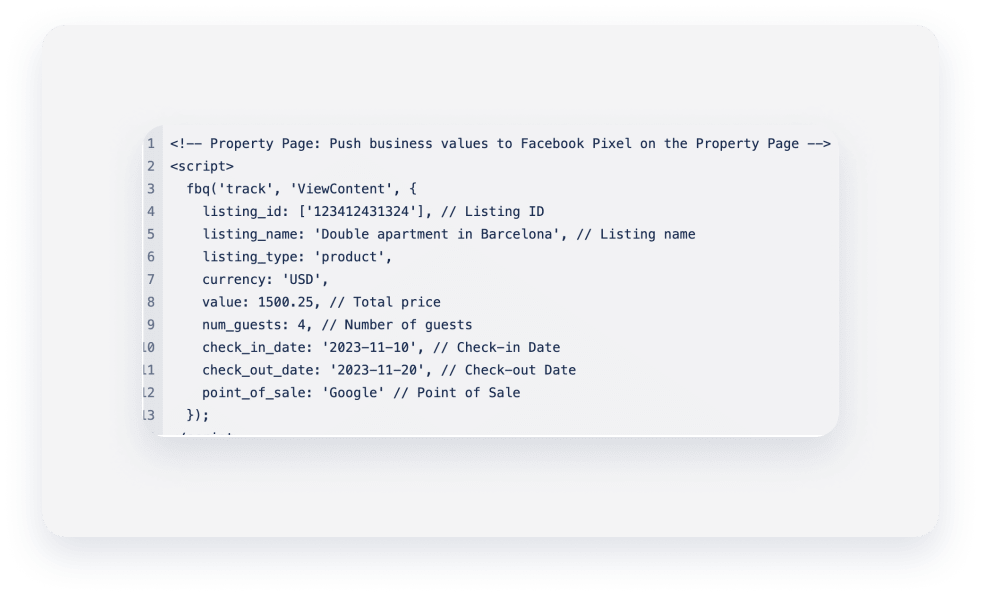
Suivez les visites sur la page d'un bien immobilier. Cet événement est envoyé à Google Analytics lorsque les options d'arrivée, de départ et le nombre minimum de personnes sont sélectionnés.
Google Analytics 4 (Google Tag Manager)
gtag("event", "view_item", { currency: , value: , items: [ { item_id: , item_name: , item_category: , item_category2: , item_category3: , affiliation: , index: 0, price: , quantity: 1, } ] }); Meta (Facebook) Pixel
Note:
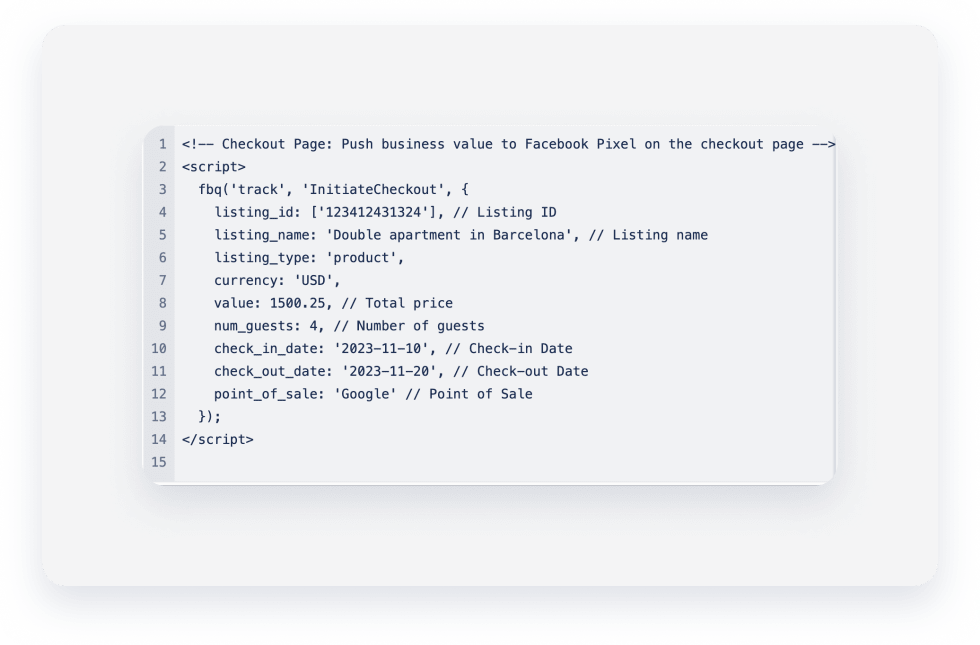
Les événements Meta Pixel pour la page et l'initiation du processus de paiement envoient la valeur de la réservation dans le paramètre value, qui est prise en charge pour le suivi. Les événements d'achat utilisent reservationTotalAmount.
Suivre le début d'un processus de réservation
Suivre le moment où un utilisateur accède à la page de confirmation de réservation (début du processus de réservation).
Google Analytics 4 (Google Tag Manager)
gtag("event", "begin_checkout", { currency: , value: , items: [ { item_id: , item_name: , item_category: , item_category2: , item_category3: , affiliation: , index: 0, price: , quantity: 1, } ] }); Pixel Meta (Facebook)
Suivre l'événement de réservation
Suivez le parcours du client jusqu'à la page de confirmation de réservation après l'avoir soumise. Guesty prend en charge le suivi des réservations instantanées et des demandes de réservation.
- Pour les réservations instantanées : ajoutez
/instant-successà l'URL de votre moteur de réservation. Par exemple :yourdomain.guestybookings.com/instant-success - Pour les demandes de réservation ou les renseignements : ajoutez
/inquiry-successà l'URL de votre moteur de réservation. Par exemple :yourdomain.guestybooking.com/inquiry-success
Google Analytics 4 (Google Tag Manager)
Réservation individuelle :
gtag("event", "purchase", { transaction_id: <Reservation ID> currency: <Property currency>, value: <Property price includes all fees and taxes>, tax: <Reservation total tax>, items: [ { item_id: <Property ID>, item_name: <Property name>, item_category: <Check in date in ISO string>, item_category2: <Check out date in ISO string>, item_category3: <Number of guests>, item_category4: "Single reservation", //Type of reservation affiliation: <Point of sale (Google etc.)>, index: 0, price: <Property price>, quantity: 1, } ] });Group reservation:
gtag("event", "purchase", { transaction_id: <Reservation ID> currency: <Property currency>, value: <Property price includes all fees and taxes>, tax: <Reservation total tax>, items: [ { item_id: <Property ID>, item_name: <Property name>, item_category: <Check in date in ISO string>, item_category2: <Check out date in ISO string>, item_category3: <Number of guests>, item_category4: "Group reservation", //Type of reservation item_category5: <Group reservation ID> affiliation: <Point of sale (Google etc.)>, index: 0, price: <Property price>, quantity: 1, } ] });Pixel Meta (Facebook)
Tip:
Test your analytics setup using the Google Tag Manager Assistant and Meta Pixel Helper browser extensions to verify that events are firing as expected and that data appears in your analytics dashboards.
