Important :
Cette intégration est uniquement disponible pour les utilisateurs Mailchimp existants.
Les utilisateurs de Mailchimp peuvent désormais exporter les données de leurs contacts de Guesty vers Mailchimp pour créer des campagnes ciblées et personnalisées. Vous pouvez exporter une vue à la fois ou configurer une exportation récurrente qui mettra à jour Mailchimp chaque semaine avec vos données de contacts Guesty.
Par exemple :
- Créez une exportation unique pour promouvoir un événement gastronomique et œnologique auprès de votre public « vin ».
- Configurez une exportation récurrente pour les VIP ou pour les arrivées dans 30 jours.
Avant de commencer
- Vous devez déjà posséder un compte Mailchimp avant de commencer. Inscrivez-vous à Mailchimp.
- L'authentification de votre compte Mailchimp n'est requise que la première fois que vous configurez l’intégration ou après qu'un changement a été apporté à votre compte Mailchimp.
- Pour des raisons de sécurité, Guesty n'enregistrera pas vos informations de connexion et de mot de passe Mailchimp.
- Les données exportées comprennent :
- Nom du voyageur (prénom et nom)
- adresse e-mail
- numéro de téléphone
- pays
- nom de la vue.
- Une adresse e-mail est requise par Mailchimp pour chaque contact.
- Si des contacts n'incluent pas d'e-mail, l'exportation sera effectuée sans eux. Une notification par e-mail sera envoyée indiquant le nombre de contacts exportés et ceux qui n'ont pas pu l'être.
- Nous vous suggérons d'ajouter le filtre « a un e-mail » dans votre vue pour l’exportation.
- Si vos contacts incluent des e-mails proxy provenant de canaux et que vous souhaitez créer une vue uniquement avec des e-mails personnels :
- Nous vous suggérons d’ajouter le filtre « type e-mail » et d’exclure tous les e-mails proxy.
- Si des contacts n'incluent pas d'e-mail, l'exportation sera effectuée sans eux. Une notification par e-mail sera envoyée indiquant le nombre de contacts exportés et ceux qui n'ont pas pu l'être.
- Si votre vue inclut des e-mails en double, ils seront exportés individuellement depuis Guesty puis fusionnés par Mailchimp.
- Vous pouvez exporter autant de vues et de contacts que le permettent les conditions de votre compte Mailchimp.
- Si vous créez une exportation qui dépasse votre limite Mailchimp, une erreur se produira.
- Une fois exportés, vous pouvez modifier ou supprimer les contacts dans Mailchimp selon vos besoins. Pour une exportation ponctuelle, Mailchimp devient votre source fiable.
Intégrer Mailchimp aux contacts Guesty
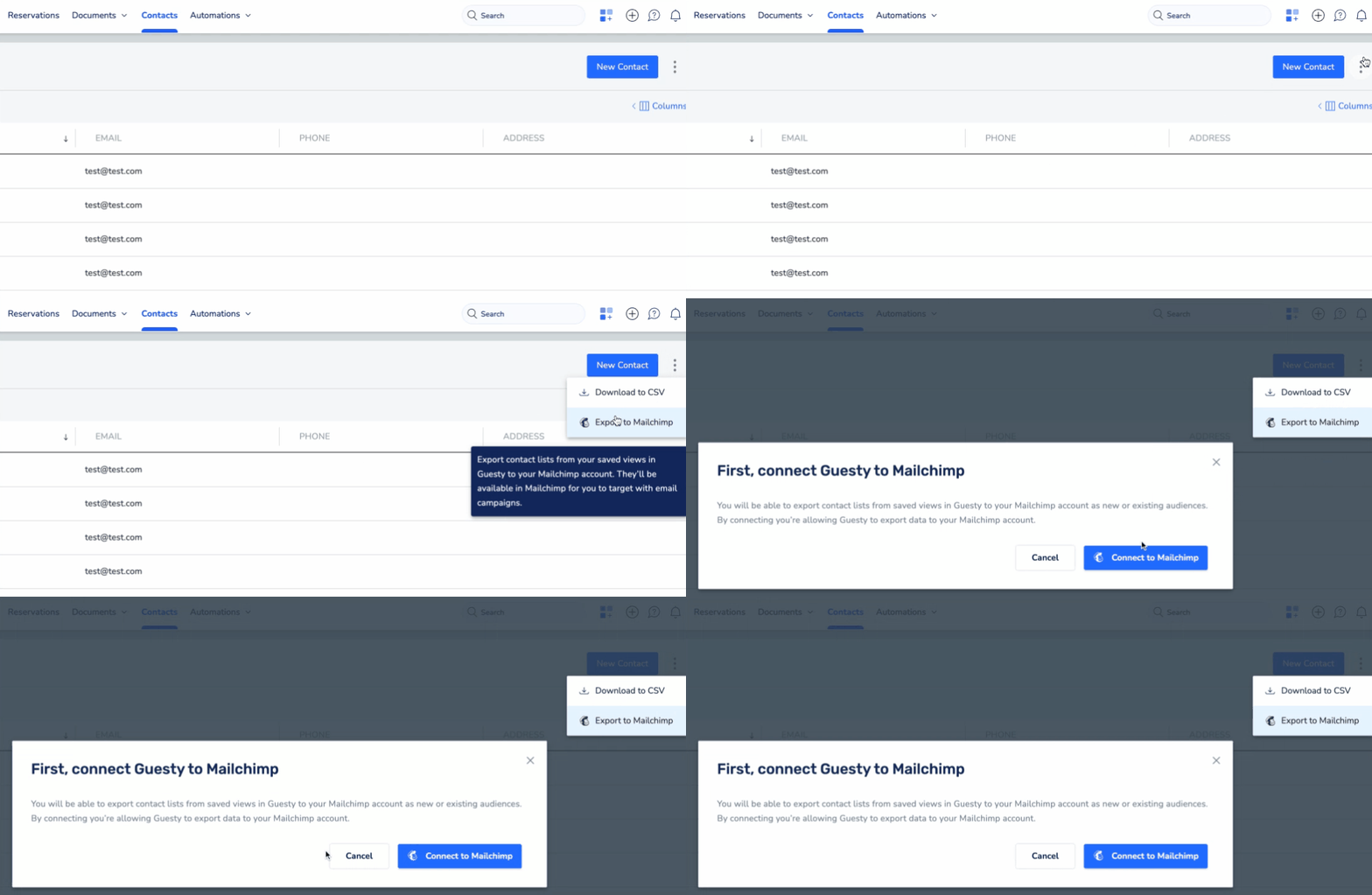
Pas à pas :
- Connectez-vous à votre compte Guesty.
- Dans la barre de navigation supérieure, cliquez sur le sélecteur de mode et sélectionnez Expérience voyageur.
- Cliquez sur Contacts.
- Sélectionnez la vue que vous souhaitez exporter :
- Dans le coin supérieur gauche, cliquez sur le menu déroulant et sélectionnez une vue enregistrée, ou
- Ajoutez des filtres et enregistrez une nouvelle vue.
- Incluez le filtre « voyageur a un e-mail » car cela est nécessaire pour exporter vers Mailchimp.
- Dans le coin supérieur droit, cliquez sur

- Dans la liste déroulante, sélectionnez Exporter vers Mailchimp.
- Dans la fenêtre contextuelle, cliquez sur Se connecter à Mailchimp, puis ajoutez votre nom d’utilisateur et mot de passe dans l'onglet Mailchimp.
- Cliquez sur Exporter vers Mailchimp pour exporter la vue que vous avez sélectionnée.
- Cliquez pour choisir « Exporter une fois » ou « Répéter l’exportation », puis cliquez sur Continuer.
- Si vous choisissez de répéter l’exportation, entrez le jour de la semaine et l’heure de la journée.
- Cliquez sur l’une des options suivantes pour sélectionner votre audience Mailchimp :
- Créer une nouvelle audience : remplissez le nom de l'audience et les autres champs.
- Connectez-vous à un public existant : sélectionnez-le dans votre liste d'audiences Mailchimp.
- Tous les noms de champs doivent correspondre aux colonnes par défaut dans Mailchimp, sinon une erreur se produira.
- Cliquez sur Exporter vers Mailchimp.
Vous recevrez un e-mail de confirmation une fois le processus terminé. Si, pour une raison quelconque, une erreur survient, une notification détaillée vous sera envoyée par e-mail.
Répétez les étapes ci-dessus pour exporter des vues supplémentaires selon vos besoins.