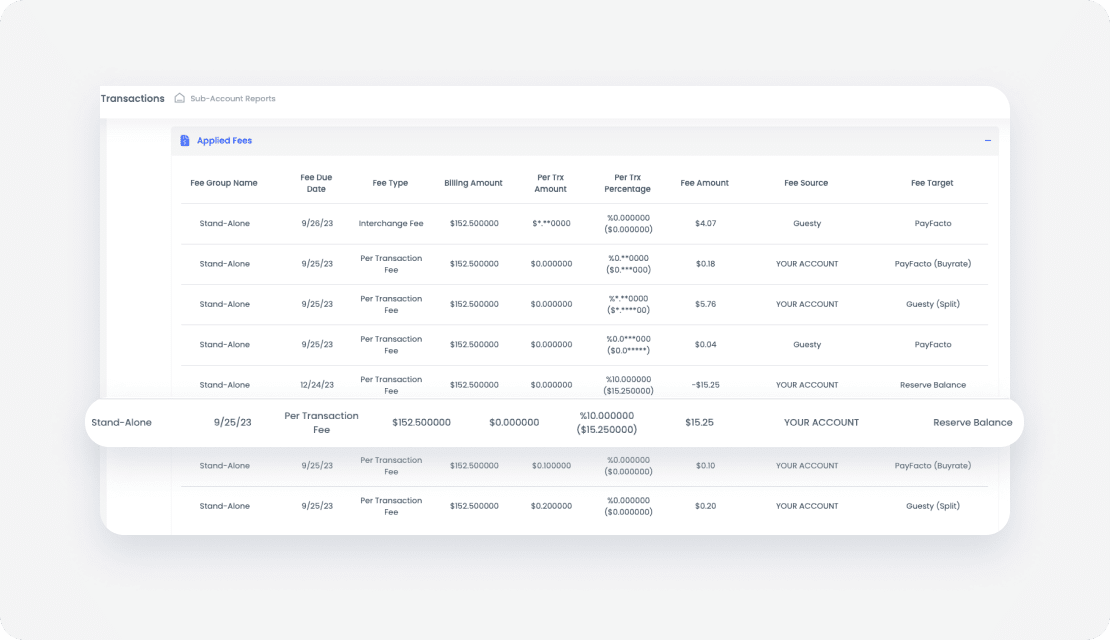
Vous pouvez consulter différents types de paiement sur votre tableau de bord Guestypay. Parmi eux, le « paiement de réserve débloqué ». Vous souhaitez savoir à quelle réservation ce paiement correspond. Avant de commencer vos paiements, veuillez consulter la documentation relative aux réservations renouvelables.
Ensuite, suivez le guide ci-dessous pour retrouver la réservation à laquelle votre réserve libérée était destinée :
Pas à pas:
- Connectez-vous à votre compte Guesty.
- Dans le menu de navigation latéral, cliquez
 Paiements des Voyageurs pour ouvrir le menu déroulant.
 - Sous Général, sélectionnez Traitement des Paiements.
- Repérez votre nom d'utilisateur au-dessus de la section « GuestPay » dans le panneau latéral droit. Cliquez
 pour le copier.
 - À côté du nom d'utilisateur, cliquez sur Tableau de bord des Paiements.
- Vous serez redirigé vers la page de connexion du tableau de bord. Saisissez votre nom d'utilisateur et votre mot de passe, puis cliquez sur « Se connecter ».
- Dans le volet de gauche, cliquez sur Rapports des sous-comptes.
- Dans le menu déroulant, sélectionnez Paiements.
- Dans le volet de recherche, sous « Plage de dates », sélectionnez « Date de création ». Sélectionnez ensuite la période en choisissant une option dans la liste déroulante ou en définissant une plage de dates personnalisée à l’aide du widget de calendrier.
- Repérez le paiement que vous souhaitez suivre et copiez son identifiant de paiement.
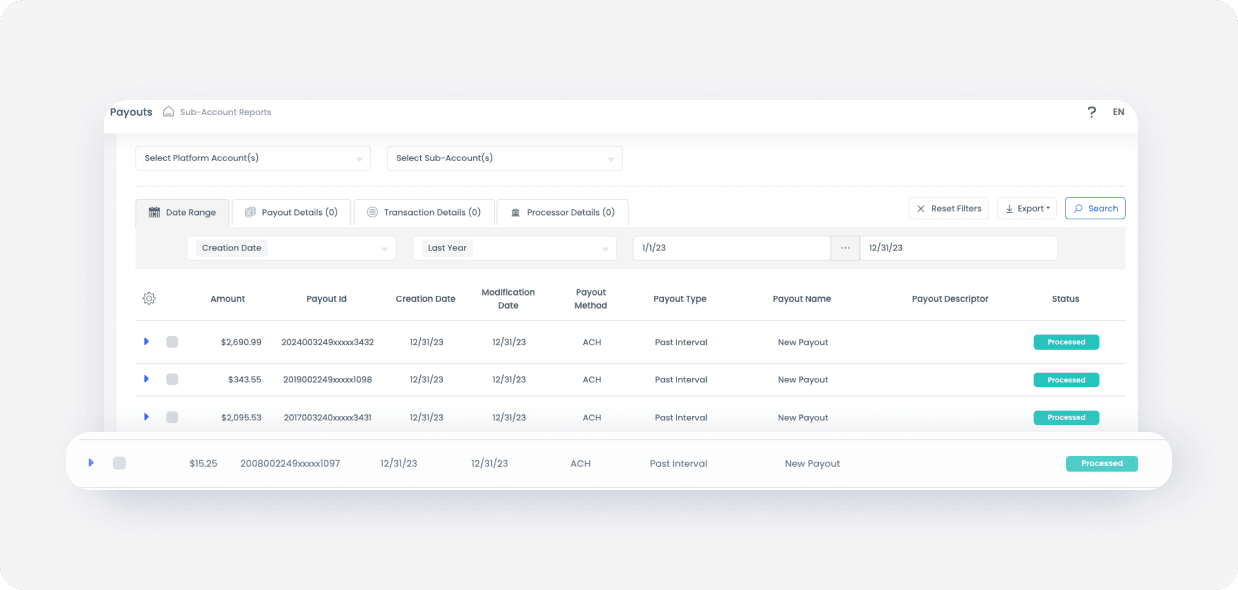
- Dans le volet de gauche, cliquez sur Rapprochement des paiements.
- Dans le volet de recherche, sous « Détails du Paiement », collez l’identifiant de paiement que vous avez copié depuis l’écran précédent. Votre paiement s’affiche.

- Cliquez sur la flèche bleue à gauche du paiement pour le consulter. Dans les détails du paiement, vous verrez les « Libérations de réserves » et le montant du paiement.
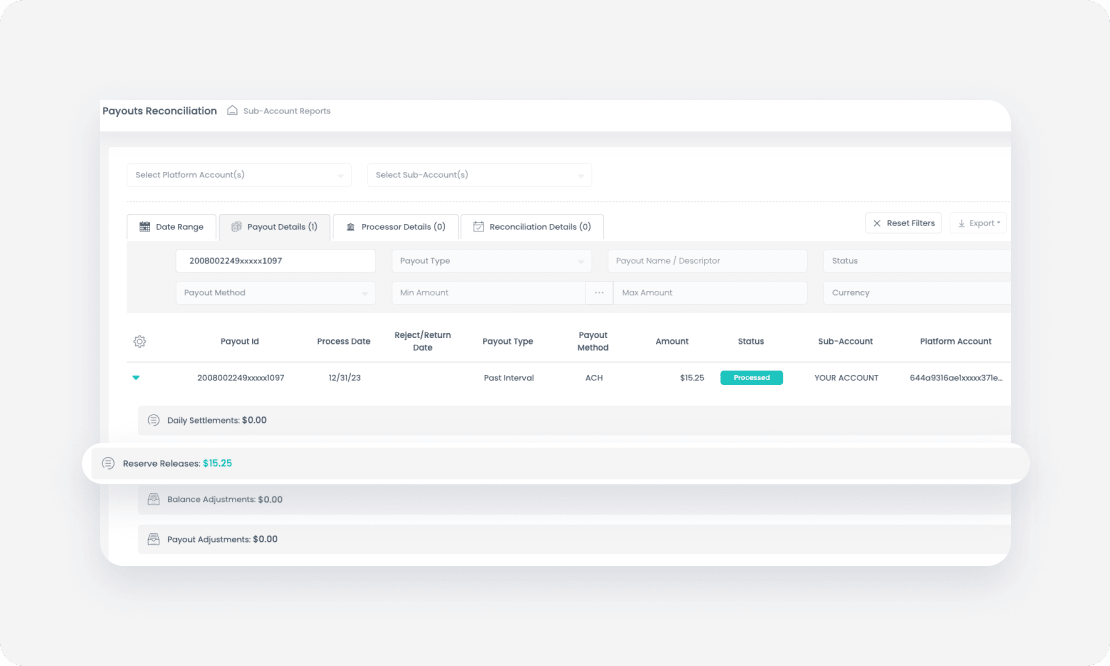
- Cliquez sur « Libérations de la réserve » pour consulter le détail des frais perçus.
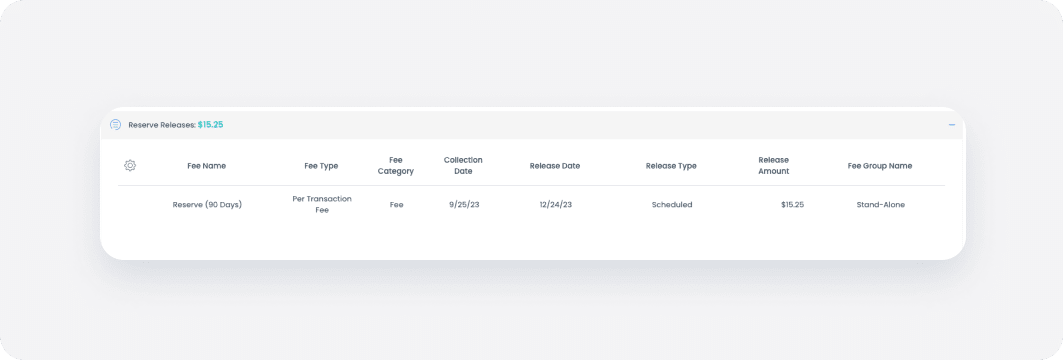
- Avant de continuer, notez la « Date de Collection » des frais « Réserve (90 jours) » que vous avez trouvée sur cet écran.
- Dans le volet de gauche, cliquez sur Transactions.
- Dans le volet de recherche, sous « Personnalisé », sélectionnez la « Date de Collection » des frais indiquée à l’aide du calendrier ; votre transaction apparaît. Notez l’« ID de transaction du commerçant ».
- Cliquez sur la flèche bleue à gauche de la transaction pour la consulter.
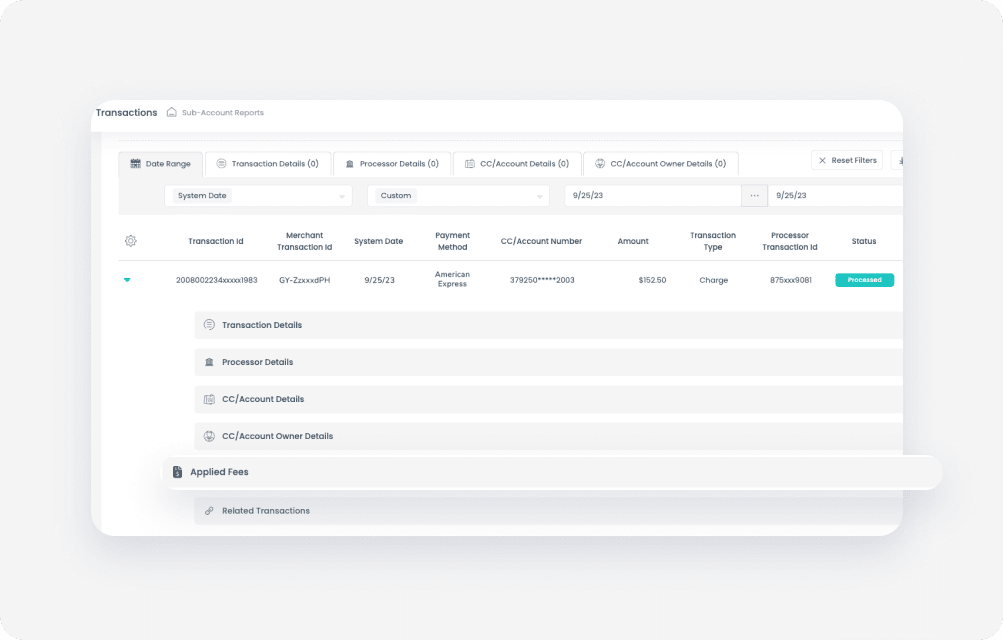
- Cliquez sur « Frais appliqués » pour consulter le détail des frais perçus. Sous le nom des frais, notez « Réserve (90 jours) - Libérée » et consultez tous les détails associés.