Important :
Assurez-vous que votre annonce n'est pas attribuée à une stratégie tarifaire Guesty ou à un outil de tarification tiers, car les règles de nuit minimum entraîneront des écarts lorsqu'elles sont utilisées conjointement avec PriceOptimizer.
Définissez la durée minimale de séjour requise pour des jours, des dates et des périodes spécifiques. Vous pouvez également limiter les Enregistrements et les Paiements de fin de séjour à certains jours de la semaine.
Pour des options de personnalisation supplémentaires de PriceOptimizer, consultez tous les détails ici.
Accéder aux paramètres de PriceOptimizer
Suivez ces étapes pour accéder aux paramètres PriceOptimizer d'une annonce. Consultez les sections ci-dessous pour en savoir plus sur les différentes options de personnalisation.
Pas à pas :
- Connectez-vous à votre compte Guesty.
- Dans la barre de navigation supérieure, cliquez sur
 et sélectionnez les modules complémentaires Guesty.
 - Faites défiler vers le bas et cliquez sur Guesty PriceOptimizer.
- Trouvez les annonces dont vous souhaitez ajuster le prix. Vous pouvez rechercher une annonce spécifique par nom ou pseudo, ou utiliser les filtres pour trouver toutes les annonces correspondant à vos critères.
- Sélectionnez l'annonce appropriée.
- Dans le menu de gauche, cliquez sur Règles nocturnes minimales.
- Pour chaque section décrite ci-dessous, cliquez sur Ajouter une règle ou cliquez sur l' icône en forme de crayon pour modifier une règle existante.
- Cliquez sur Ajouter/mettre à jour la règle.
- Cliquez sur Appliquer x modifications dans le coin supérieur droit et sélectionnez à nouveau Appliquer dans la fenêtre contextuelle de confirmation.
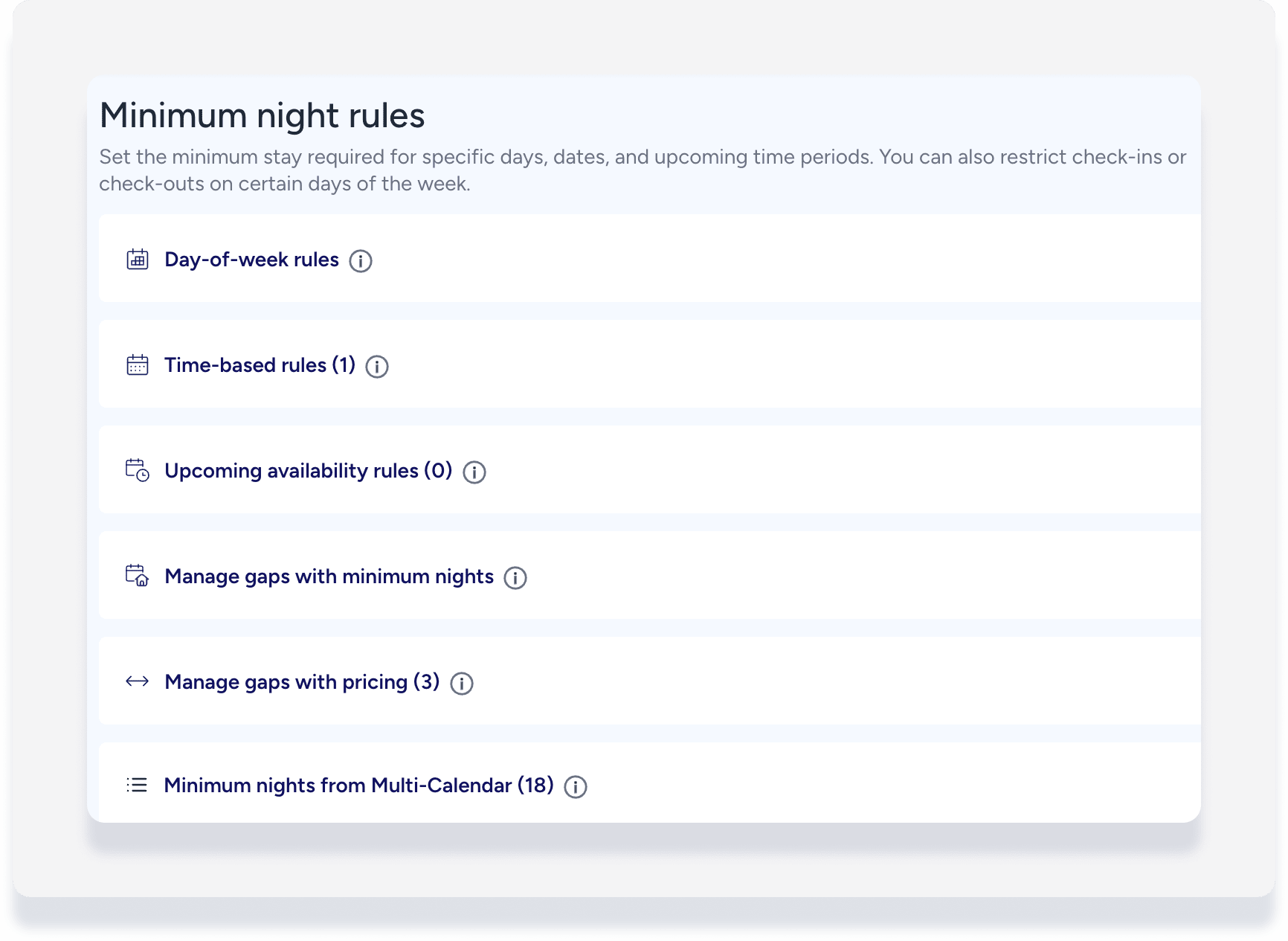
Options et hiérarchie de la règle de nuit minimale
Les options de règle sont classées selon l'ordre hiérarchique ci-dessous, de la priorité la plus basse à la plus élevée. Les règles prévalent sur celles qui les précèdent, mais uniquement pour les paramètres spécifiques qu'elles adressent.
Par exemple, une règle basée sur le temps remplacera une règle basée sur le jour de la semaine pour les dates spécifiées dans la règle basée sur le temps.
Les ajustements manuels créés dans le calendrier multiple ont la priorité la plus élevée et ont priorité sur toutes les autres règles.
Règles du jour de la semaine
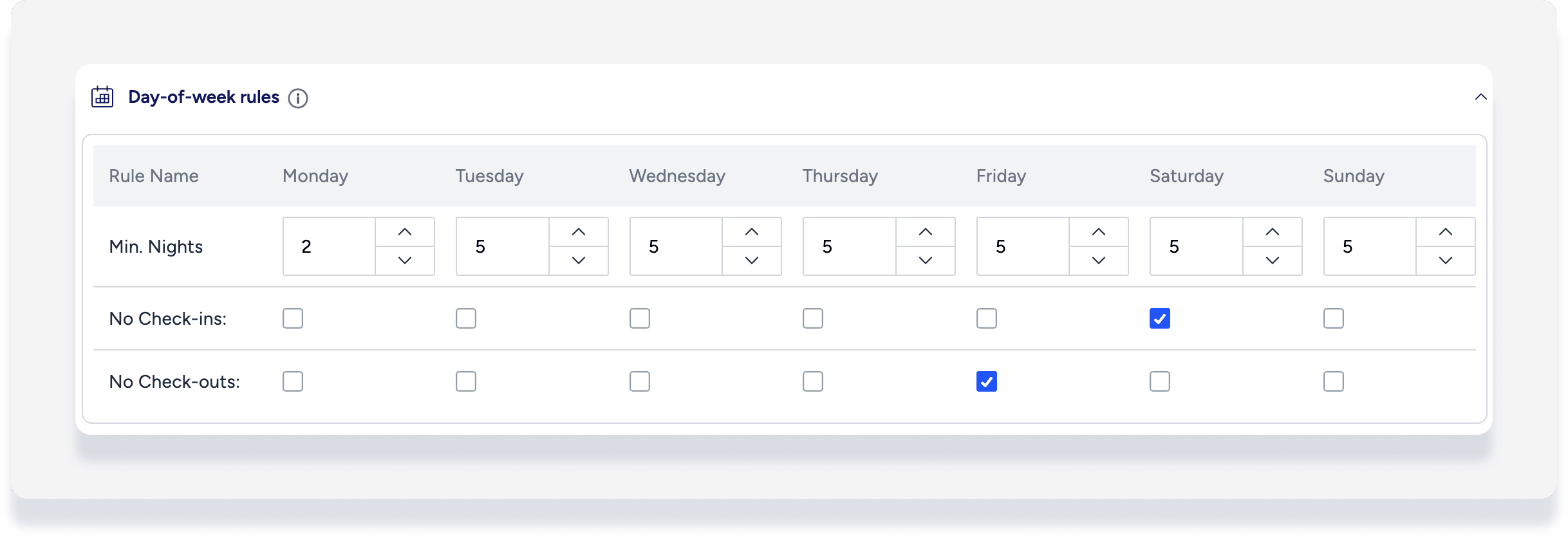
Si vous souhaitez ajuster les exigences de séjour minimum pour les réservations sur différents jours de la semaine, sélectionnez vos préférences dans la section Règles du jour de la semaine.
Cochez la case pour restreindre l'arrivée ou le paiement de fin de séjour à certains jours de la semaine.
Règles basées sur le temps
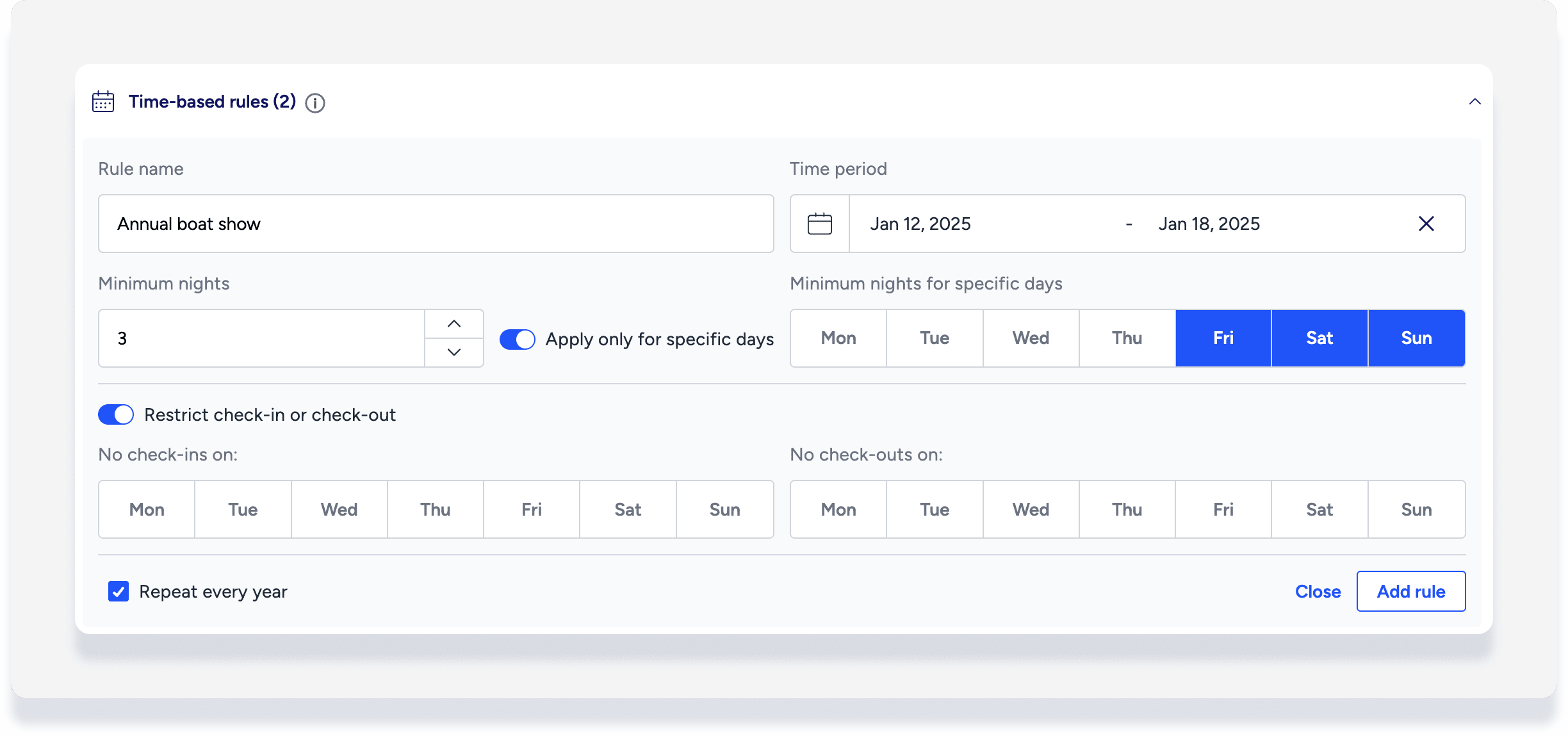
Dans la section Règles basées sur le temps, vous pouvez ajuster les exigences de séjour minimum pour les réservations dans une période donnée, comme les jours fériés, les événements ou les saisons.
- Activer pour appliquer les exigences uniquement pour des jours spécifiques
- Activer pour restreindre les jours d'arrivée ou de paiement de fin de séjour
Les règles basées sur le temps s'ajoutent aux règles du jour de la semaine.
Règles de disponibilité à venir
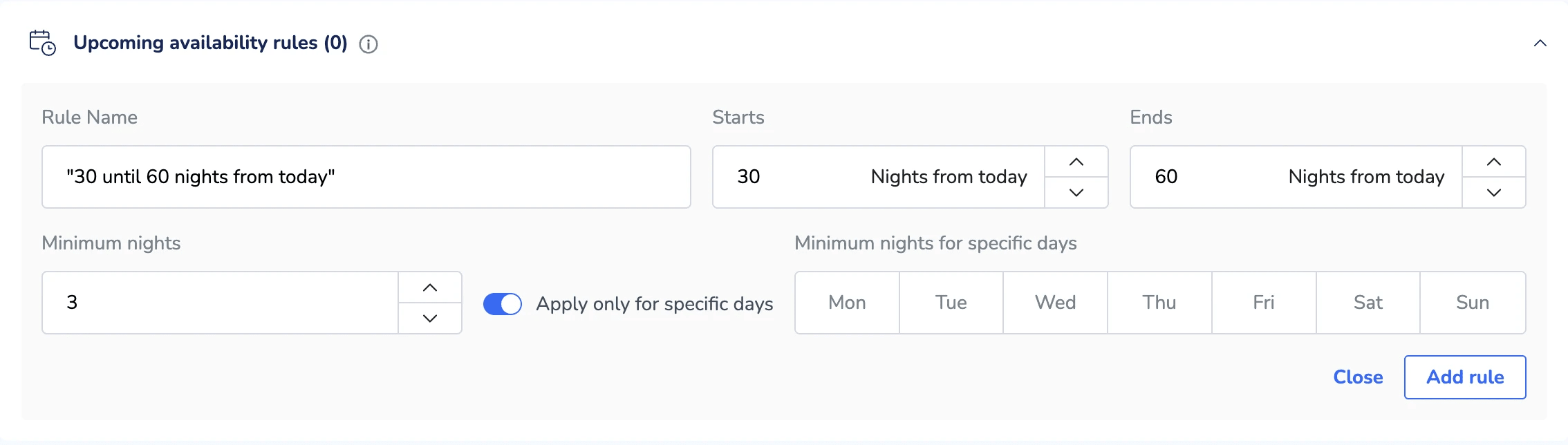
Les règles de disponibilité à venir vous garantissent de remplir votre calendrier avec des séjours plus longs à l'avance en définissant un nombre minimal de nuits pour des périodes spécifiques. Par exemple, vous souhaitez créer une règle qui s'applique à partir de 30 nuits à compter d'aujourd'hui et se termine dans 60 nuits, et ne s'applique qu'à des jours précis. Ajustez ces exigences dans la section « Règles de disponibilité à venir ». Les règles de disponibilité à venir s'ajoutent aux règles basées sur le temps.
Gérer les écarts avec un nombre minimal de nuits
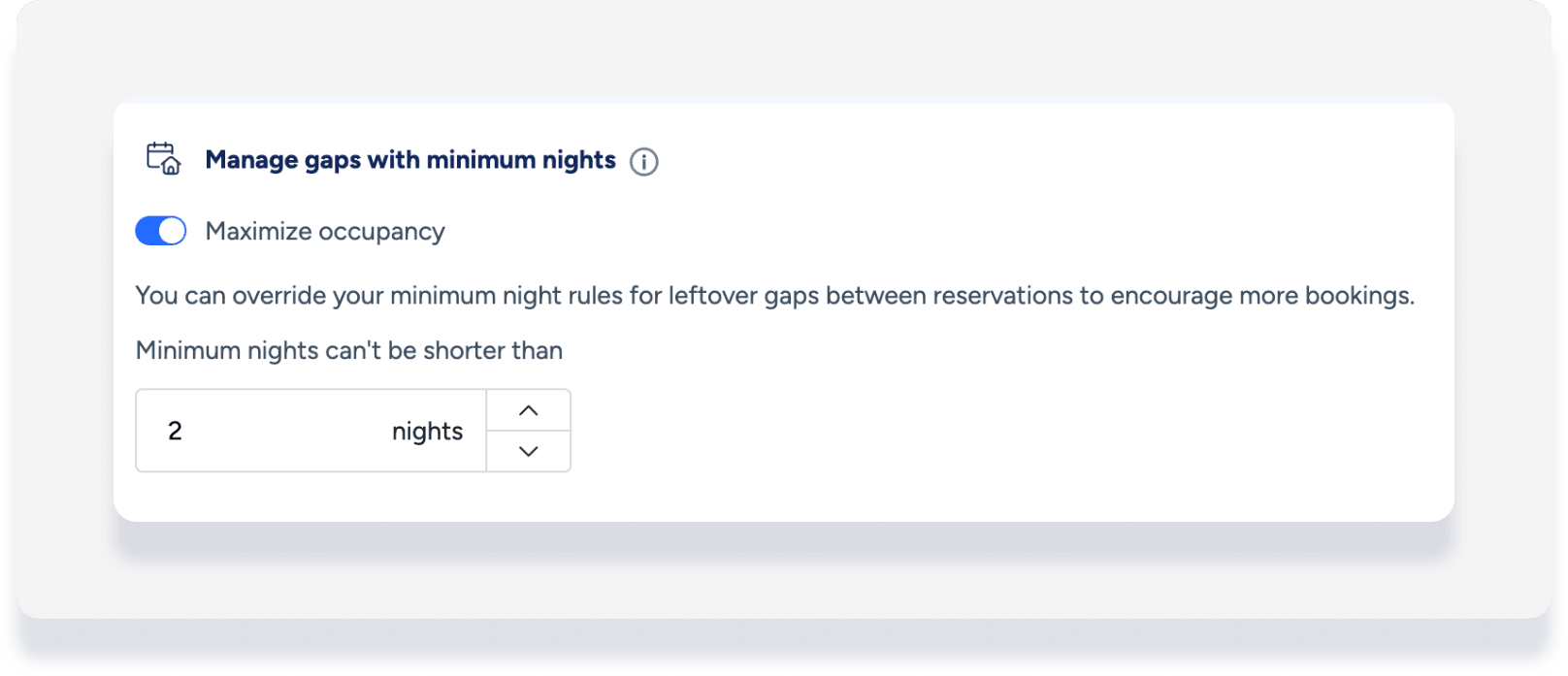
Vous pouvez automatiquement réduire le nombre minimum de nuitées pour les périodes d'interruption inférieures au nombre minimum de nuitées requis. Cela permet de combler les intervalles entre les réservations et d'optimiser le taux d'occupation.
Activez l'option Maximiser l'occupation, puis définissez le nombre minimal de nuits à un niveau inférieur à votre valeur par défaut, selon vos besoins.
Par exemple : vous activez l'occupation maximale avec un minimum de 2 nuits, et la valeur par défaut du nombre minimal de nuits est définie sur l'annonce. Nous optimiserons tout écart entre 2 et 4 nuits en modifiant le nombre minimal de nuits de la première nuit pour qu'il corresponde à la durée de l'écart. Ainsi, un écart de 3 nuits peut être comblé par une seule réservation de 3 nuits, ou un écart de 4 nuits par une seule réservation de 4 nuits. Les écarts inférieurs à 2 nuits ne seront pas optimisés.
Note :
Une fois activée, la mise à jour de la nuit minimale de la première nuit de l'intervalle peut prendre jusqu'à 24 heures.
Gérer les écarts grâce à la tarification
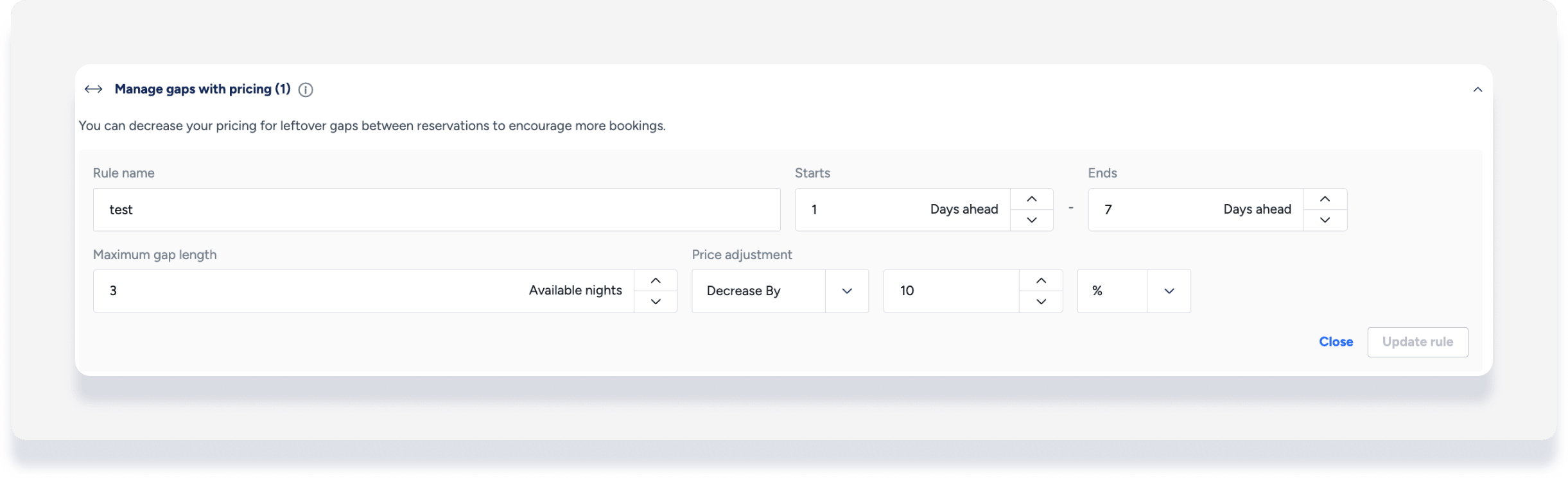
En plus de gérer les écarts avec un nombre minimal de nuits, vous pouvez ajuster automatiquement vos tarifs pour les écarts restants entre les réservations. Diminuez vos tarifs pour maximiser le taux d'occupation, ou augmentez-les pour maximiser les revenus des courts séjours.
Par exemple, créez une règle selon laquelle s'il y a un écart de 3 nuits dans les 7 prochains jours, le prix sera réduit de 10 %.
Comment fonctionne la logique :
- Le premier jour de l’écart doit être inclus dans la règle de la plage d’écart.
- Cela signifie que si la règle s'applique du jour 7 au jour 14 et que l'écart commence le jour 5, la règle ne sera pas appliquée.
- Si l’écart est supérieur à l’écart maximal d’une règle, cette règle ne sera pas appliquée.
- Cela signifie que si la règle est définie pour un écart maximum de 5 jours et que l'écart est de 6 jours, la règle ne sera pas appliquée.
- Si deux règles sont applicables, la règle avec l’écart maximal le plus petit prévaut.
- En cas de chevauchement de jours (même partiel), vous ne pouvez pas définir une règle avec la même durée d'écart maximale.
- Le pourcentage est tiré du prix recommandé.
- Le montant sera ajouté au prix final pour chaque jour d'écart.
Nombre minimal de nuits à partir du calendrier multiple
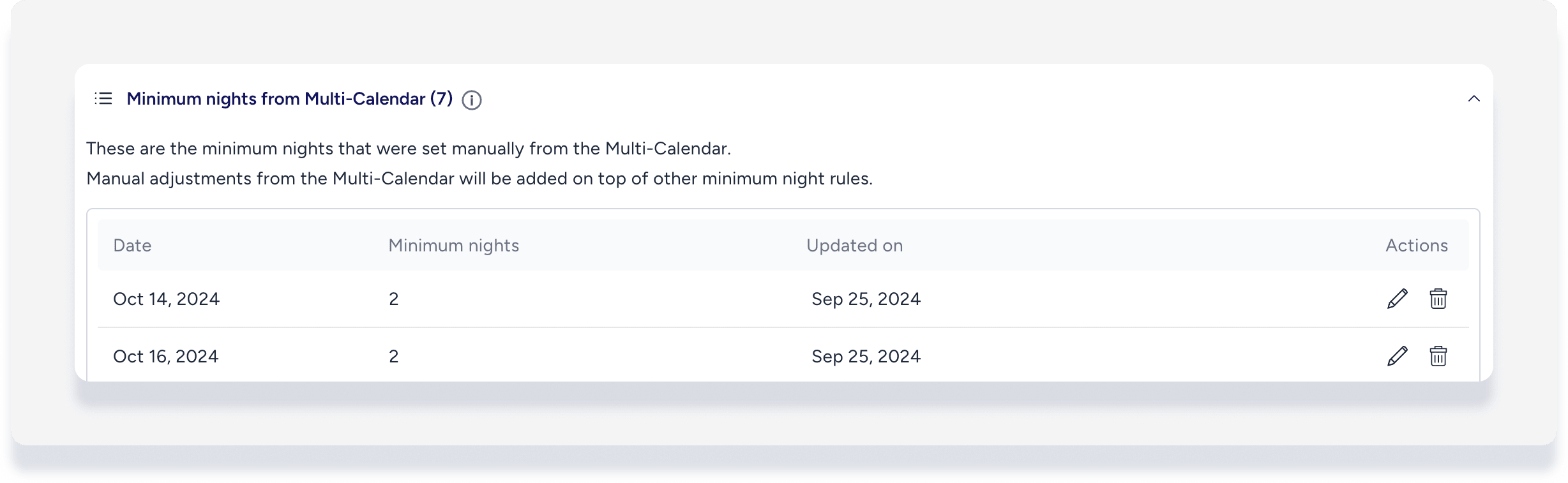
Les nombres minimaux de nuits définis manuellement depuis le calendrier multiple sont affichés ici. Les ajustements manuels depuis le calendrier multiple s'ajouteront aux autres règles de nuits minimales.
Cliquez sur  pour éditer, ou sur
  pour supprimer ces réglages manuels.