Le regroupement des opérations en une seule transaction, comme un dépôt, facilite la concordance avec vos relevés bancaires. Cela simplifie votre processus de rapprochement bancaire et permet aux auditeurs de visualiser le lien entre les paiements effectués dans Guesty et les transactions de votre compte bancaire. Guesty génère un rapport détaillé de chaque transaction à des fins d'audit, indiquant son origine.
Conseil:
Une transaction de groupe se distingue d'une transaction individuelle comme indiqué ici : 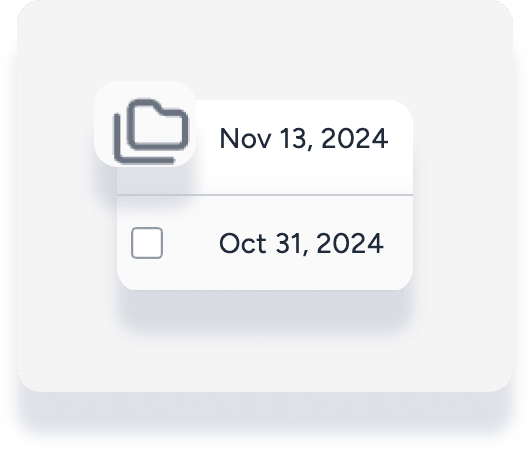
Créer une transaction de groupe
- Connectez-vous à votre compte Guesty.
- Dans le menu de navigation latéral, cliquez sur
 Comptabilité pour ouvrir le menu déroulant.
 - Sous Gestion de trésorerie, sélectionnez Registre des chèques.
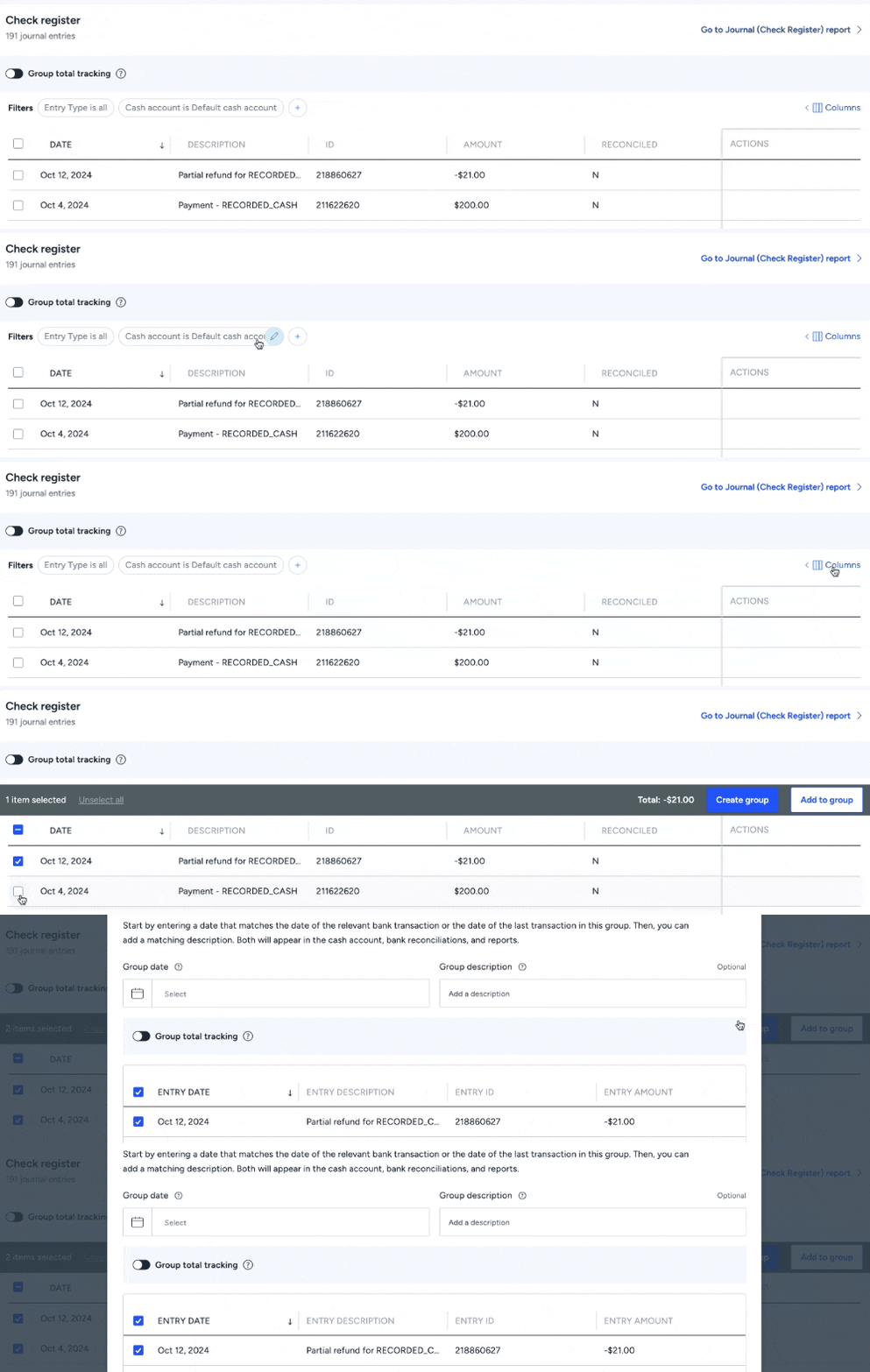
- Utilisez les filtres et ajoutez des colonnes pour faciliter la recherche de transactions.
- Cochez la case pour sélectionner les transactions à regrouper.
- Dans le panneau latéral droit, cliquez sur Créer un groupe.
- Dans la fenêtre contextuelle, saisissez la date du groupe et une description.
- Activez le suivi des totaux du groupe et saisissez un montant pour définir un objectif de dépôt. La différence entre le total du groupe et le montant de la transaction bancaire doit être de 0 $.
- Cliquez sur Créer un groupe.
Modifier les transactions incluses dans un groupe
Important:
Les transactions de groupe rapprochées ne peuvent être ni modifiées ni supprimées.
Suivez les étapes ci-dessous pour supprimer des transactions d'un groupe.
- Connectez-vous à votre compte Guesty .
- Dans le menu de navigation latéral, cliquez sur Comptabilité pour ouvrir le menu déroulant.
- Sous gestion de trésorerie , sélectionnez Registre des chèques .
- Utilisez des filtres et ajoutez des colonnes pour localiser la transaction de groupe.
- À droite de la transaction de groupe concernée, dans la colonne « Actions », cliquez sur
 et sélectionnez Modifier .
 - Dans la fenêtre contextuelle, décochez les transactions à supprimer.
- Cliquez sur Appliquer les modifications .
Suivez les étapes ci-dessous pour ajouter des transactions à un groupe existant.
- Connectez-vous à votre compte Guesty .
- Dans le menu de navigation latéral, cliquez sur Comptabilité pour ouvrir le menu déroulant.
- Sous Gestion de trésorerie, sélectionnez Registre des chèques .
Utilisez des filtres et ajoutez des colonnes pour localiser les transactions.
Cochez la case en regard de chaque transaction pour l'ajouter à un groupe existant.
Dans le panneau latéral droit, cliquez sur Ajouter au groupe .
Dans la fenêtre contextuelle, sélectionnez le groupe dans lequel vous souhaitez ajouter les transactions.
Cliquez sur Ajouter aux transactions de groupe .
Supprimer une transaction de groupe
Supprimer une transaction de groupe permet de dissocier toutes les transactions attribuées. Une fois le groupe supprimé, les transactions apparaissent comme des écritures individuelles dans le compte de trésorerie et les rapprochements bancaires.
Important:
La suppression d'une transaction de groupe est irréversible.
- Connectez-vous à votre compte Guesty .
- Dans le menu de navigation latéral, cliquez sur Comptabilité pour ouvrir le menu déroulant.
- Sous Gestion de trésorerie , sélectionnez Registre des chèques .
- Utilisez des filtres et ajoutez des colonnes pour localiser la transaction de groupe.
- À droite de la transaction de groupe concernée, dans la colonne « Actions », cliquez sur et sélectionnez Supprimer .
Dans la fenêtre contextuelle, cliquez sur Supprimer le groupe .
Afficher les détails des transactions groupées
Le registre des chèques n'affiche que le total des transactions groupées. Pour consulter les transactions individuelles au sein d'un groupe, exportez le rapport préconfiguré « Feuille de calcul des dépôts ».
Suivez les étapes ci-dessous pour afficher les détails des transactions groupées.
- Connectez-vous à votre compte Guesty.
- Dans le menu de navigation latéral, cliquez sur Comptabilité pour ouvrir le menu déroulant.
- Sous Comptabilité Générale, sélectionnez Rapports préconfigurés.
- Dans le menu de gauche, cliquez sur Feuille de calcul des dépôts.
- Sélectionnez le mois du rapport de trésorerie, puis cliquez sur Exporter au format PDF.
Trouver les transactions d'un groupe
Localisez des transactions spécifiques au sein d'un groupe ou vérifiez l'appartenance à un groupe en utilisant l'identifiant du groupe dans le journal de comptabilisation.
Suivez les étapes ci-dessous pour ajouter la colonne ID du groupe et identifier le groupe auquel appartient une transaction spécifique.
- Connectez-vous à votre compte Guesty .
- Dans le menu de navigation latéral, cliquez Comptabilité pour ouvrir le menu déroulant.
- Sous Grand livre général , sélectionnez Journal de comptabilisation .
- Dans le coin supérieur droit, cliquez sur Colonnes , puis activez l'ID de groupe .
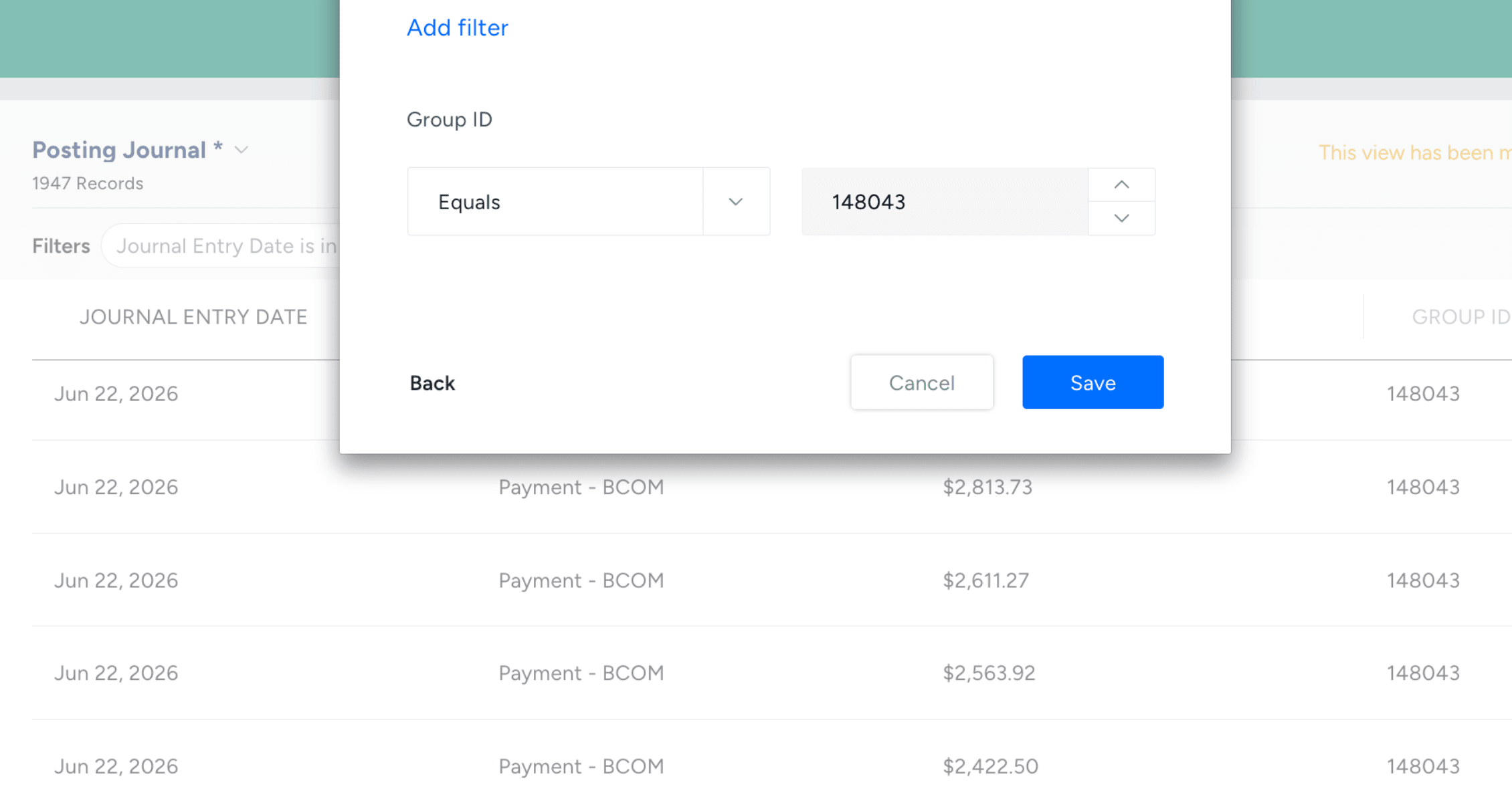
Suivez les étapes ci-dessous pour filtrer par ID de groupe et identifier les transactions incluses dans le groupe.
- Connectez-vous à votre compte Guesty .
- Dans le menu de navigation latéral, cliquez sur l'icône Comptabilité pour ouvrir le menu déroulant.
- Sous Gestion de trésorerie , sélectionnez Registre des chèques . Dans la colonne « ID », notez l’ID du groupe correspondant.
- Sous Grand livre , sélectionnez Journal de comptabilisation .
- À côté de Filtres , cliquez sur
 . Recherchez le filtre « ID du groupe » et saisissez l’ ID du groupe .