La stimulation de la demande Guesty PriceOptimizer vous permet de contrôler entièrement l'impact de la tarification en fonction de l'occupation, selon le nombre de jours précédant l'arrivée. Vous avez ainsi la possibilité d'ajuster les tarifs à la nuitée en fonction de l'occupation et du délai de réservation. Vous pouvez ainsi appliquer des tarifs réduits en cas de faible occupation ou augmenter les prix en cas de forte demande. La stimulation de la demande n'entraînera pas de baisse ou de hausse de vos tarifs en dehors de vos limites de prix minimum et maximum.
Pour des options de personnalisation supplémentaires de PriceOptimizer, consultez tous les détails ici.
Accéder aux paramètres de PriceOptimizer
Suivez ces étapes ou regardez notre vidéo pour accéder aux paramètres PriceOptimizer d'une annonce. Consultez la section ci-dessous pour en savoir plus sur les différentes options de personnalisation.
Pas à pas :
- Connectez-vous à votre compte Guesty.
- Dans la barre de navigation supérieure, cliquez sur
 et sélectionnez les modules complémentaires Guesty.
 - Faites défiler vers le bas et cliquez sur Guesty PriceOptimizer.
- Trouvez l'annonce dont vous souhaitez ajuster le prix. Vous pouvez rechercher une annonce spécifique par nom ou pseudo, ou utiliser les filtres pour trouver toutes les annonces correspondant à vos critères.
- Sélectionnez l'annonce appropriée.
- Dans le menu de gauche, cliquez sur Stimulation de la demande.
- Après avoir effectué des modifications, cliquez sur Appliquer x modification(s) dans le coin supérieur droit et sélectionnez à nouveau Appliquer dans la fenêtre contextuelle de confirmation.
Prévisions de prix
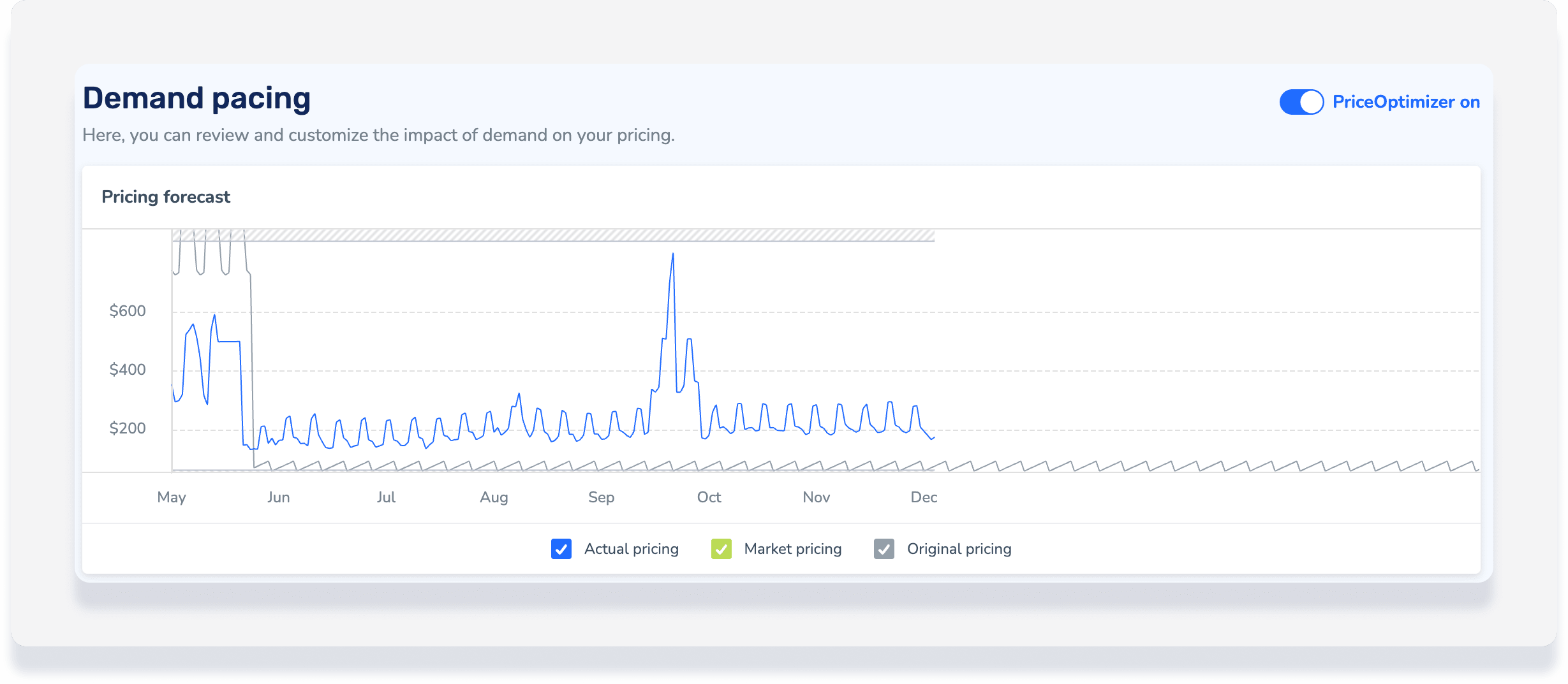
Dans les prévisions de prix, visualisez vos prix réels, vos prix du marché et vos prix d'origine (avant l'application des règles) dans un graphique facile à lire.
Personnalisez votre stimulation de la demande
L'impact sera calculé comme suit : % de (Prix de base + autres facteurs dynamiques) = Impact sur la stimulation de la demande.
Sélectionnez « Impact tarifaire automatique » pour utiliser le prix recommandé par l'algorithme de PriceOptimizer. Conservez le prix recommandé ou optez pour une approche plus prudente (20 % de réduction) ou plus audacieuse (20 % de hausse).

Sélectionnez Impact de la tarification manuelle pour contrôler entièrement la manière dont la tarification est impactée par les règles de demande basées sur l'occupation et le nombre de jours avant l'arrivée.
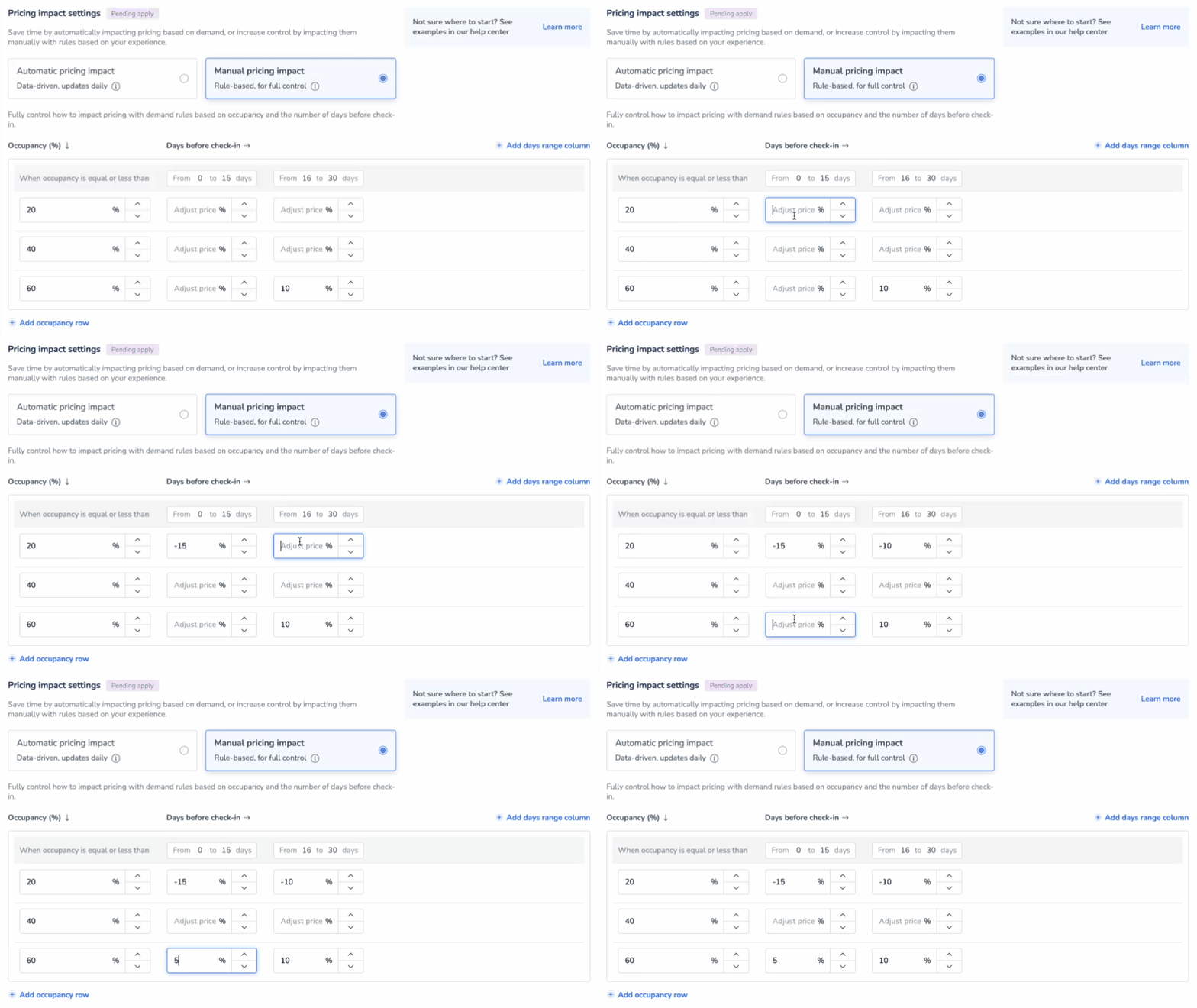
Prenons l'exemple de stratégie suivant. La stimulation de la demande vous permet de définir des paramètres de 15 jours pour les « jours avant arrivée » auxquels appliquer les règles. Lors de la saisie des valeurs dans les champs correspondants, veuillez noter que les valeurs positives augmentent les prix, tandis que les valeurs négatives les réduisent.
Ci-dessous, le premier paramètre de délai est défini entre 0 et 15 jours avant l'arrivée. Si le taux d'occupation est inférieur ou égal à 20 % entre 0 et 15 jours avant l'arrivée, nous accordons une réduction de 15 % sur le prix en saisissant « -15 % » dans le champ correspondant. Pour le paramètre entre 16 et 30 jours avant l'arrivée, nous accordons une réduction de 10 % en saisissant « -10 % » dans le champ correspondant.
Lorsque l'occupation est égale ou inférieure à 60 %, nous augmentons le prix de 5 % de 0 à 15 jours avant l'arrivée et augmentons le prix de 10 % de 16 à 30 jours avant l'arrivée.
Important :
À chaque modification, cliquez sur « Appliquer x modification(s) » en haut à droite de l'écran, puis sélectionnez à nouveau « Appliquer » dans la fenêtre de confirmation. Vos modifications ne seront pas enregistrées si vous quittez la page sans cliquer sur « Appliquer ».
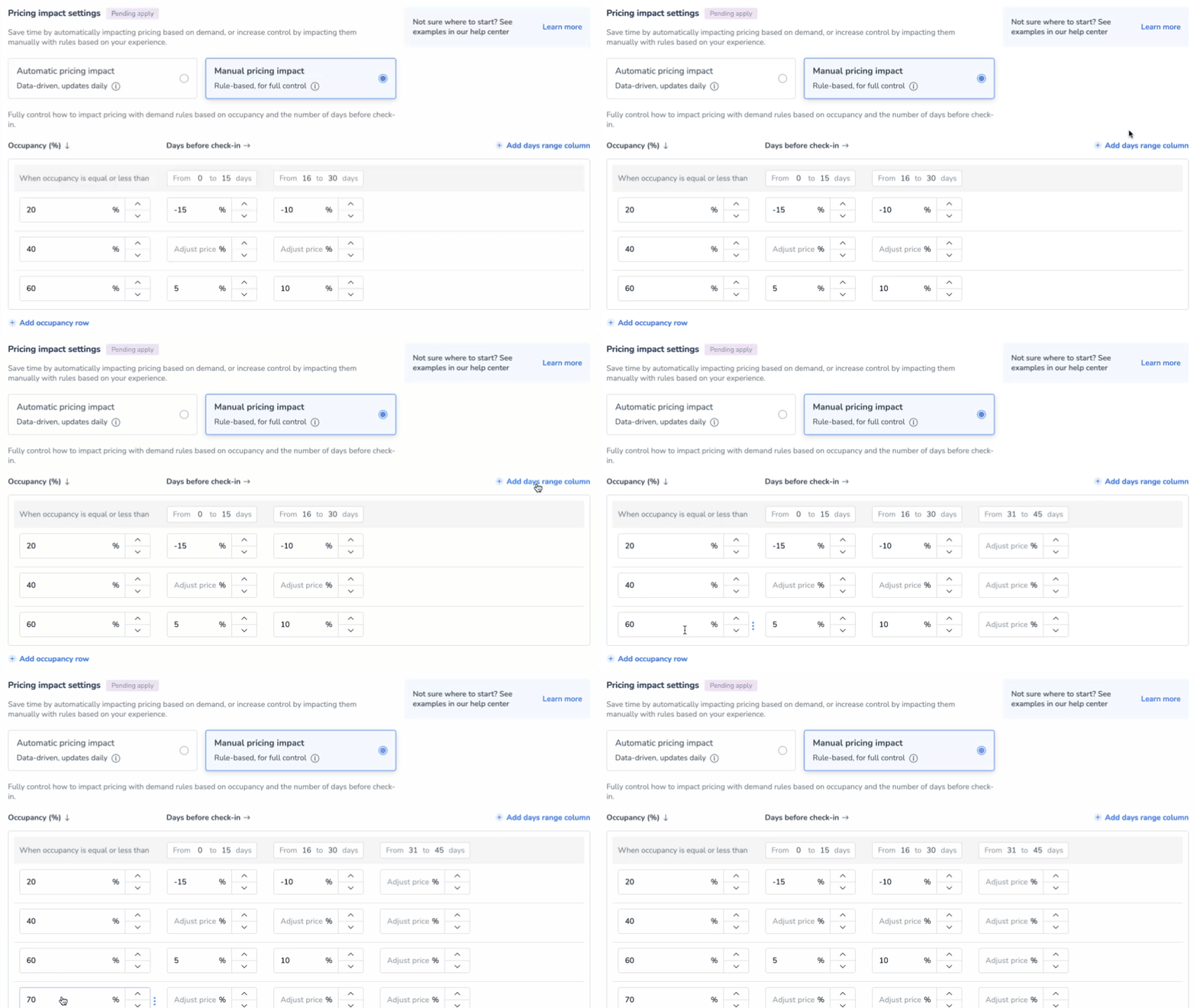
Ajoutez des colonnes de plage de jours par incréments de 15 jours selon vos besoins en cliquant sur « + Ajouter une colonne de plage de jours » en haut à droite. Pour ajouter des lignes d'occupation supplémentaires, cliquez sur « + Ajouter une ligne d'occupation » en bas des lignes actuelles.