Gérer efficacement vos plateformes de paiement garantit à vos clients une expérience de paiement fluide et une gestion optimale de vos revenus. Vous pouvez désactiver un compte si vous interrompez temporairement votre utilisation d'un fournisseur ou le supprimer définitivement si vous optez pour un nouveau service. Cet article vous guide pas à pas dans la désactivation de vos comptes de paiement, tels que GuestyPay ou Stripe, tout en protégeant vos données et en évitant les frais imprévus.
Informations importantes avant de commencer
Nous vous recommandons de désactiver votre compte plutôt que de le supprimer. La désactivation permet de conserver la visibilité du compte sur Guesty, mais bloque tout traitement des paiements. Vous pouvez le réactiver à tout moment.
Si vous décidez de supprimer un compte, gardez les points suivants à l'esprit :
Attendez 180 jours : nous vous recommandons d'attendre au moins six mois après la désactivation d'un compte avant de le supprimer. Cela permet le traitement d'éventuels remboursements ou contestations de paiement.
Perte de données : La suppression d'un compte efface définitivement toutes les données qui y sont associées sur Guesty.
Paiements programmés : tout paiement programmé sur un compte désactivé sera débité une fois le compte réactivé. Pour éviter des frais imprévus, consultez notre guide sur le changement de prestataire de paiement.
Définir un nouveau compte par défaut : si vous désactivez votre compte par défaut, vous devez définir un nouveau compte de traitement des paiements par défaut.
Attribuer les annonces : assurez-vous d’avoir configuré et attribué un autre processeur de paiement à vos annonces afin de continuer à facturer les clients.
Désactiver un compte GuestyPay
Si vous souhaitez fermer votre compte de traitement GuestyPay, veuillez suivre les étapes et les instructions ci-dessous. La procédure de désactivation dépend de l'activité et de l'historique des transactions de votre compte.
Comptes sans historique de traitement
La procédure de désactivation de GuestyPay dépend de l'activité de votre compte.
Comptes sans historique de traitement : si votre compte n’a enregistré aucune vente, aucun remboursement ni aucune rétrofacturation, nous pouvons le clôturer dès réception de votre demande.
Comptes avec historique de transactions : les comptes ayant enregistré une activité transactionnelle doivent rester actifs pendant au moins six mois après la dernière transaction afin de couvrir les éventuels remboursements ou contestations de paiement. Votre compte sera désactivé une fois que :
Toutes les transactions en cours (remboursements, rétrofacturations, réserves et paiements) sont résolues.
Les réserves collectées sont débloquées.
Les frais mensuels resteront applicables pendant cette période, conformément à votre contrat.
Si votre solde est négatif suite à des remboursements, votre compte bancaire sera débité par prélèvement automatique (ACH) ou via votre carte enregistrée.
Pas à pas :
- Connectez-vous à votre compte Guesty.
- Dans le menu de navigation latéral, cliquez sur
 Paiements des invités pour ouvrir le menu déroulant.
 - Sous Général, sélectionnez Traitement des paiements.
- Dans la section « GuestPay », désactivez le compte.
- Dans la fenêtre contextuelle, choisissez de réaffecter les annonces à votre compte par défaut automatiquement ou manuellement.
- Cliquez sur Désactiver le compte.
Même après la désactivation, vous pouvez toujours accéder à votre tableau de bord GuestyPay en utilisant vos identifiants de connexion existants.
Désactiver les autres processeurs de paiement
Suivez ces étapes pour désactiver un compte Stripe ou un autre compte de processeur de paiement.
Pas à pas:
- Connectez-vous à votre compte Guesty.
- Dans le menu de navigation latéral, cliquez sur Paiements des invités pour ouvrir le menu déroulant.
- Sous Général, sélectionnez Traitement des paiements.
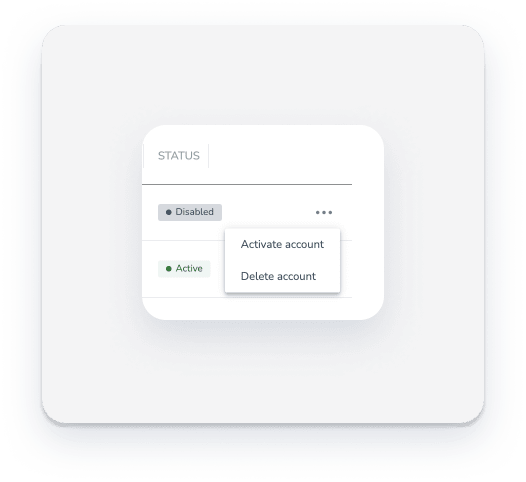
- Dans la section « Autres processeurs de paiement », cliquez sur
 à l'extrémité droite de la ligne du compte.
 - Sélectionnez Désactiver le compte.
- Dans la fenêtre contextuelle, choisissez de réaffecter les annonces à votre compte par défaut automatiquement ou manuellement.
- Cliquez sur Désactiver le compte.
Supprimer un compte de traitement des paiements
Suivez ces étapes pour supprimer un compte GuestyPay, Stripe ou autre compte de traitement des paiements. Ne supprimez un compte que si vous êtes certain de ne plus avoir besoin de l'historique des données.
Pas à pas:
- Confirmez que le compte est désactivé.
- Cliquez .
- Sélectionnez Supprimer le compte .