Avec Guesty Locks Manager, vous pouvez gérer à distance toutes les serrures intelligentes que vous utilisez, le tout depuis un seul tableau de bord, grâce à un générateur de code automatique et unique et une visibilité complète sur les données des serrures.
Pour chaque serrure, vous pouvez créer et gérer des codes pour les membres de votre équipe, consulter des informations détaillées sur les codes générés et voir un journal d'utilisation des codes.
État du verrou
Suivez les étapes ci-dessous pour consulter l'état du verrou.
Pas à pas:
- Connectez-vous à votre compte Guesty.
- Dans le menu de navigation latéral, cliquez
 Opérations pour ouvrir le menu déroulant.
 - Sous Opérations sur le terrain, sélectionnez Gestionnaire d'écluses Guesty.
- Dans le menu de gauche, cliquez sur Verrous.
- Dans l'onglet « Liés », cliquez sur le cadenas correspondant.
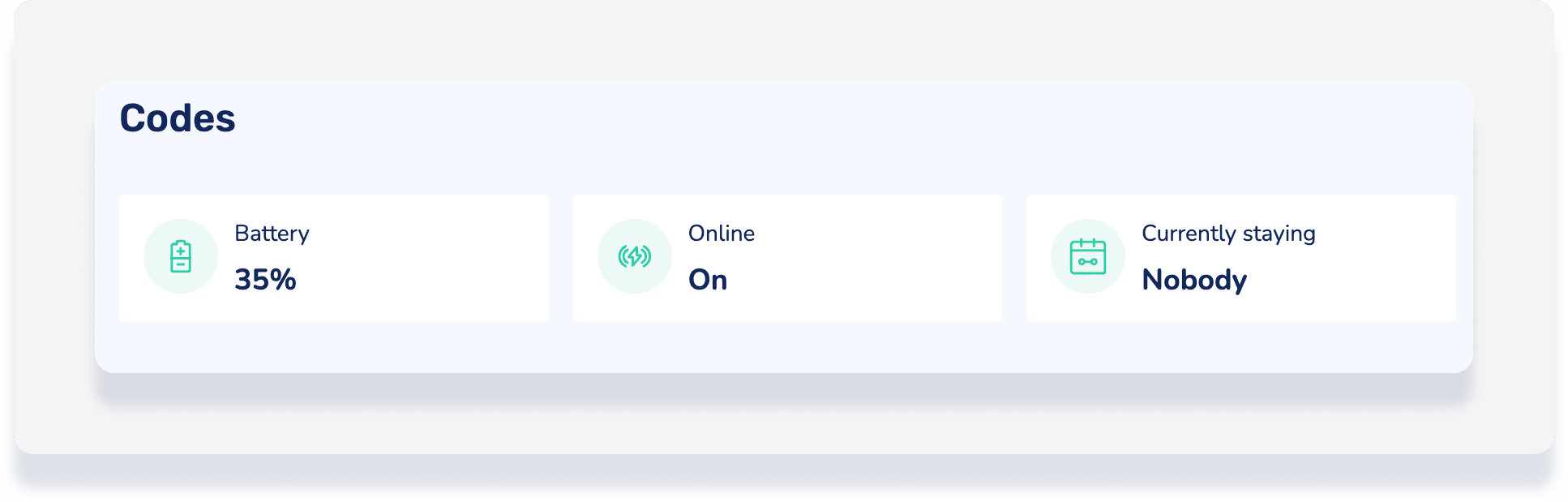
En haut de la page d'informations sur la serrure, vous pouvez consulter l'autonomie de la batterie, l'état en ligne et l'état d'occupation. En savoir plus sur la surveillance des alertes de serrure.
Nom du verrou
À mesure que vos besoins évoluent, vous devrez peut-être mettre à jour les paramètres de vos serrures, comme leur nom. Ces paramètres sont gérés via les applications des fournisseurs et synchronisés avec Guesty Locks Manager sous 24 heures.
Pour appliquer les modifications instantanément, désactivez puis réactivez le verrouillage dans l'application du fournisseur. Vous pouvez également rajouter le verrouillage dans Guesty en cliquant sur « Ajouter un fournisseur » en haut à gauche et en saisissant à nouveau vos identifiants.
Journal d'activité de verrouillage
Dans le menu latéral gauche de la page de verrouillage, cliquez sur Journal d'activité. Le journal répertorie les heures de déverrouillage et le nom de l'invité ou du membre de l'équipe associé au code utilisé.
La colonne « Par » indique qui ou quoi a déclenché le déverrouillage. Consultez les valeurs possibles ci-dessous.
- Nom du client (par exemple, John Smith) : Un client a utilisé son code d'accès attribué lié à une réservation.
- Description (par exemple, Propriétaire Maître) : Code propriétaire, de sauvegarde ou manuel accompagné d'une description.
- Nom du code d'accès : Un code non suivi dans Guesty mais nommé dans Seam.
- Nom complet de l'utilisateur (par exemple, Utilisateur administrateur) : Un utilisateur Guesty a déverrouillé la porte à distance depuis Guesty Locks Manager.
- « Manuel » : Un déverrouillage physique sans code, comme une clé physique ou un bouton rotatif.
- « Inconnu » : Le système n'a pas pu déterminer la source du déverrouillage.
- Code vide ou « code non géré » : code non suivi dans Guesty et sans nom dans Seam.

Note:
La modification d'une réservation génère automatiquement un nouveau code d'accès. Veuillez toujours communiquer immédiatement le code mis à jour à vos clients, car l'ancien code deviendra invalide une fois la modification effectuée par le système.
