Le rapport de règlements présente un récapitulatif des paiements quotidiens effectués sur votre compte GuestyPay. Ce rapport vous permet de visualiser vos revenus quotidiens. Nous vous recommandons de filtrer le rapport par dates en fonction de l'activité de paiement. Le montant total de vos gains quotidiens sera transféré sur votre compte bancaire conformément aux conditions de règlement GuestyPay stipulées dans votre contrat.
Termes à connaître
- Ventes - frais traités
- Crédits - remboursements
- Rétrofacturation - l'annulation d'un paiement effectué par un voyageur à un commerçant
- Sous-comptes - Comptes de traitement des paiements GuestyPay
- Comptes de la plateforme - Comptes Guesty
- Règlements - récapitulatif quotidien des transactions
- Solde - le montant total d'argent sur le compte de traitement GuestyPay
- Solde de réserve - 10 % du total des transactions GuestyPay sont conservés en solde de réserve pendant 90 jours afin de couvrir d’éventuels remboursements ou rétrofacturations.
-
Paiements - argent prélevé sur le solde de votre compte GuestyPay et transféré vers votre compte bancaire
Frais sortants - total des frais pour une transaction
Accédez au rapport
Pas à pas:
- Connectez-vous à votre compte Guesty .
- Dans le menu de navigation latéral, cliquez
 Paiements des Voyageurs pour ouvrir le menu déroulant.
 - Sous Général , sélectionnez Traitement des Paiements .
- Dans la section GuestyPay, cliquez sur Tableau de bord des Paiements .
- Sur la page de connexion du tableau de bord, saisissez votre nom d'utilisateur et votre mot de passe, puis cliquez sur Se connecter.
- Une fois dans le tableau de bord GuestyPay, cliquez sur Rapports de sous-comptes.
- Sélectionnez les règlements.
Rapport sur les règlements
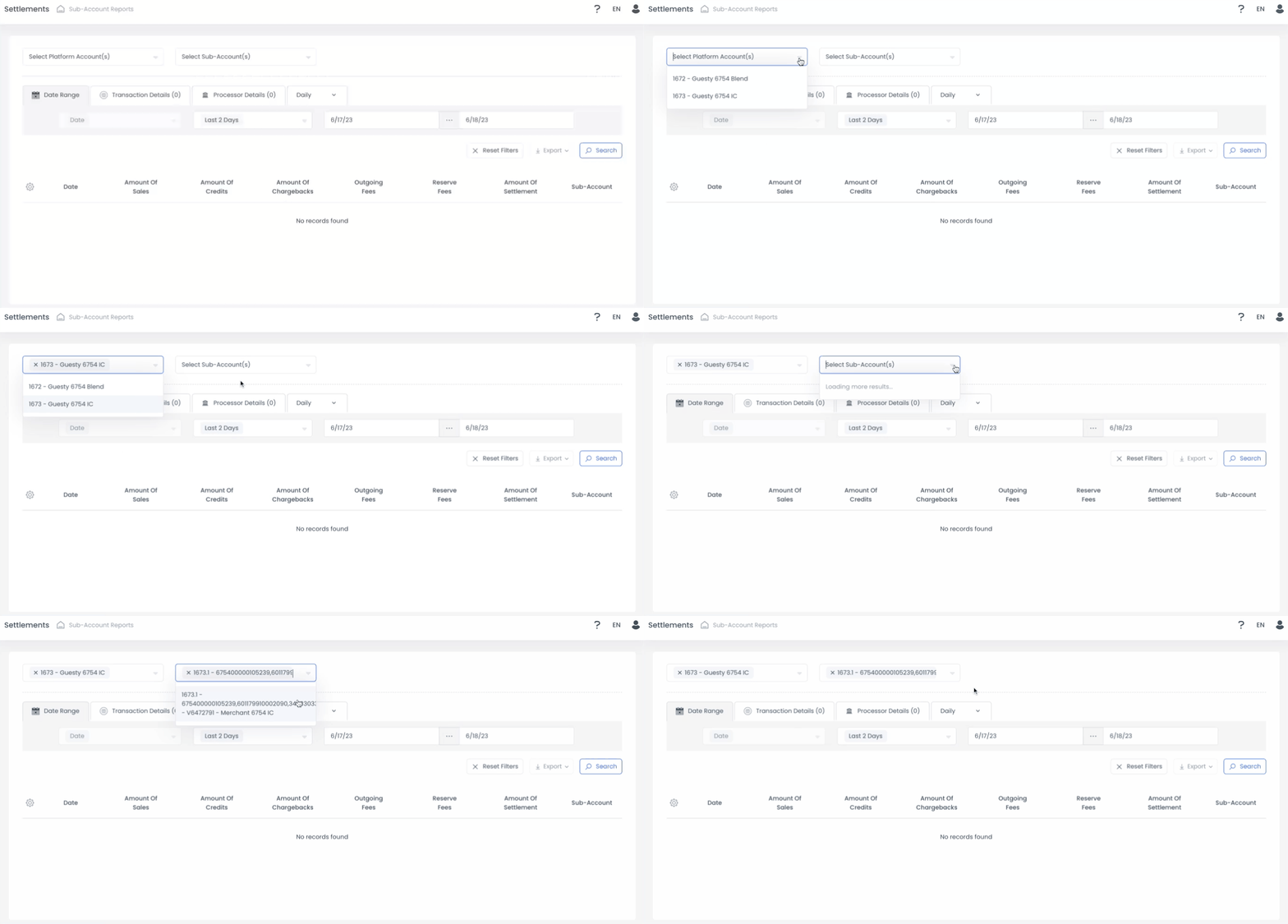
En haut du rapport, sélectionnez le compte Guesty concerné dans le menu déroulant, puis sélectionnez le compte GuestyPay concerné.
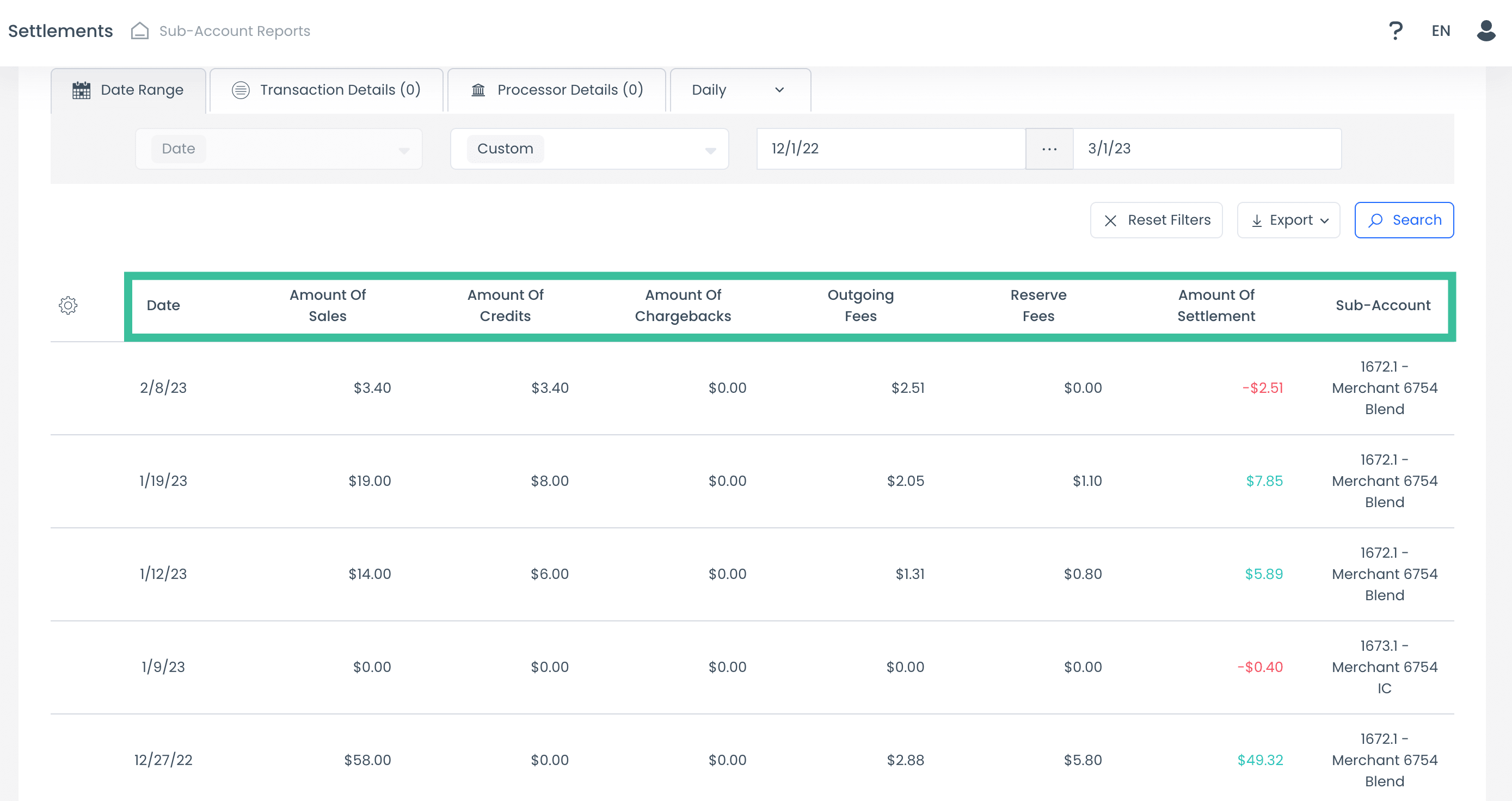
Le rapport sur les règlements met en évidence les données suivantes :
- Date
- Montant des ventes
- Montant des crédits
- Montant des rétrofacturations
- Frais sortants
- Frais de réservation
- Montant du règlement
- Sous-compte
Vue par plage de dates
L’affichage par plage de dates est le premier qui apparaît dans l’onglet situé en haut à gauche de votre rapport. Dans l'affichage par plage de dates, vous pouvez effectuer une recherche selon les périodes suivantes :
- Aujourd'hui
- Hier
- Les 2 derniers jours
- Semaine actuelle
- Les 7 derniers jours
- Les 14 derniers jours
- La semaine dernière
- Mois en cours
- 30 derniers jours
- Mois dernier
- Année en cours
- L'année dernière
- Plage de date personnalisée
Note:
La plage de date par défaut est définie sur la période « 2 derniers jours ».
Afficher les détails de la transaction
La vue « Détails de la transaction » vous permet d’effectuer une recherche par mode de paiement, devise et identifiant du terminal (l’identifiant unique de la transaction). Cliquez sur « Détails de la transaction » pour accéder à cette vue.