Utilisation des rapports de paiements et de rapprochement des paiements de GuestyPay

Le rapport des paiements fournit une vue d'ensemble détaillée des paiements prélevés sur le solde du compte et transférés vers le compte bancaire associé enregistré sur GuestyPay. Ce rapport affiche le paiement et non les informations associées, telles que les Réservations, les frais déduits, etc.

Le rapport de rapprochement des paiements vous aide à lier vos paiements à leurs transactions et Réservations associées.

Lisez la suite ci-dessous.

Termes à connaître

Ventes - frais traités
Crédits - remboursements
Rétrofacturation - annulation d'un paiement effectué par un client à un commerçant
Sous-comptes - Comptes de traitement des paiements GuestyPay
Comptes de plateforme - Comptes Guesty
Règlements - résumé quotidien des transactions
Solde - le montant total d'argent sur le compte de traitement GuestyPay
Solde de réserve - 10 % du total de toutes les transactions GuestyPay sont conservés dans un solde de réserve et maintenus pendant 90 jours afin de tenir compte de tout remboursement ou rétrofacturation pouvant survenir.
Paiements - argent retiré du solde du compte GuestyPay et transféré sur votre compte bancaire
Frais sortants - frais totaux pour une transaction

Comment accéder aux rapports

Pas à pas :

  1. Connectez-vous à votre compte Guesty.
  2. Dans la barre de navigation supérieure, cliquez sur le sélecteur de mode et sélectionnez le mode Finances.
  3. Cliquez sur Traitement des paiements.
  4. Dans la section GuestyPay, cliquez sur Tableau de bord de paiement.
  5. Vous serez redirigé vers la page de connexion au tableau de bord. Saisissez votre nom d'utilisateur et votre mot de passe, puis cliquez sur « Se connecter ».
  6. Une fois dans votre tableau de bord GuestyPay, cliquez sur Rapports de sous-compte.
  7. Sélectionnez Paiements ou Rapprochement des paiements.

Rapport sur les paiements

Le rapport des versements indique les montants exacts versés sur votre compte bancaire chaque jour. En haut du rapport, sélectionnez le compte Guesty concerné dans le menu déroulant « Sélectionner le(s) compte(s) de plateforme » et le compte GuestyPay concerné dans le menu déroulant « Sélectionner le(s) sous-compte(s) ».

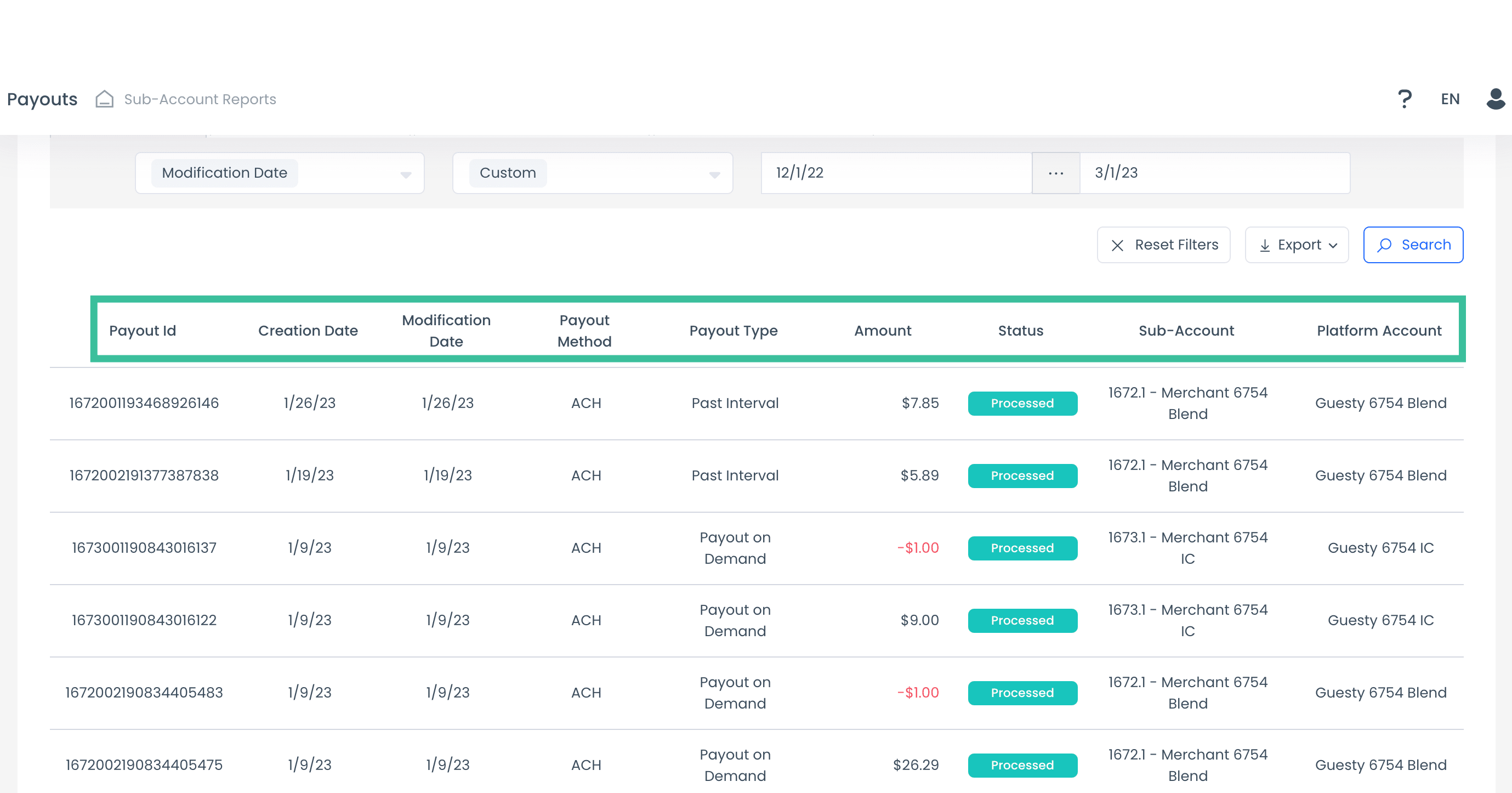
Le rapport sur les paiements met en évidence les données suivantes :

  • ID de paiement
  • Date de création
  • Date de modification
  • Méthode de paiement (ACH signifie virement bancaire)
  • Type de paiement
  • Montant
  • Statut
  • Sous-compte
  • Compte de plateforme

Important :

Si vous avez un solde négatif ou aucun solde sur votre compte un jour donné, nous n'effectuerons aucun paiement. Ces montants sont considérés comme négatifs dans le rapport. Dans de rares cas, GuestyPay peut demander un retrait de fonds de votre compte pour couvrir un solde négatif.
Note :

Vos paiements seront versés sur votre compte bancaire sept jours après réception par GuestyPay. Le virement peut prendre quelques jours après l'envoi du paiement. Contactez votre banque pour plus d'informations sur ses délais de traitement.

Vue de la plage de dates

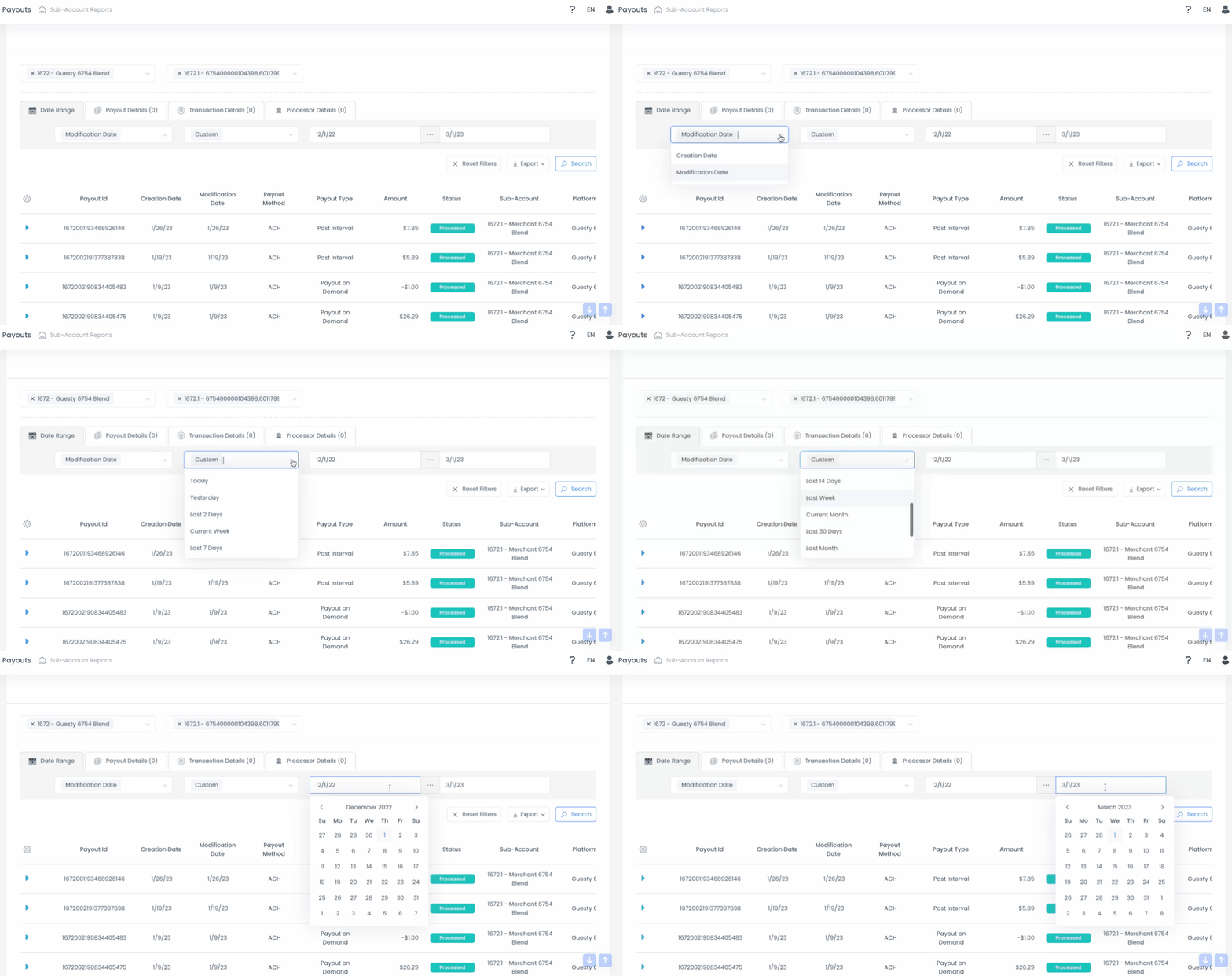
La vue Tarif par date est la première vue affichée dans l'onglet supérieur gauche de votre rapport. La vue Plage de dates vous donne l'opportunité d'effectuer une recherche par date de création et de modification de votre paiement, ainsi que sur les périodes suivantes :

  • Aujourd'hui
  • Hier
  • Les 2 derniers jours
  • Semaine en cours
  • Les 7 derniers jours
  • Les 14 derniers jours
  • La semaine dernière
  • Mois en cours
  • Les 30 derniers jours
  • Mois dernier
  • Année en cours
  • L'année dernière
  • Plage de dates personnalisée

Note :

La période par défaut est définie sur les « 2 derniers jours ». Assurez-vous de sélectionner la période appropriée pour obtenir les résultats souhaités.
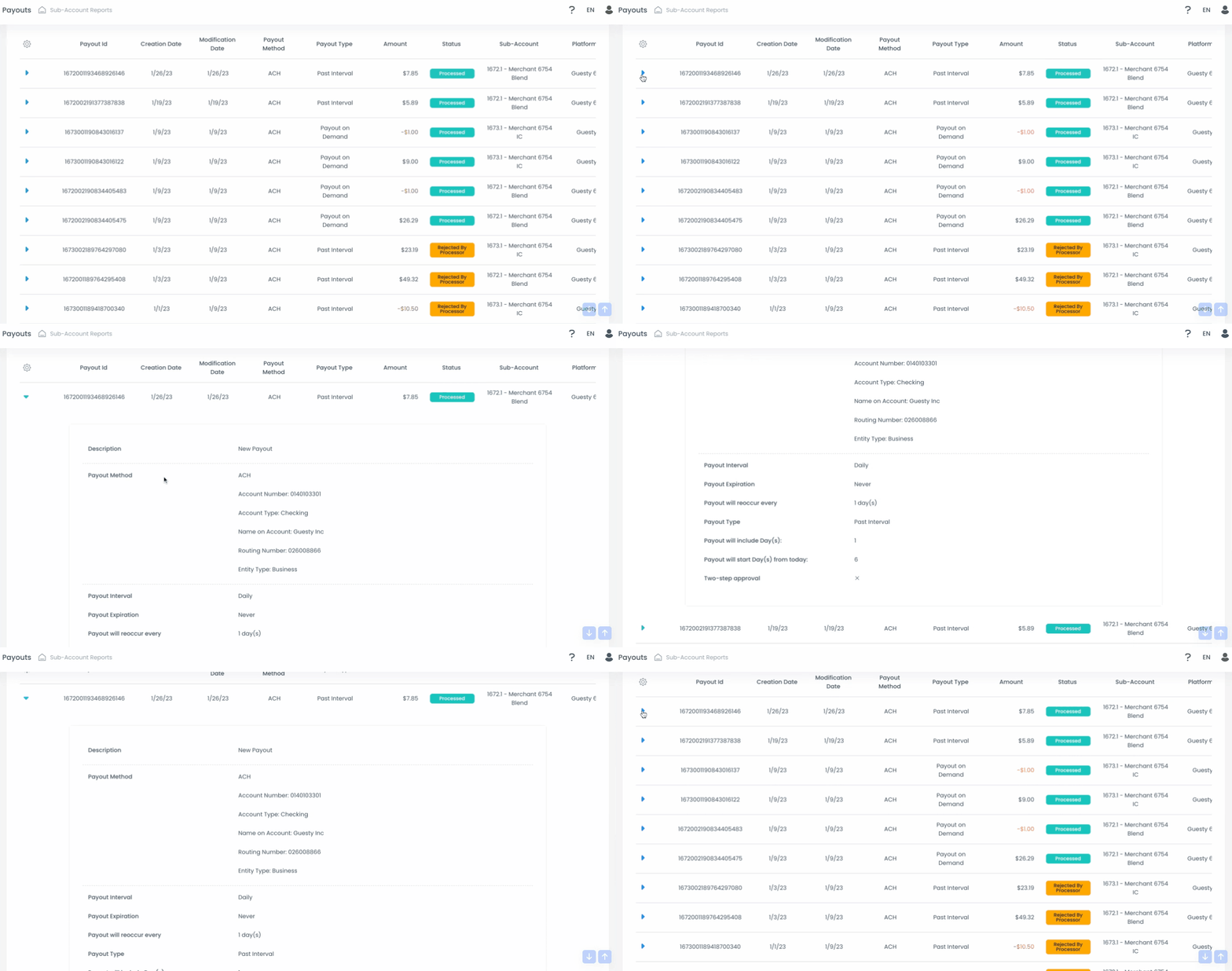
Pour plus d'informations sur votre paiement, cliquez sur la flèche bleue vers le bas à côté de chaque transaction pour consulter le détail des informations relatives à votre virement. Ces informations comprennent tout ce que vous devez savoir sur votre virement.

Note :

Vous pouvez vérifier le numéro de compte bancaire sur lequel le paiement sera envoyé à côté de « Numéro de compte » dans la section « Méthode de paiement ».
Vues supplémentaires

Affichage des détails du paiement

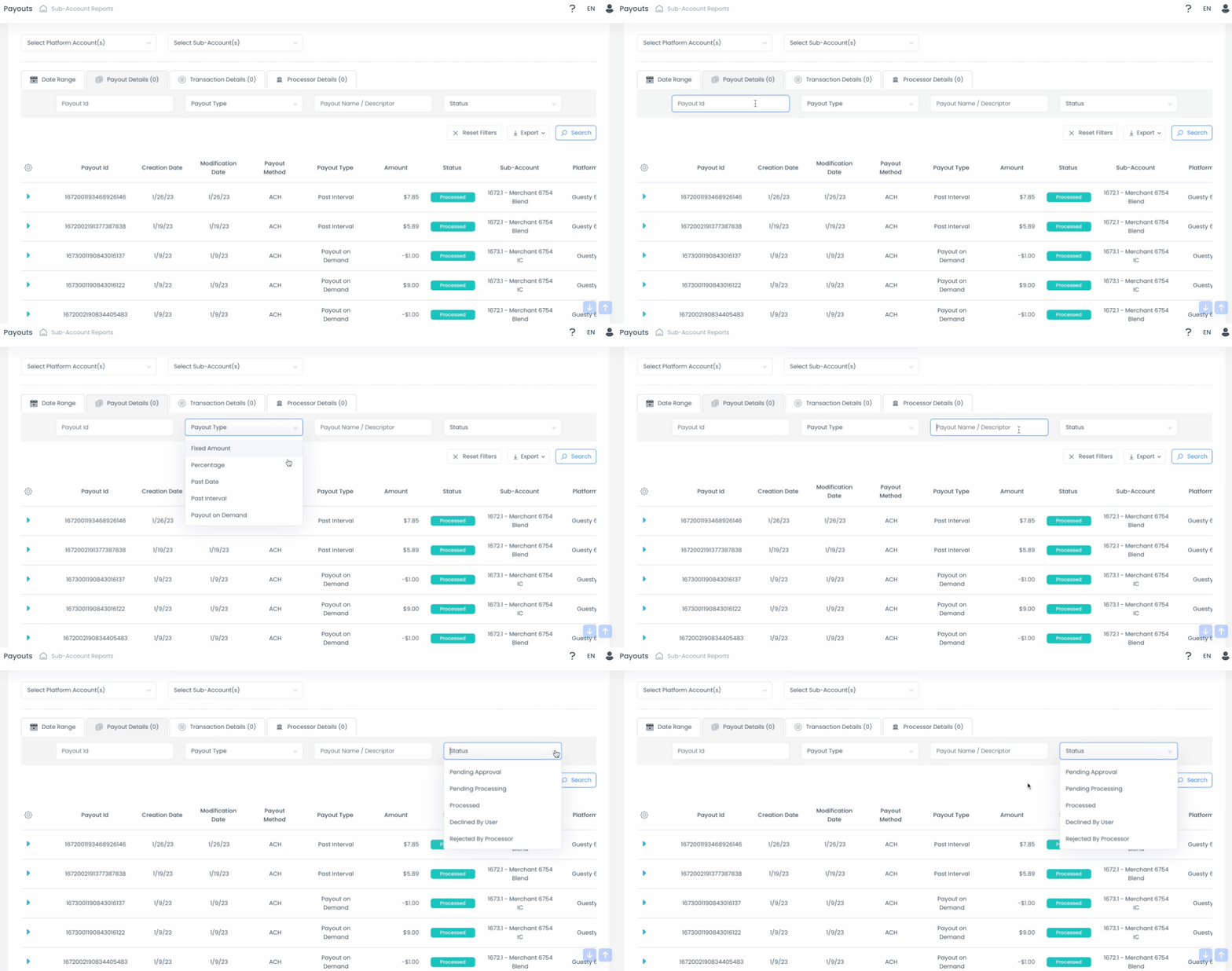
Dans la vue Détails des paiements, recherchez les paiements via les options suivantes :

  • ID de paiement
  • Type de paiement
  • Nom/descripteur du paiement
  • Statut du paiement

Affichage des détails de la transaction

Dans la vue Détails des transactions, recherchez les paiements via les options suivantes :

  • Méthode de paiement
  • Montant min/max
  • Devise

Vue des détails du processeur

Dans la vue Détails du processeur, recherchez les paiements via les options suivantes :

  • Code d'autorisation
  • Code d'erreur système
  • Code d'erreur du processeur
  • Processeur

Retour en haut

Rapport de rapprochement des paiements

Le rapport de rapprochement des paiements vous offre un aperçu complet de toutes les données de votre compte GuestyPay. Exportez-le au format Excel ou CSV pour centraliser toutes les informations de votre compte. Ce rapport simplifie le rapprochement des paiements en montrant le lien entre la transaction initiale de la réservation et le paiement reçu.

Le rapport de rapprochement des paiements met en évidence les données suivantes :

  • ID de paiement
  • Date du processus
  • Date de rejet/retour
  • Type de paiement
  • Méthode de paiement
  • Montant
  • Statut
  • Sous-compte
  • Compte de plateforme

Trouvez des informations plus détaillées en cliquant sur la flèche bleue vers le bas à côté de chaque paiement pour voir une répartition des informations suivantes :

  • Règlements quotidiens
    • Ventes
    • Crédits
    • Rétrofacturations
    • Frais sortants
    • Frais d'interchange
    • Frais de réserve
    • Frais entrants
  • Sorties de réserve
  • Ajustements de solde
  • Ajustements de paiement

Vue de la plage de dates

La vue Tarif par date est la première vue affichée dans l'onglet supérieur gauche de votre rapport. La vue Plage de dates vous donne l'opportunité d'effectuer une recherche par date de traitement et par date de rejet/retour de votre paiement, ainsi que sur les périodes suivantes :

  • Aujourd'hui
  • Hier
  • Les 2 derniers jours
  • Semaine en cours
  • Les 7 derniers jours
  • Les 14 derniers jours
  • La semaine dernière
  • Mois en cours
  • Les 30 derniers jours
  • Mois dernier
  • Année en cours
  • L'année dernière
  • Plage de dates personnalisée

Vues supplémentaires

Affichage des détails du paiement

Dans la vue Détails des paiements, recherchez les paiements via les options suivantes :

  • ID de paiement
  • Type de paiement
  • Nom/descripteur du paiement
  • Statut du paiement
  • Méthode de paiement
  • Montant min/max
  • Devise

Vue des détails du processeur

Dans la vue Détails du processeur, recherchez les paiements via les options suivantes :

  • Code d'autorisation
  • Code d'erreur du processus
  • Processeur

Vue des détails de rapprochement

Dans la vue Détails de rapprochement, recherchez les paiements via les options suivantes :

  • ID de transaction
  • ID de transaction du commerçant
  • ID de transaction du processeur

Retour en haut

Cet article vous a-t-il été utile ?
Utilisateurs qui ont trouvé cela utile : 1 sur 2