Le nom de domaine de votre site web fait office d'adresse numérique et permet aux utilisateurs de le trouver. Vous pouvez publier un site web Guesty Advanced en utilisant un domaine par défaut ou en connectant un domaine personnalisé externe dont vous êtes déjà propriétaire. Le domaine d'un site web Guesty Advanced doit être différent de celui du moteur de réservation Guesty.
Important:
Pour connecter un domaine personnalisé, vous devez acheter et gérer votre domaine par l'intermédiaire d'un fournisseur de domaine externe.
Connectez votre domaine personnalisé à votre site Web Guesty Advanced
Suivez les instructions ci-dessous pour connecter un domaine personnalisé à votre site Web Guesty Advanced.
Pas à pas:
- Connectez-vous à votre compte Guesty.
- Dans le menu de navigation latéral, cliquez
 Marketing et ventes pour ouvrir le menu déroulant.
 - Sous Gestion des canaux, sélectionnez Distribution.
- Cliquez sur Sites Web Guesty.
- En haut à droite, cliquez sur Publier (ou Republier si votre site a déjà été publié).
- Dans la fenêtre contextuelle, cliquez sur Modifier l'adresse web.
- Cliquez sur « Utiliser un domaine que vous possédez déjà ».
- Saisissez l'URL. Veillez à inclure « www. » dans l'URL.
- Cliquez sur Continuer.
- Dans la fenêtre contextuelle, cliquez sur Continuer.
- Guesty Websites recherchera votre fournisseur d'hébergement de domaine et vous invitera à vous connecter à votre compte (par exemple, GoDaddy). Vous pouvez également configurer votre domaine manuellement.
- Saisissez vos identifiants de connexion auprès de votre hébergeur de domaine, puis cliquez sur Continuer. Si vous ne possédez pas ces identifiants, cliquez sur Transmettre la connexion à un collègue. Copiez le lien fourni et envoyez-le à un collègue pour finaliser la configuration.
- Vous recevrez un message de confirmation indiquant que votre domaine est maintenant configuré. Cliquez sur Terminé.
Note:
Aprs la connexion de votre domaine, l'affichage de votre site web la nouvelle adresse peut prendre jusqu' 24 heures.
Configurer manuellement un domaine personnalis
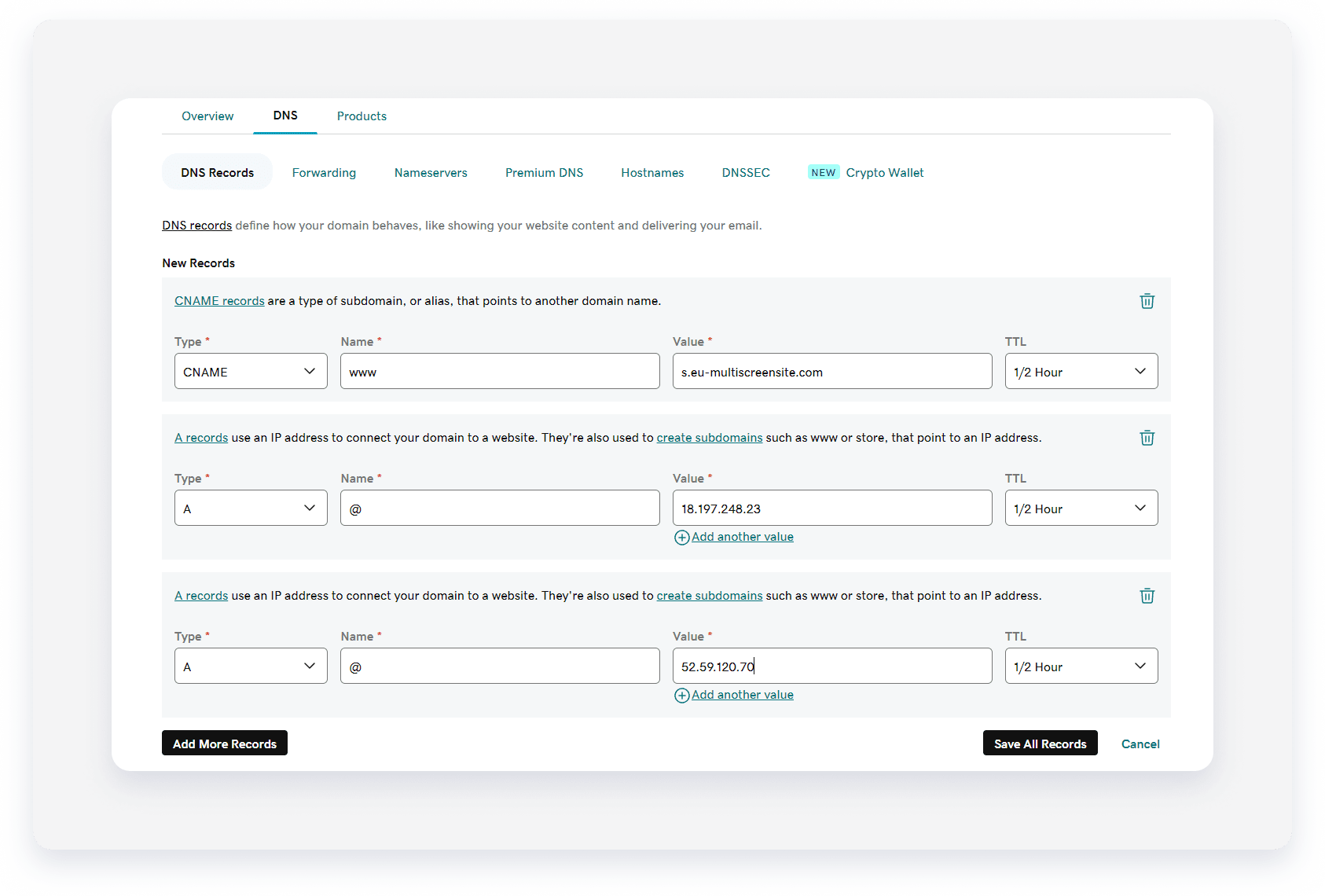
En cas d'erreur lors de la connexion automatique, vous devez mettre jour manuellement les paramtres de votre fournisseur d'hbergement. Ajoutez deux enregistrements A et un enregistrement CNAME votre hbergeur. Les deux enregistrements A garantissent l'quilibre et la redondance du serveur. Contactez votre hbergeur si les instructions pour crer ces enregistrements ne sont pas disponibles dans son centre d'aide.
Si un hbergeur de domaine restreint plusieurs enregistrements pour le domaine @, ajoutez un seul enregistrement pour le domaine @ et incluez les deux adresses IP.
Les sites web prcdemment publis avec une redirection 301 et un enregistrement CNAME ncessitent un nouveau certificat SSL . Supprimez toute redirection 301 prcdente avant de poursuivre.
Important:
Les enregistrements AAAA et CAA actifs empchent la dlivrance d'un certificat SSL. Assurez-vous que ces enregistrements ne sont pas configurs dans les paramtres du domaine.
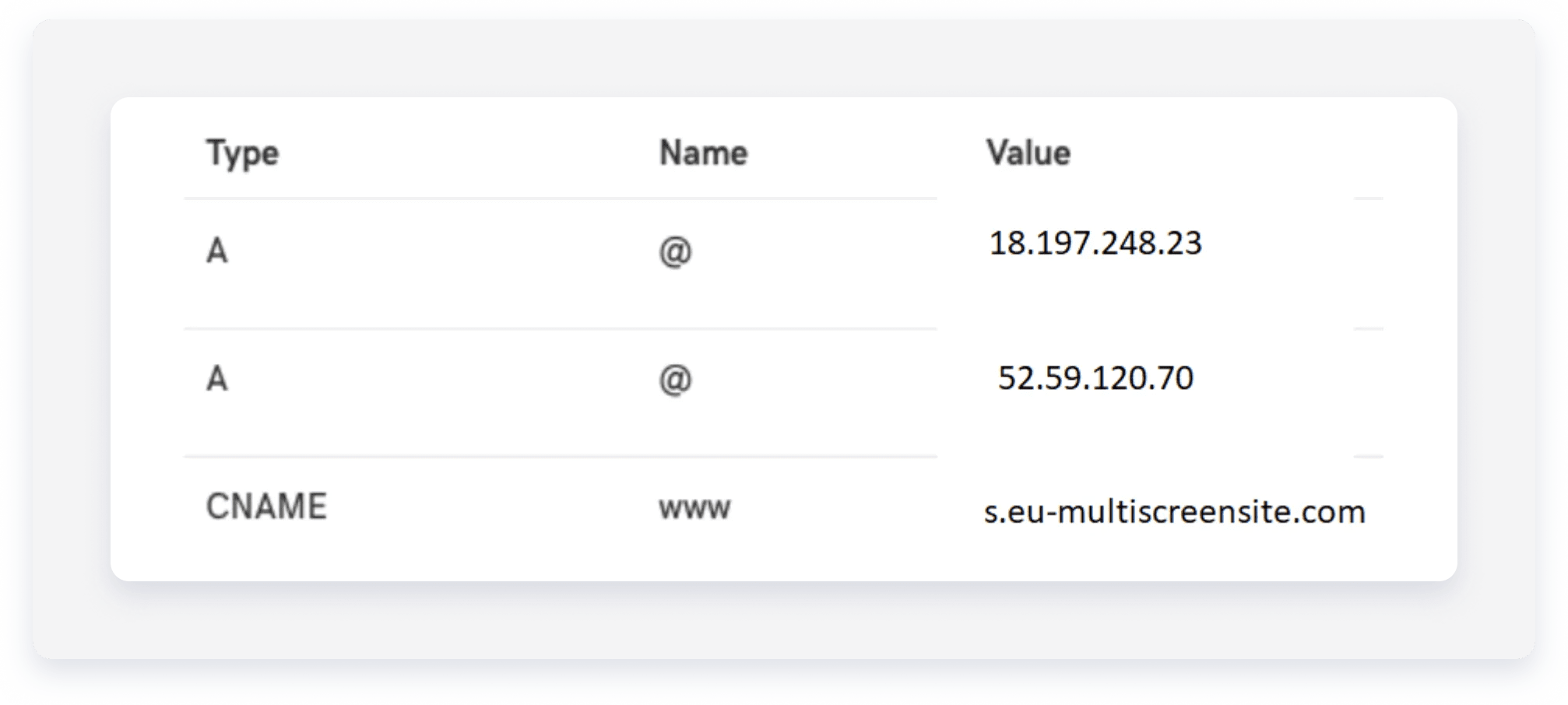
Utilisez les informations suivantes pour la configuration manuelle :
Enregistrement CNAME
- Hébergeur : www
- Lien vers : s.eu-multiscreensite.com
Un enregistrement
- Premier enregistrement A :
- Hôte/Alias : @
- Cible/Destination : 18.197.248.23
- Deuxième enregistrement A :
- Hôte/Alias : @
- Cible/Destination : 52.59.120.70
|
Exemple : Voici un exemple de GoDaddy, dans lequel ils utilisent deux enregistrements A (un pour chaque adresse IP). Le résultat suivant a été ajouté : |
Mettez à jour votre domaine personnalisé
Vous pouvez modifier le nom de domaine de votre site à tout moment. Si vous prévoyez de fermer votre site web et de libérer le nom de domaine associé, contactez-nous pour le déconnecter avant de supprimer votre site. Une fois déconnecté, votre nom de domaine sera disponible à l'achat.
Déconnecter un domaine personnalisé
Pour déconnecter un domaine dont vous êtes propriétaire, localisez et contactez votre registraire de domaine et informez-le que vous souhaitez rediriger le DNS du domaine vers les nouveaux serveurs du nouvel hébergeur.