Facilita la conexión de los visitantes con tu negocio añadiendo herramientas de contacto, ubicación y programación de citas. Utiliza estos widgets para compartir tu información de contacto, mostrar mapas o permitir que los visitantes reserven servicios directamente desde tu sitio web.
Utiliza el widget de calendario de Google para mantener a los visitantes interesados mostrándoles los próximos eventos, reservas, talleres y seminarios.
Limitaciones
- Muestra únicamente los calendarios públicos de Google.
- No muestra eventos de varios días.
- No se puede traducir:
- La estructura del calendario, como días o meses, utiliza el idioma predeterminado del sitio.
- Los eventos se muestran en el idioma configurado en los ajustes de Google Calendario, independientemente del idioma predeterminado del sitio. Cuando un visitante selecciona un evento, la ventana emergente del evento aparece solo en inglés.
- Si agregaste un calendario después de conectar una cuenta, es posible que no se muestre el calendario en las opciones de calendario. Para que se muestre, desconecta y vuelve a conectar la cuenta.
- Haz clic en el widget y selecciona el editor de contenido.
- Haz clic en Iniciar sesión con Google.
-
Una vez conectada la cuenta, verá todos los calendarios públicos de Google asociados a esa cuenta.
Seleccione el calendario público que desea visualizar y el día de la semana en el que desea que comience.
-
Opcional: Active la opción "Usar reloj de 24 horas" para configurar su formato de hora preferido.
Por defecto, el formato de hora se configura según el idioma del sitio web. Por ejemplo, el inglés utiliza el formato de 12 horas con AM/PM, mientras que los idiomas europeos utilizan el formato de 24 horas.
- Para añadir o editar eventos, ve directamente al calendario de Google.
- Haz clic en el widget y selecciona el editor de diseño para personalizarlo.
- Para personalizar el estilo de las secciones del calendario, haz clic en Calendario. Personaliza lo siguiente:
- Encabezado: mes e icono
- Días de la semana
- Todos los días
- Eventos
- Hoy
- Dirección del Calendario
- Para personalizar el estilo de la ventana emergente de evento que aparece al hacer clic en un evento del calendario, haz clic en Ventana emergente de Evento. En dispositivos móviles, los eventos se marcan con un punto.
- Para personalizar el estilo de las secciones del calendario, haz clic en Calendario. Personaliza lo siguiente:
El widget de Google Calendario admite los siguientes campos:
- Título
- Descripción
- Fecha y hora
Los siguientes campos no son compatibles:
- Ubicación
- Archivo
El widget "Clic para llamar" realiza una llamada al número introducido en el campo correspondiente al pulsarlo. El botón "Clic para llamar" solo está disponible en dispositivos móviles, ya que los ordenadores de escritorio y las tabletas no pueden gestionar llamadas.
Haz clic en el widget y selecciona la pestaña Contenido.
- Introduce el número de teléfono en el campo.
- Introduce un número de teléfono en el campo correspondiente. Para números internacionales, utiliza el símbolo + delante del código de país.
- Las extensiones no se pueden marcar automáticamente.
- Introduce el texto que deseas que aparezca en el botón.
Haz clic en el widget y selecciona la pestaña Diseño para cambiar el estilo del botón y el formato del texto.
Activa la opción Flotante para establecer la posición del widget y habilita Mostrar solo en esta página si es necesario.
Utilice el widget de mapa para mostrar a los visitantes la ubicación de su negocio, el lugar del evento o las zonas de aparcamiento.
Haga clic en el widget y seleccione la pestaña Contenido.
-
Introduzca la dirección de su negocio en el campo correspondiente.
Como alternativa, seleccione una de sus direcciones guardadas en el menú desplegable. Si no aparece, póngase en contacto con HERE Map Creator para que actualicen su base de datos.
- Seleccione si desea mostrar un botón de mapa en dispositivos específicos utilizando la opción "Usar botón en", indicada por los
 iconos.
 - Introduzca el texto que desea que aparezca en el botón en el campo "Texto en el botón".
- Para mostrar una ventana emergente con información de ubicación en el widget del mapa:
- En el apartado "Ventana emergente de información de ubicación", introduzca un título y una descripción para la ventana emergente.
- Seleccione en el menú desplegable de visualización de ventanas emergentes si desea mostrar la ventana emergente al pasar el cursor, al hacer clic o siempre.
Haga clic en el widget y seleccione la pestaña Diseño para personalizar el estilo del mapa.
Mapbox es el proveedor de mapas predeterminado, pero puedes cambiar a Google Maps para todos los sitios de tu cuenta. Guesty guarda todos los datos de ubicación de Mapbox y los aplica automáticamente a Google Maps. Puedes desactivar Google Maps y volver a Mapbox cuando quieras.
Para configurar Google Maps como tu proveedor de mapas predeterminado:
- Genera una clave API en tu cuenta de Google Maps.
- Haz clic en tu avatar en la esquina superior derecha de la página de integración y selecciona Cuenta .
- Desplázate hasta " Integración con Google Maps" y haz clic en Configurar .
- Pega tu clave API y haz clic en Aplicar a todos los sitios .
Para insertar mapas de Google Maps mediante el widget HTML:
- Navega a Google Maps.
- Busca la ubicación que deseas.
- Haz clic en el menú de la parte superior izquierda y luego en Compartir o insertar mapa .
- Haz clic en la pestaña "Insertar mapa" .
-
Copia la URL que aparece entre comillas después de
<iframe src =". Asegúrate de copiar la URL completa que aparece entre comillas.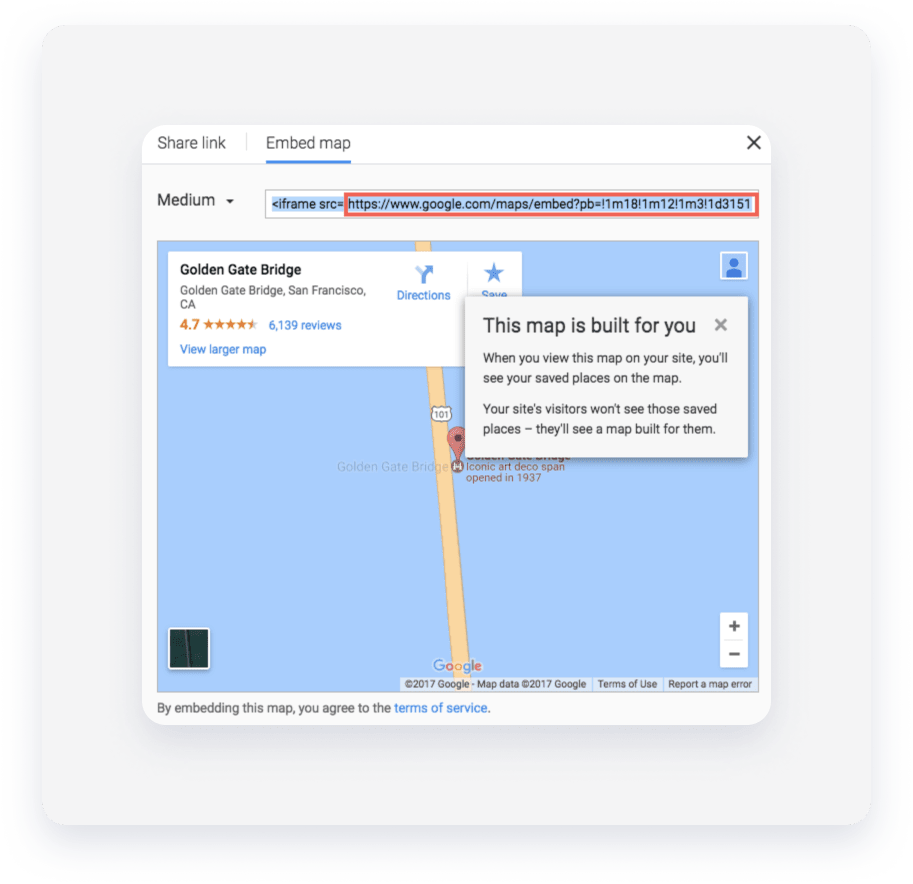
- Navega a tu sitio.
- Haz clic en Widgets en el panel izquierdo y arrastra el widget HTML a una fila o columna.
-
Utiliza el siguiente código de inserción y añade la URL que obtuviste de Google Maps entre comillas después de
<iframe src =":<div class="embed-container"><iframe src=" " frameborder="0" allowfullscreen></iframe></div> - Entra en el Modo desarrollador.
- Haz clic en HTML/CSS del sitio y luego en site.css .
-
Inserta el siguiente código CSS en esta sección:
.embed-container { position: relative; padding-bottom: 56.25%; height: 0; overflow: hidden; max-width: 100%; } .embed-container iframe, .embed-container object, .embed-container embed { position: absolute; top: 0; left: 0; width: 100%; height: 100%; }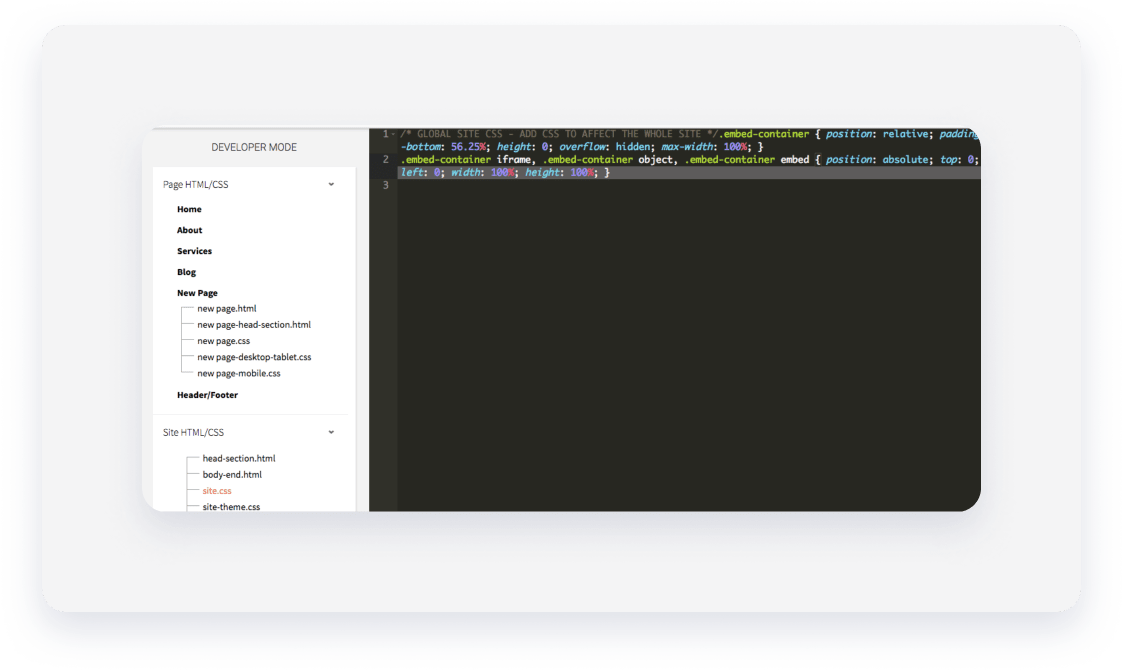
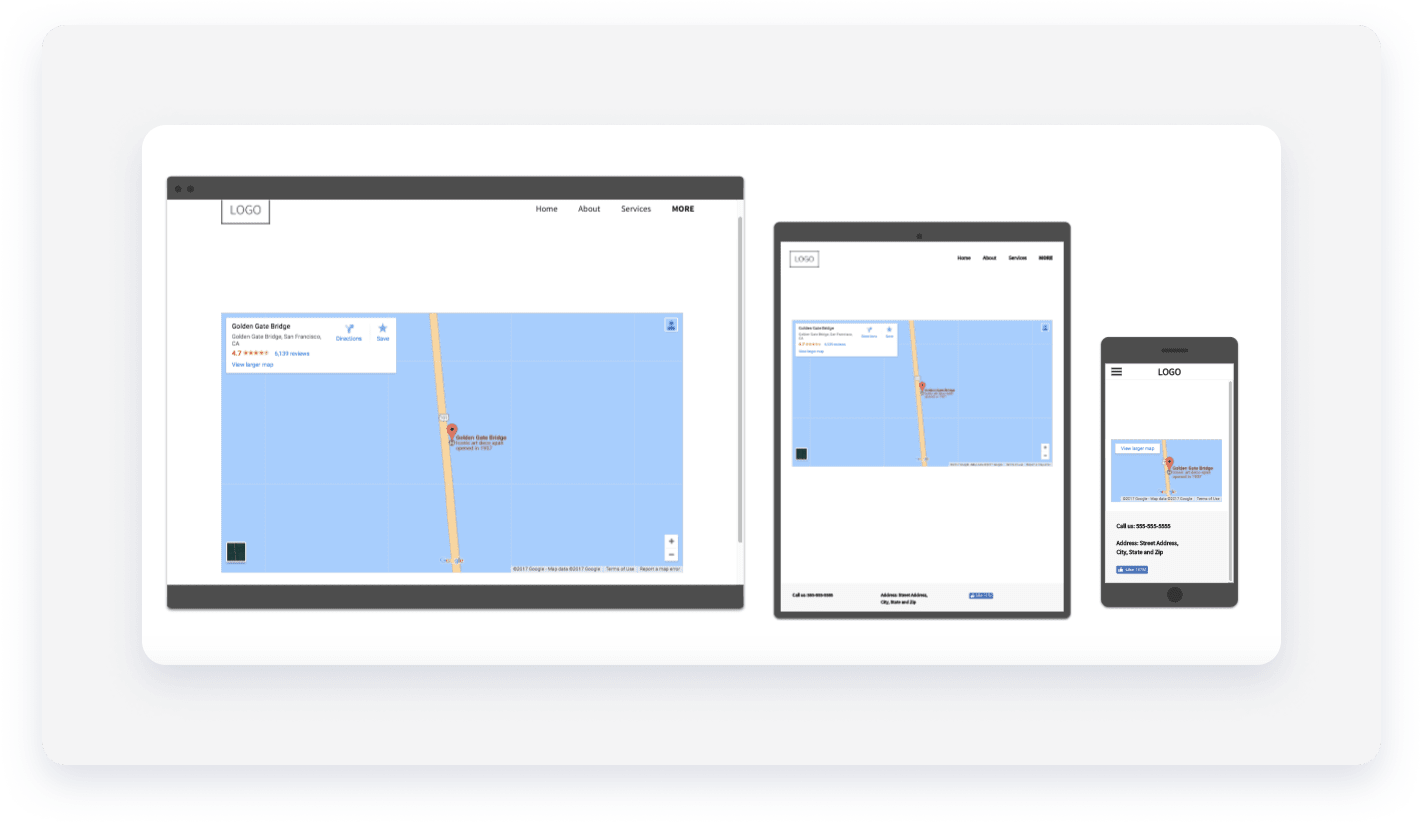
El mapa se redimensiona según la resolución de la pantalla. Si utiliza el código de inserción estándar de Google Maps, el tamaño del widget del mapa aparecerá fijo en todos los dispositivos y se recortará en la vista móvil.
Añade un botón de reserva de OpenTable para que los visitantes puedan reservar mesas directamente desde tu sitio web.
Haz clic en el widget y selecciona la pestaña Contenido.
- Introduzca el "Texto del botón" en el campo correspondiente.
- Seleccione su región en el menú desplegable e ingrese su ID de restaurante de OpenTable.
- Haz clic en + Agregar ubicación para incluir varios restaurantes.
Haz clic en el widget y selecciona la pestaña Diseño para cambiar el estilo y el texto del botón.
El widget de Correo electrónico invita a los visitantes a enviar un correo electrónico a la dirección de correo electrónico que hayas configurado. Úsalo en tu página de inicio o de contacto para agilizar la comunicación.
Nota:
- Es posible que algunos dispositivos no ofrezcan asistencia con el envío automático de correos electrónicos.
- Considera también mostrar tu dirección de correo electrónico para que los usuarios que no puedan enviar un correo electrónico automáticamente a través de su dispositivo puedan enviar un correo electrónico manualmente.
Haz clic en el widget y selecciona la pestaña Contenido .
- Introduce tu dirección de correo electrónico en el campo correspondiente. Si lo prefieres, selecciona una dirección de correo electrónico que hayas introducido previamente en el menú desplegable.
- Escribe el texto que deseas que aparezca en el botón.
Haz clic en el widget y selecciona la pestaña Diseño para cambiar el estilo y el texto del botón.
Activa la opción Flotante para establecer una posición fija para el botón.
Utilice el widget de formulario de contacto para recopilar comentarios, preguntas o suscripciones al boletín informativo para huéspedes. Puede personalizar los campos de texto, menús desplegables, casillas de verificación y archivos adjuntos para adaptarlos a las necesidades de su negocio.
Haz clic en el widget y selecciona la pestaña Contenido. En "