Schema.org ayuda a los motores de búsqueda y a los rastreadores a comprender el contenido de una página web para ofrecer resultados de búsqueda más precisos. Guesty Sitios Web simplifica este proceso permitiéndote habilitar el Esquema de Negocio Local utilizando la información ya almacenada en tu biblioteca de contenido.
Proporcionar datos precisos garantiza que tu esquema sea válido para Google y otros motores de búsqueda, lo que puede mejorar la visibilidad de tu negocio en los resultados de búsqueda. Guesty utiliza el nombre de tu empresa, el logotipo, el texto "Sobre nosotros" y las primeras cinco imágenes de tu catálogo para generar el esquema.
Campos compatibles
Utilice la tabla a continuación para comprender qué campos son obligatorios o recomendados. Agregar más información ayuda a generar un esquema más preciso.
| Campo de biblioteca de contenido | Requerido | Descripción |
|---|---|---|
| Nombre de la empresa | Sí | El nombre de la empresa tal como se presenta a los clientes. |
| Dirección | Sí | La dirección física de la empresa. Si no dispone de una ubicación física, le recomendamos no habilitar el esquema. |
| Geo | Sí* |
La latitud y longitud del negocio. Guesty Sitios Web genera esto automáticamente en función de la dirección proporcionada. |
| Redes sociales | No | Los perfiles sociales asociados al negocio. |
| Horario comercial | No | El horario de apertura del negocio. |
| Imagen | Sí |
Al menos una imagen que represente el negocio. Las herramientas de validación de Google lo requieren. El texto alternativo está limitado a 80 caracteres. |
| Correo electrónico | No | Una dirección de correo electrónico para contactar con la empresa. |
| Teléfono | No | Un número de teléfono donde se pueda contactar con la empresa. |
| Logo | No | Un logotipo que represente a la empresa. Si bien no es obligatorio, se recomienda encarecidamente. |
| Sobre nosotros | No | Una breve descripción que ofrece un resumen del negocio. |
| Tipo de negocio | No | Diferentes tipos de negocios que se ajustan más a la actividad real de la empresa. |
| Costumbre | No |
Campos adicionales relevantes para su tipo de negocio específico, como el tipo de cocina en el caso de los restaurantes. Nota:Complete primero el campo Tipo de negocio. |
Agregue los datos de su empresa
Siga las instrucciones a continuación para agregar los datos de su empresa al CMS.
- En el panel lateral del editor, haga clic en CMS y luego en Datos comerciales.
- En el menú desplegable, seleccione y actualice las siguientes secciones:
- Seleccione Información de la empresa para ingresar los detalles de su negocio, como su logotipo, ubicación, datos de contacto y enlaces a redes sociales.
- Seleccione la opción "Texto de empresa" para introducir información adicional sobre su negocio, como un resumen de su empresa y los servicios que ofrece.
- Seleccione Imágenes de negocios para agregar imágenes relacionadas con su negocio.
- Seleccione Buscar y reemplazar para actualizar de forma masiva la información de su empresa en todo el sitio web.
- Publica tu sitio para que se apliquen los cambios.
Habilitar el esquema de negocios locales
Una vez que haya agregado la información de su negocio, siga las instrucciones a continuación para habilitar el Esquema de Negocios Locales.
- En el panel lateral del editor, haga clic en CMS y luego en Datos comerciales.
-
En "Información comercial", haga clic en Administrar.
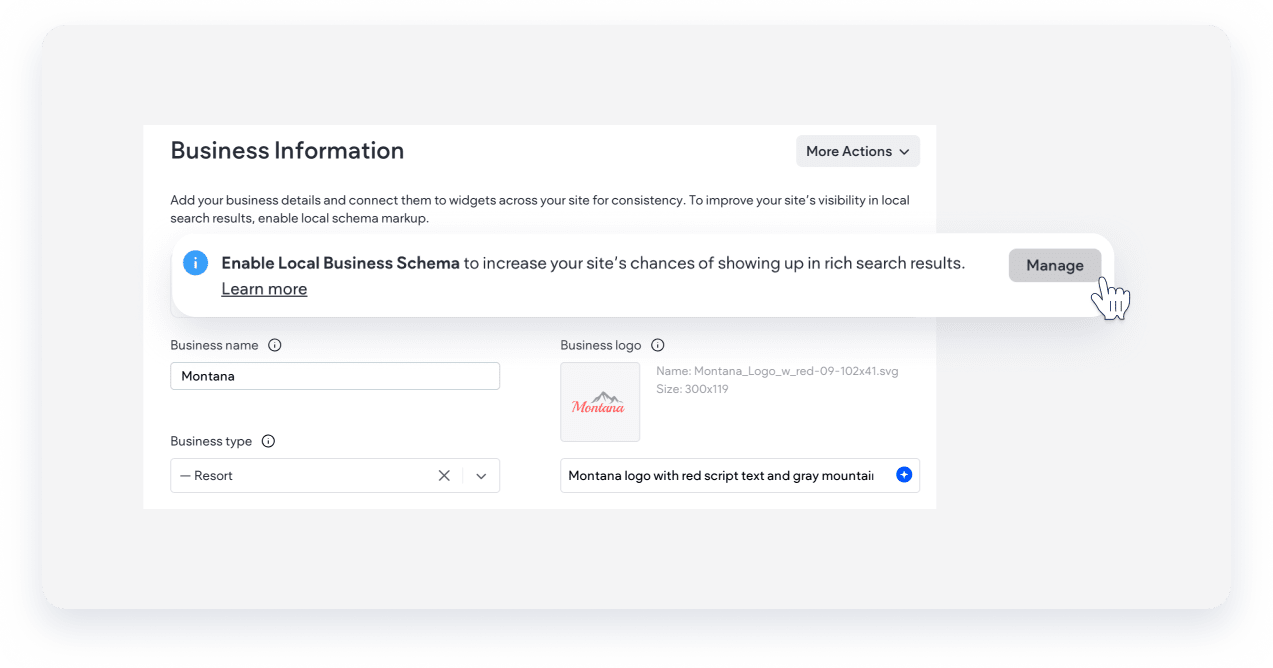
- Haz clic en el enlace «Validar con Google» para garantizar que tu página muestre resultados enriquecidos. También puedes validar la URL del sitio después de su publicación utilizando la herramienta de resultados enriquecidos de Google .
- Regresa a Guesty, revisa tu información y haz clic en Habilitar esquema .
- Publica tu sitio para aplicar los cambios.
Deshabilitar el Plan de Negocios Locales
Si desea agregar su propio esquema, puede deshabilitar el esquema del constructor.
Siga las instrucciones a continuación para deshabilitar el esquema y agregar el suyo propio.
- En el panel lateral del editor, haga clic en CMS y luego en Datos comerciales.
- En "Información comercial", haga clic en Administrar.
- Haga clic en Deshabilitar esquema.
- Confirme la acción en la ventana emergente.
- Publique su sitio para aplicar los cambios.