Conecte un dominio personalizado de su propiedad
Siga las instrucciones a continuación para conectar un dominio personalizado que ya posee a su sitio web básico de Guesty.
Nota:
Si desconecta un dominio de su propiedad, deberá actualizar la configuración de DNS del dominio a la nueva plataforma después de la desconexión.
Configure su dominio en su anfitrión de dominio
Siga las instrucciones a continuación para configurar su dominio personalizado en su anfitrión de dominio.
- Inicie sesión en su cuenta de Guesty.
- En la barra de navegación superior, haga clic en el conmutador de modo y seleccione modo de crecimiento.
- Haga clic en Distribución.
- Haga clic en la miniatura de sitios web de Guesty.
- A la derecha del sitio web correspondiente, haga clic en Editar.
- Haga clic en Publicar.
- En la ventana emergente, consulte las opciones de planes. Marque la casilla para aceptar los términos y haga clic en "Continuar" para seleccionar un dominio.
- En la siguiente ventana emergente, haga clic en Usar un dominio que ya poseo (asegúrese de haber agregado “www.” a la URL) y complete la URL.
- Haga clic en Guardar.
-
Los sitios web de Guesty buscarán su proveedor de anfitrión de dominio y le solicitarán que inicie sesión con su proveedor (por ejemplo, GoDaddy).
Nota:
Si encontró un error y necesita configurar su dominio manualmente, consulte Cómo configurar manualmente su dominio en su anfitrión de dominio.
- Ingrese las credenciales de inicio de sesión de su proveedor de anfitrión de dominio y haga clic en Continuar. Si no las tiene, haga clic en Reenviar inicio de sesión a un compañero. Copie el enlace proporcionado y envíelo a un compañero para completar la configuración.
- Recibirá un mensaje de confirmación indicando que su dominio ya está configurado. Haga clic en «Listo».
Los cambios en su dominio pueden tardar hasta 48 horas en implementarse. Si un dominio no utiliza los servidores de nombres predeterminados del registrador, es posible que Guesty Sites no pueda agregar los registros correctamente.
Guesty Sites busca continuamente nuevos proveedores de anfitrión de dominios. Para ver una lista de todos los proveedores compatibles, consulte esta documentación.
Configura tu dominio en tu anfitrión de dominio manualmente
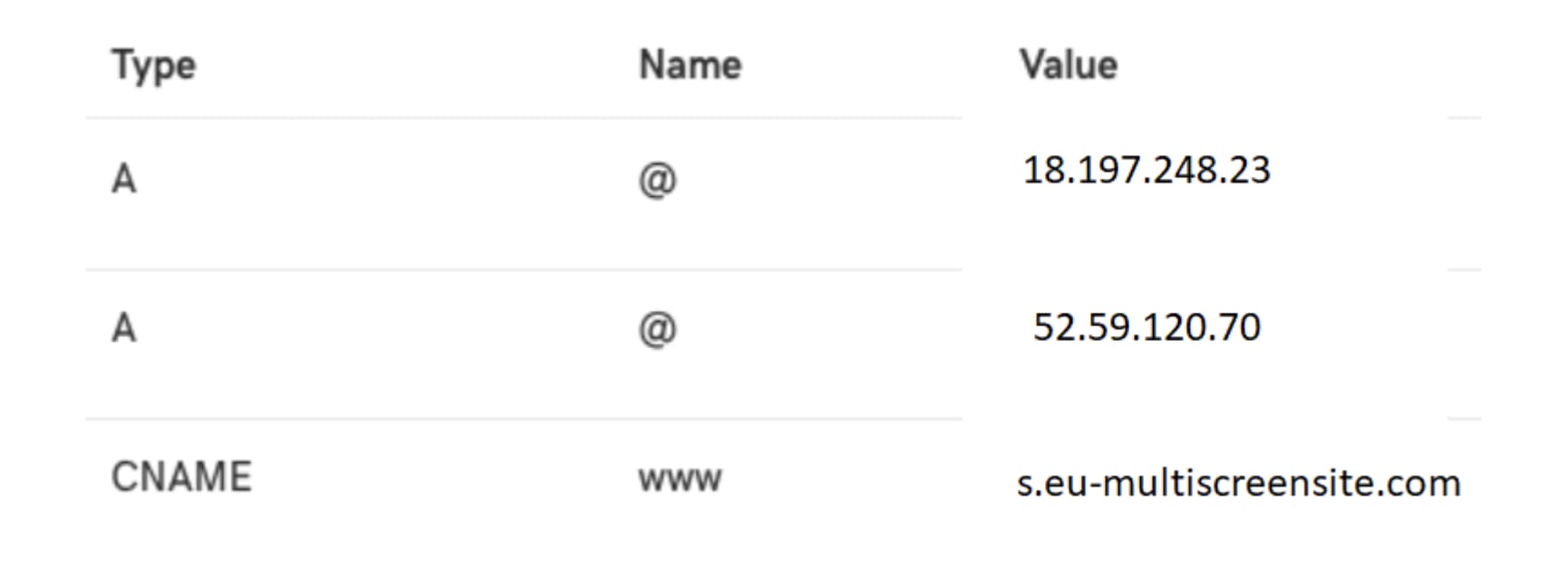
Si se produce un error o se le solicita realizar una configuración manual, se le indicará que la realice manualmente en su proveedor de anfitrión de dominio. Debe agregar dos registros A y un registro CNAME a los ajustes de su anfitrión de dominio; consulte los detalles a continuación.
Nota:
- Se utilizan dos registros A para el equilibrio y la redundancia del servidor.
- Algunos hosts de dominio no permiten configurar varios registros para el dominio @. Si este es el caso de su anfitrión de dominio, simplemente agregue un registro para el dominio @ e incluya ambas direcciones IP.
- Si anteriormente activó su sitio web con instrucciones que incluían una redirección 301 y CNAME, deberá volver a crear su certificado SSL. Para obtener más información, consulte"Añadir SSL o HTTPS" . Además, deberá eliminar los ajustes anteriores de la redirección 301.
- Agregar registros AAAA y CAA impide la emisión de un certificado SSL. Asegúrese de no tener estos registros configurados.
- La mayoría de los proveedores de dominios ofrecen instrucciones sobre cómo crear registros CNAME y registros A en su centro de ayuda. Si no encuentra esta información, póngase en contacto con el anfitrión de su dominio.
Utilice los siguientes detalles para la configuración:
-
CNAME:
Anfitrión: www
Apunta a: s.eu-multiscreensite.com
-
Registros A:
-
Un récord:
Anfitrión/Alias: @
Objetivo/Destino: 18.197.248.23
-
Un récord:
Anfitrión/Alias: @
Objetivo/Destino: 52.59.120.70
-
Ejemplos:
A continuación se presenta un ejemplo de Google Domains, en el que se utiliza un registro A con dos direcciones IP:
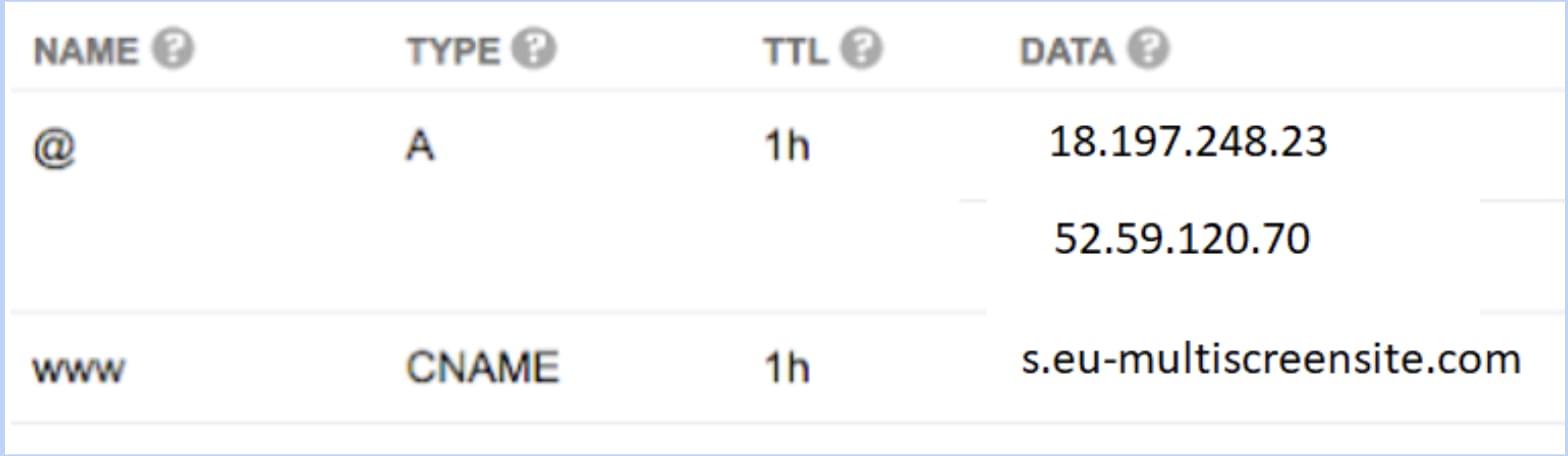
A continuación se presenta un ejemplo de GoDaddy, en el que utilizan dos registros A (uno para cada IP):