El dominio de tu sitio web de Guesty es como su dirección postal; permite que otros lo encuentren. Configurar el dominio de tu sitio web de Guesty permite que la gente visite tus páginas. Puedes publicar tu sitio usando el dominio predeterminado de Guesty o conectar un dominio que ya tengas.
Conecta un dominio personalizado de tu propiedad.
Sigue las instrucciones a continuación para conectar un dominio personalizado que ya posees a tu sitio web básico de Guesty.
Nota:
Si desconectas un dominio de tu propiedad, deberás actualizar la configuración DNS del dominio a la nueva plataforma después de la desconexión.
Configura tu dominio en tu proveedor de alojamiento de dominios.
Sigue las instrucciones a continuación para configurar tu dominio personalizado en tu proveedor de alojamiento de dominios.
- Inicia sesión en tu cuenta de Guesty.
- En el menú de navegación lateral, haz clic en
 Marketing y ventas para abrir el menú desplegable.
 - En Gestión de canales, selecciona Distribución.
- Haz clic en Sitios web de Guesty.
- Haz clic en Publicar.
- En la ventana emergente, ve las opciones de planes. Marca la casilla para aceptar los términos y haz clic en Continuar para seleccionar un dominio.
- En la siguiente ventana emergente, haz clic en Usar un dominio que ya posees (asegúrate de haber agregado “www.” a la URL) y completa la URL.
- Haz clic en Guardar.
-
Guesty Websites buscará tu proveedor de alojamiento de dominio y te pedirá que inicies sesión con tu proveedor (por ejemplo, GoDaddy).
Nota:
Si encuentras un error y necesitas configurar tu dominio manualmente, consulta la sección "Configurar manualmente tu dominio" en tu proveedor de alojamiento de dominios.
Los cambios en tu dominio pueden tardar hasta 48 horas en hacerse efectivos. Si un dominio no utiliza los servidores de nombres predeterminados del registrador, es posible que Guesty Websites no pueda agregar los registros correctamente.
Guesty Websites busca continuamente nuevos proveedores de alojamiento de dominios. Para ver la lista completa de proveedores compatibles, consulta estadocumentación.
Configura tu dominio manualmente en tu proveedor de alojamiento de dominios.
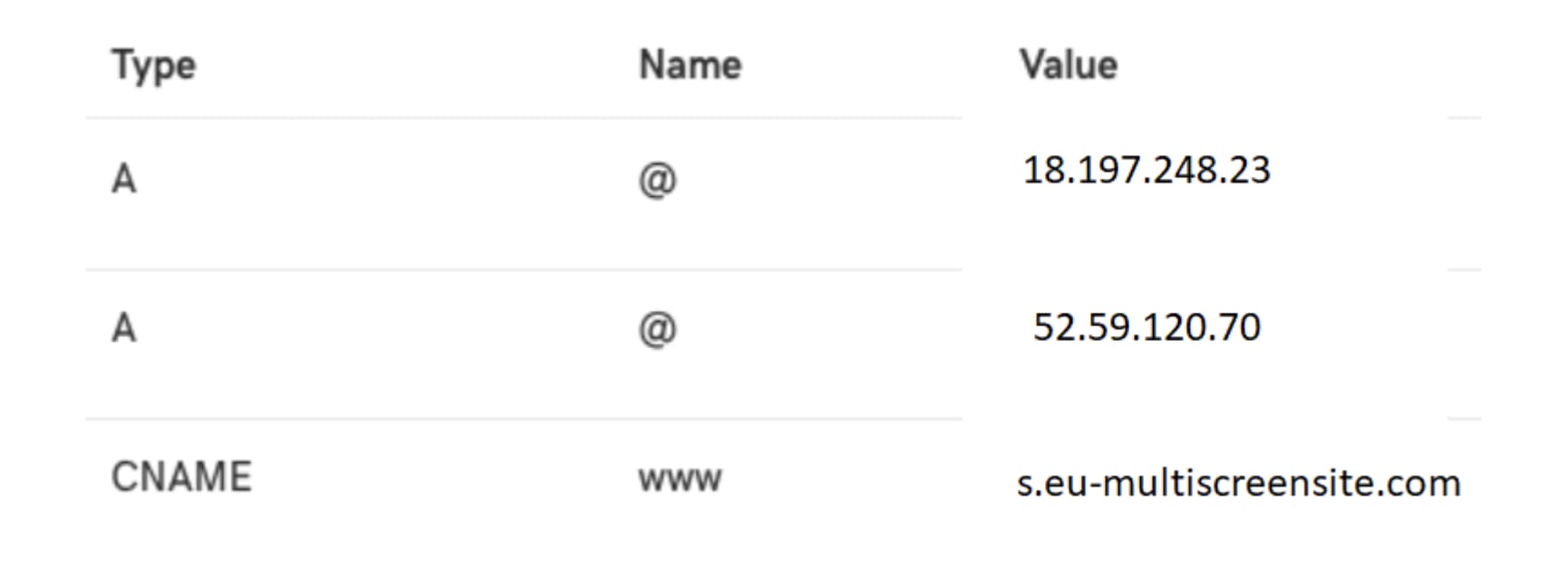
Si encuentras algún error o se te solicita que realices una configuración manual, deberás configurarla manualmente en tu proveedor de alojamiento de dominio. Deberás agregar dos registros A y un registro CNAME a la configuración de tu proveedor de alojamiento de dominio (consulta los detalles a continuación).
Nota:
- Se utilizan dos registros A para el equilibrio y la redundancia del servidor.
- Algunos proveedores de alojamiento de dominios no permiten configurar varios registros para el dominio @. Si este es el caso de tu proveedor, simplemente añade un único registro para el dominio @ e incluye ambas direcciones IP.
- Si anteriormente publicaste tu sitio web con instrucciones que incluían una redirección 301 y un registro CNAME, deberás volver a crear tu certificado SSL. Para obtener más información, consultaAgregar SSL o HTTPS. Además, deberás eliminar la configuración anterior de la redirección 301.
- Agregar registros AAAA y CAA impide la emisión de un certificado SSL. Asegúrese de no tener estos registros configurados.
- La mayoría de los proveedores de alojamiento de dominios ofrecen instrucciones para crear registros CNAME y registros A en su centro de ayuda. Si no encuentra esta información, debe ponerse en contacto con su proveedor de alojamiento.
Utilice los siguientes datos para la configuración:
- CNAME:
- Anfitrión: www
- Enlace a: s.eu-multiscreensite.com
- Registros A:
- Un registro:
- Anfitrión/Alias: @
- Destino: 18.197.248.23
- Un registro:
- Anfitrión/Alias: @
- Destino: 52.59.120.70
- Un registro:
Ejemplos:
El siguiente es un ejemplo de Google Domains, en el que utilizan un registro A con dos direcciones IP:
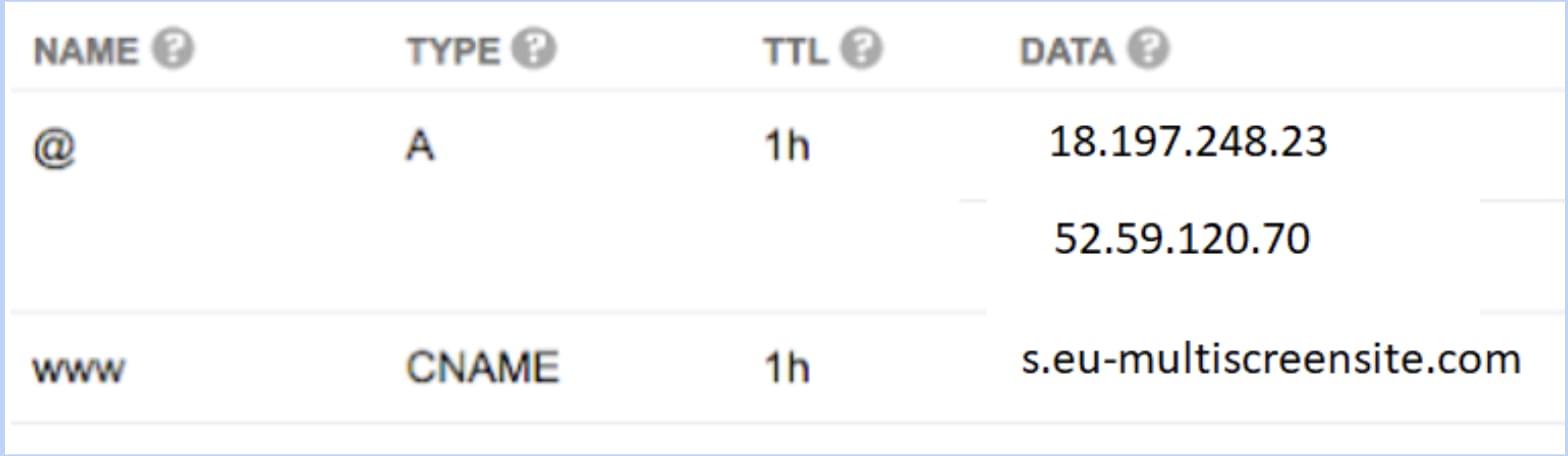
El siguiente es un ejemplo de GoDaddy, en el que utilizan dos registros A (uno para cada IP):