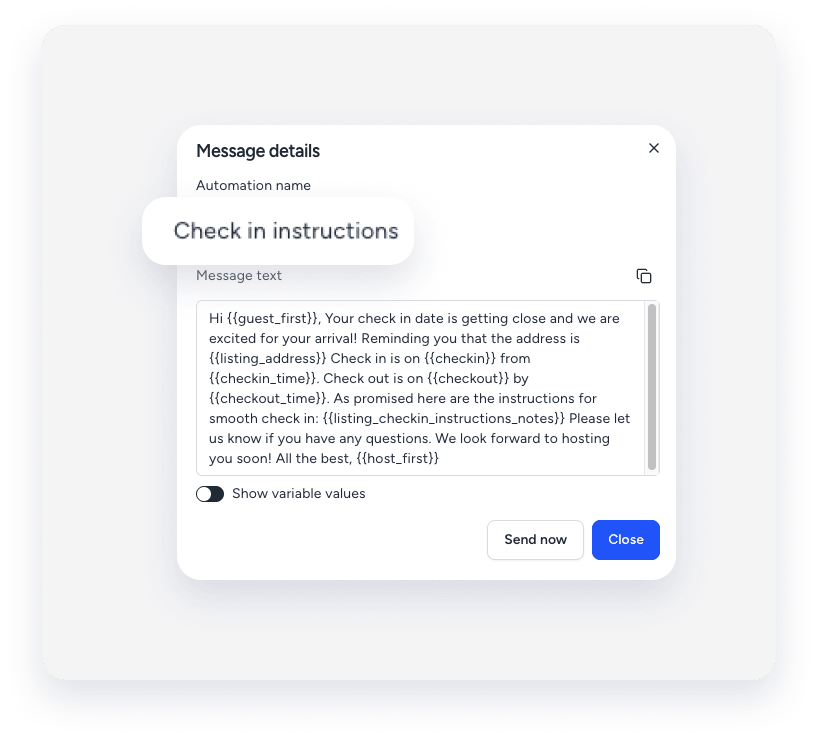
Si un huésped hace una reserva de última hora, es posible que su mensaje automatizado no incluya el código de la cerradura inteligente. Esto se debe a que el mensaje se envió antes de que se generara el código.
Al confirmar una reserva, Guesty comienza a generar el código de la cerradura inteligente. Este código puede tardar unos minutos en aparecer en el sistema. Si su mensaje automatizado está configurado para enviarse inmediatamente tras la confirmación, es posible que el código no esté listo, lo que resultará en un mensaje incompleto.
Ajustar el horario garantiza que los huéspedes reciban su código de acceso y evita enviar mensajes incompletos.
Ajustar el momento del mensaje
Para garantizar que el código de la puerta siempre esté incluido en sus mensajes, puede realizar una de las siguientes acciones:
- Utilice automatizaciones independientes para reservas de última hora. Siguiendo nuestras prácticas recomendadas de automatización de mensajes, configure una automatización de mensaje específica para reservas de última hora con un retraso de envío de una hora.
- Retrasar el mensaje. Para los mensajes automatizados que usan un campo personalizado para enviar el código de la puerta, configure el envío al menos una hora después de la confirmación para reservas de última hora. Este retraso le da tiempo suficiente para que el código aparezca en Guesty antes de que se envíe el mensaje.
Localice detalles para contactar con la asistencia
Si confirma que la configuración es correcta y el problema persiste, contáctenos para comenzar a solucionar el problema.
Para ayudarnos a evaluar el problema de manera rápida y precisa, proporcione los siguientes detalles junto con una captura de pantalla que muestre cualquier mensaje de error:
El código de reserva es un identificador único asignado a cada reserva. Su formato depende del canal de reserva.
Formatos de código
- Airbnb: comienza con "H" (por ejemplo, HMEXF9BKQ4).
- Booking.com: comienza con "BC" (por ejemplo, BC-1000gAmP).
- Vrbo: comienza con "HA" (por ejemplo, HA-8XTV36).
- Reservas manuales/directas: tienen su propio formato específico.
Ubicación
-
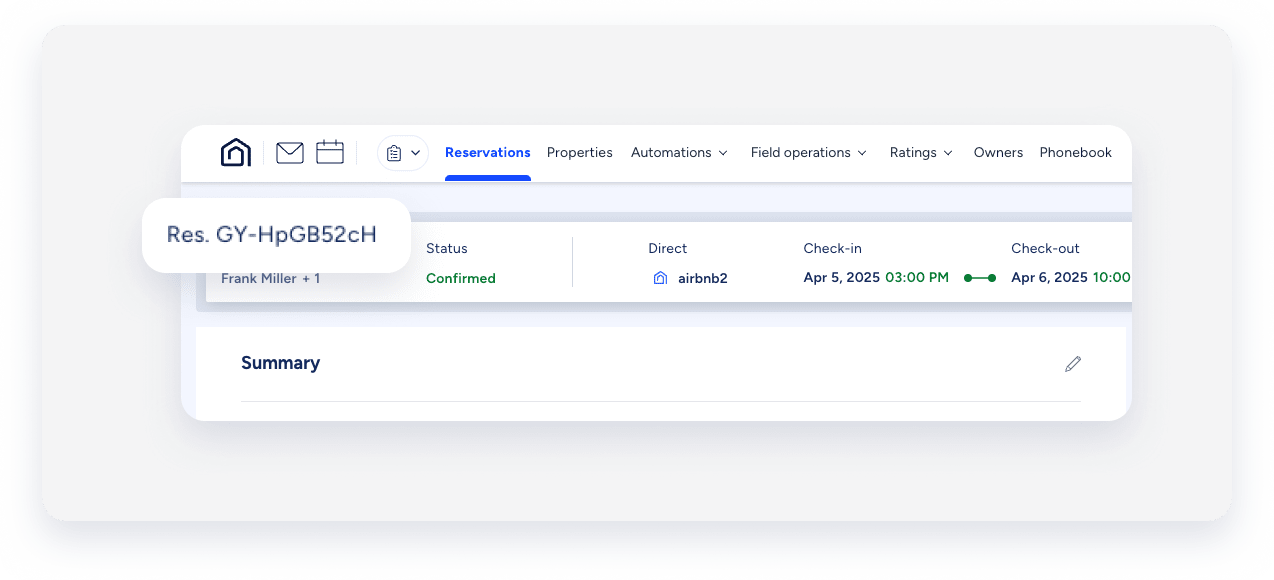
En la Página de reserva: Seleccione la reserva correspondiente. El código de reserva se muestra en el banner de la parte superior de la página.
-
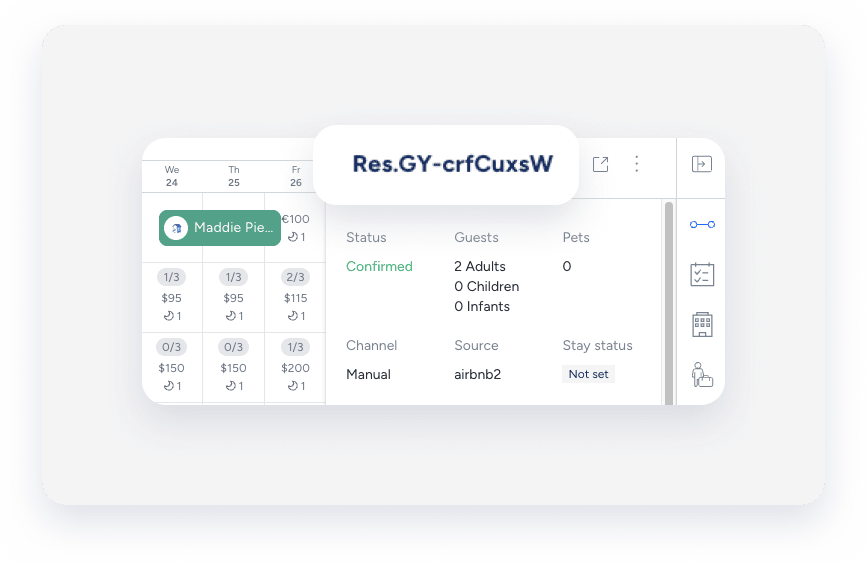
En el Calendario múltiple: Haga clic en una reserva para acceder a sus detalles. El código de reserva se muestra en el panel lateral.
-
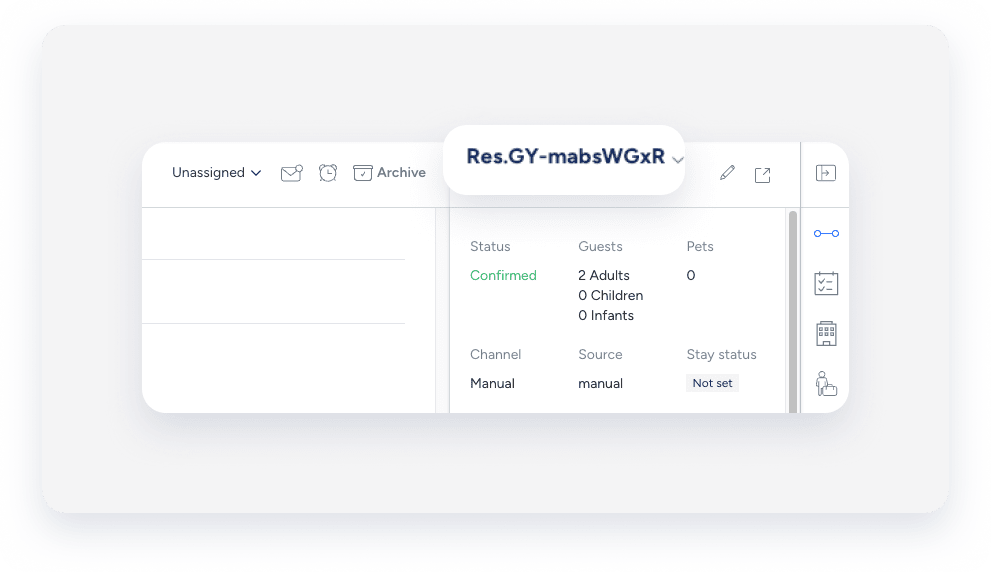
En la Bandeja de entrada de Guesty: el código de reserva se muestra en el widget de Reserva de la Bandeja de entrada del hilo de conversación relevante.
La etiqueta que asignas para identificar un mensaje específico en tu flujo de trabajo de automatización de mensajes. El nombre solo sirve para identificarlo para uso interno y no es visible para los huéspedes.
Ubicación
-
En la página de automatización de mensajes: En la barra de navegación superior, haz clic en Automatizaciones y selecciona Mensajes. Haz clic en la automatización correspondiente. El nombre del mensaje automatizado se mostrará en la lista de automatizaciones.
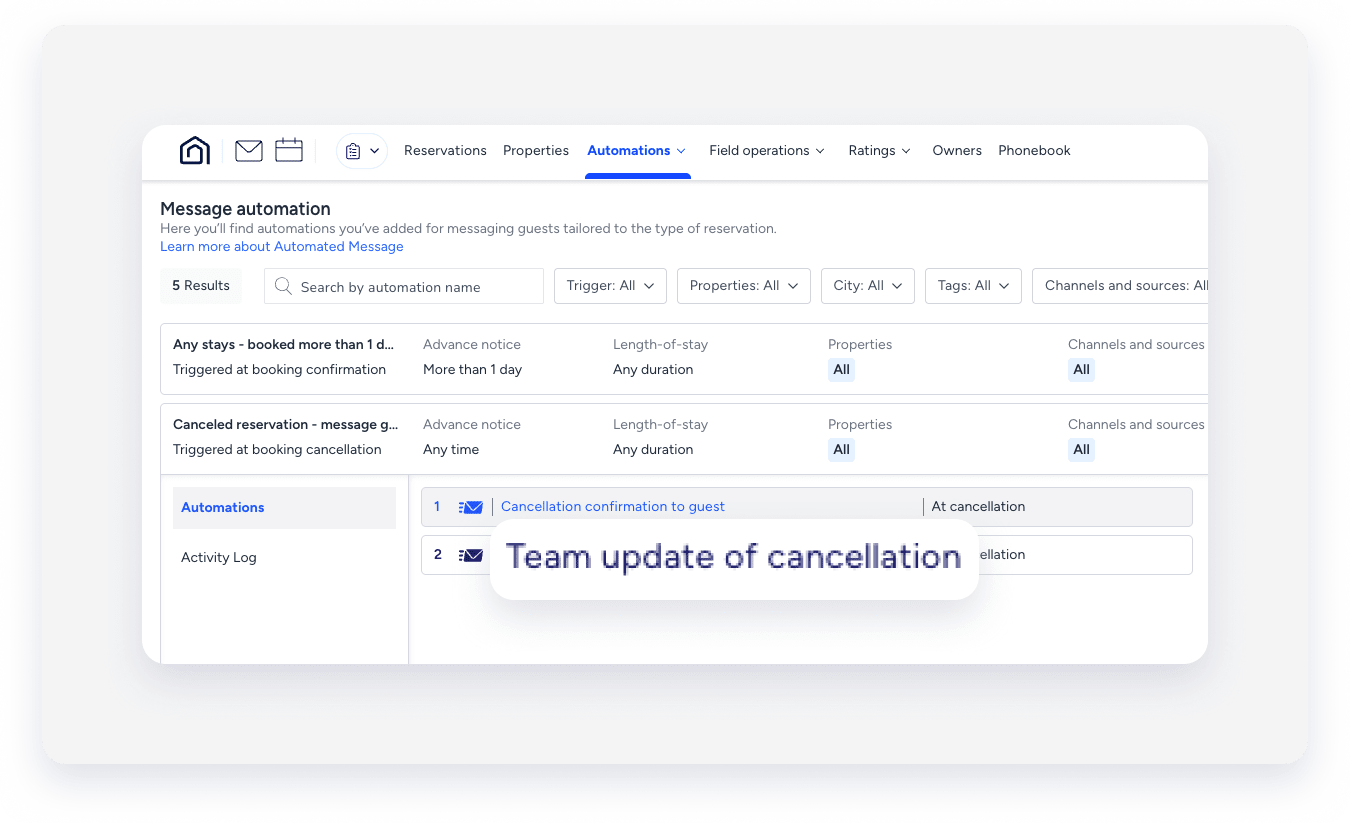
-
En la Bandeja de entrada de Guesty: (para mensajes programados o enviados): Selecciona el Hilo de conversación relevante. En el panel lateral derecho, haz clic en Mensajes automatizados. El nombre del mensaje automatizado, ya sea enviado o programado, se muestra en la pestaña Historial.

Consejo:
Usa una convención de nomenclatura coherente (por ejemplo, canal + propósito + disparador) para que las automatizaciones sean fáciles de encontrar con búsquedas parciales.
Una automatización de mensajes, a veces denominada flujo de trabajo, es el marco visual que se utiliza para configurar la comunicación automatizada con los huéspedes según el ciclo de vida de la reserva. El nombre de la automatización es solo para uso interno y no es visible para los huéspedes.
Ubicación
-
En la página de automatización de mensajes: En la barra de navegación superior, haz clic en Automatizaciones y selecciona Mensajes. Haz clic en la automatización correspondiente. El nombre de la automatización de mensajes se mostrará en la lista de automatizaciones. Para buscar una automatización específica, usa la barra de búsqueda en la parte superior de la página: escribe el nombre completo o parcial para encontrarla rápidamente.

-
En la Bandeja de entrada de Guesty : (para mensajes programados o enviados): Seleccione el Hilo de conversación relevante. En el panel derecho, haz clic en Mensajes automatizados . Selecciona la pestaña Programado o Historial . En la automatización correspondiente, haz clic en Ver más . El nombre de la automatización del mensaje se mostrará en la ventana emergente.