Utilice filtros para ver y gestionar anuncios específicos en el Multi-Calendario. Aplique los filtros disponibles individualmente o combínelos.
Filtros disponibles
Puedes filtrar los anuncios por:
- Ciudad
- Etiquetas
- Estado del Anuncio (publicado, no publicado o todos los anuncios)
- Servicios
- Campos personalizados de Propiedad (solo tipo texto)
- Número de huéspedes
- Número de dormitorios
Por defecto, el filtro de estado de los anuncios está configurado para mostrar solo los anuncios que ya están publicados.
Nota:
Al aplicar el filtro de dormitorios, el calendario muestra los anuncios con al menos el número de dormitorios especificado. Por ejemplo, si configura el filtro en 2 dormitorios, se mostrarán todos los anuncios con 2 o más dormitorios.
Unidades múltiples
El Multi-Calendario muestra únicamente las subunidades que se pueden reservar. No muestra la multiunidad principal y esta no está incluida en el recuento de resultados.
Al filtrar por etiquetas, los resultados de la búsqueda muestran solo las unidades que se pueden reservar, a menos que busque específicamente unidades que no estén listadas. El número de subunidades que se muestra debajo de cada multiunidad se ajusta automáticamente para mostrar solo las subunidades que coinciden con su filtro actual.
Por ejemplo, su propiedad de multiunidad tiene un total de 3 subunidades: 2 están anunciadas y 1 no está listada. Cuando se aplican los siguientes filtros de estado de Anuncio:
- "Propiedad anunciada" - Muestra "2 subunidades"
- "No listadas" - Muestra "1 subunidad"
- "Todas las propiedades" - Muestra "3 subunidades"

Filtro de listados en el Multi-Calendario
Siga los pasos que se indican a continuación para aplicar los filtros.
Paso a paso:
- Inicia sesión en tu cuenta de Guesty.
- En el menú de navegación lateral, haz clic en
 Calendario múltiple.
- En la esquina superior izquierda, haz clic en Filtros y selecciona el filtro correspondiente en el menú desplegable.
- Haz clic en el filtro añadido para seleccionar el valor por el que deseas filtrar. Según el tipo de filtro, define tus valores de la siguiente manera:
- Ciudades: Selecciona las ciudades de la lista o busca por nombre.
- Etiquetas: Marca la casilla de las etiquetas correspondientes o busca por nombre.
- Campos personalizados: Selecciona el valor por el que deseas filtrar. Por ejemplo, para el campo "Se admiten perros", escribe "Sí" para ver solo las propiedades que admiten perros y, a continuación, haz clic en Agregar filtro.
- Número de huéspedes y habitaciones: Utiliza las flechas para establecer el número.

Los filtros aplicados se conservan en la URL de la página. Permanecen aunque actualices la página. Comparte una vista personalizada específica con los filtros seleccionados compartiendo el enlace.
Por ejemplo, el enlace podría ser: https://app.guesty.com/multi-calendar?tags=Beach&tags=no_pets&listed=true
Filtrar por varias etiquetas o campos personalizados.
Al filtrar los listados por varias etiquetas o campos personalizados en el Multi-Calendario, es posible que veas menos resultados de los esperados o ningún resultado.
Estos filtros funcionan según la siguiente lógica:
- Al seleccionar una etiqueta o un campo, se mostrarán todos los listados que contengan esa etiqueta o campo.
- Al seleccionar varias etiquetas o campos, solo se mostrarán los anuncios que tengan todos los valores seleccionados. Por ejemplo, al aplicar los filtros "Piscina" y "Se admiten mascotas", solo se mostrarán los anuncios etiquetados con ambos.
Agregar más parámetros reduce el número de resultados porque menos anuncios cumplen con los criterios.
No se admite la búsqueda de propiedades que coincidan con solo uno de los criterios seleccionados, en lugar de con todos. Para una selección más amplia de anuncios, utilice el siguiente método:
- Empiece por usar un filtro.
- Ve añadiendo gradualmente más elementos para perfeccionar tus resultados.
- Añade filtros de ciudad para acotar aún más la búsqueda.
Piloto: Aplicar filtros avanzados
Elige cómo se relacionan los valores de cada filtro: selecciona varias ciudades, elige cómo se relacionan las etiquetas y los servicios, y filtra el número de dormitorios y huéspedes por valores exactos, comparaciones o rangos.
La siguiente tabla enumera los operadores disponibles para cada filtro:
Filtro |
Operadores |
|---|---|
| Etiquetas y comodidades |
|
| Ciudad |
|
| Número de habitaciones y huéspedes |
|
| Campos personalizados de propiedad | es : Listados con exactamente el valor que ingrese. |
| Se admiten mascotas | Sí o no. |
Limitaciones
Tenga en cuenta lo siguiente al aplicar filtros avanzados:
- Los filtros avanzados solo están disponibles en la versión de escritorio.
- Los campos personalizados soportan un valor por filtro.
Aplicar un filtro con un operador
Siga los pasos que se indican a continuación para aplicar un filtro con un operador.
Paso a paso:
- Inicia sesión en tu cuenta de Guesty.
- En el menú de navegación lateral, haga clic en Calendario múltiple.
- En la esquina superior izquierda, haga clic en Filtros y seleccione el filtro correspondiente.
- En el lado derecho de la ventana emergente, haga clic
 y seleccione el operador correspondiente en el menú desplegable.
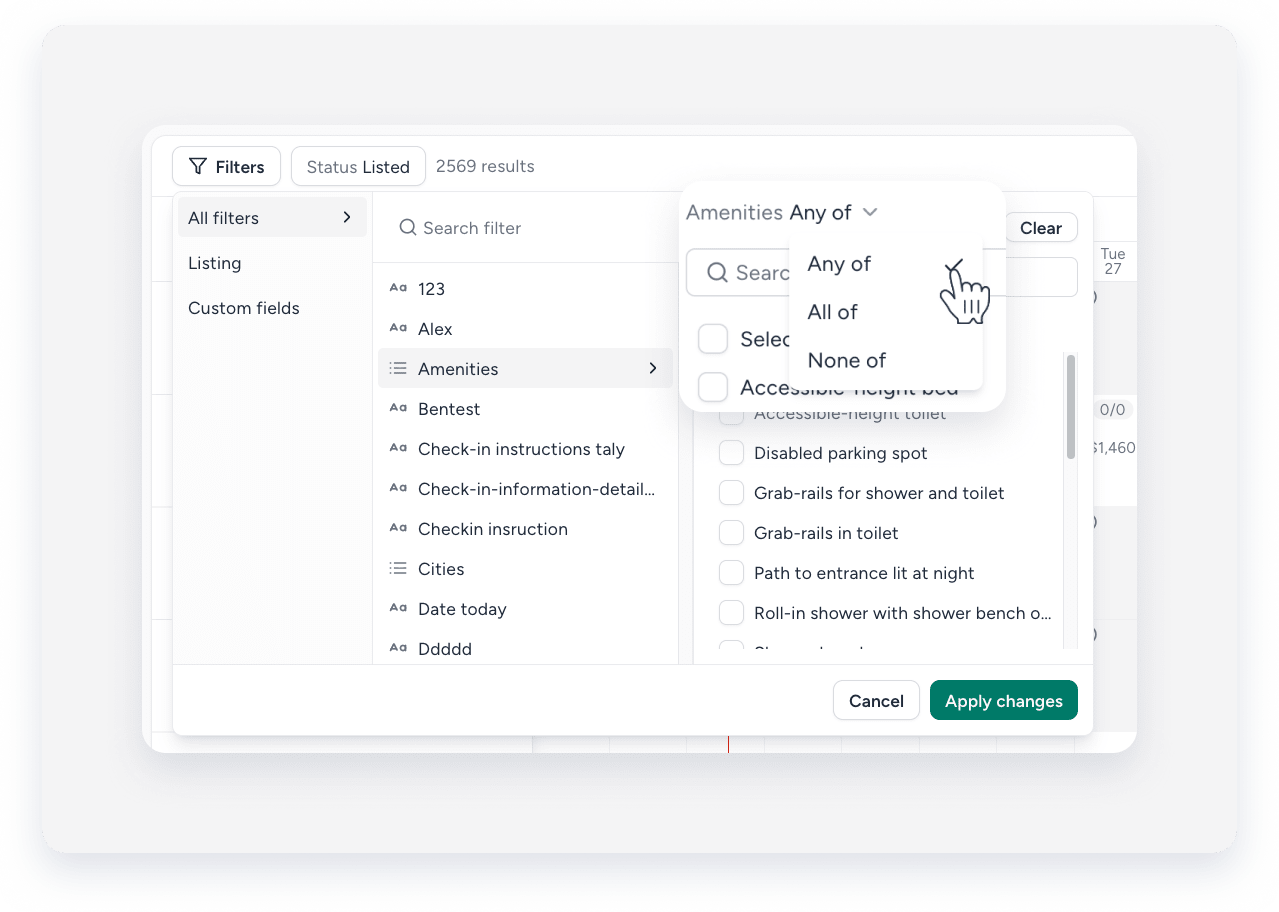
- Seleccione o introduzca los valores por los que desea filtrar.
- Haga clic en Aplicar cambios.
Gestionar los filtros aplicados
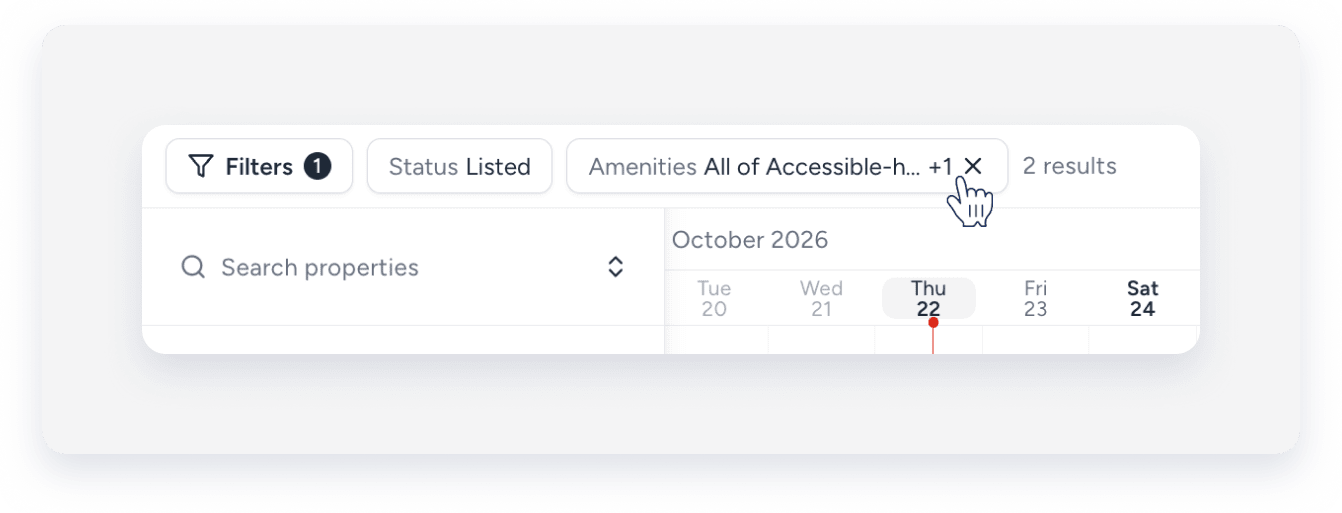
Cada filtro aplicado se añade a la barra de herramientas superior como un chip. Desde la barra de herramientas, puede:
- Haz clic en un chip para editar su operador o sus valores.
- Haz clic en X para extraer un chip y borrar el filtro correspondiente.