El libro de transacciones le permite ver, ordenar y descargar las operaciones. Utilice filtros y columnas para personalizar las vistas predeterminadas o cree y guarde sus propias vistas personalizadas.
Las vistas predeterminadas incluyen:
- Informe de cuentas por pagar para canales específicos
- Informe de actividad de los propietarios
- Informe de ganancias de PMC
- Informe de conciliación
- Informe de depósito de seguridad
- Informe de impuestos a pagar
Consejo:
Utilice "Activador" como filtro o columna para indicar cómo se publicaron las entradas, por ejemplo: API abierta, manual, reserva creada, etc.
Personaliza una vista
Paso a paso:
- Inicia sesión en tu cuenta de Guesty.
- En el menú de navegación lateral, haga clic en
 Contabilidad para abrir el menú desplegable.
 - En Libro General, seleccione Diario de contabilización.
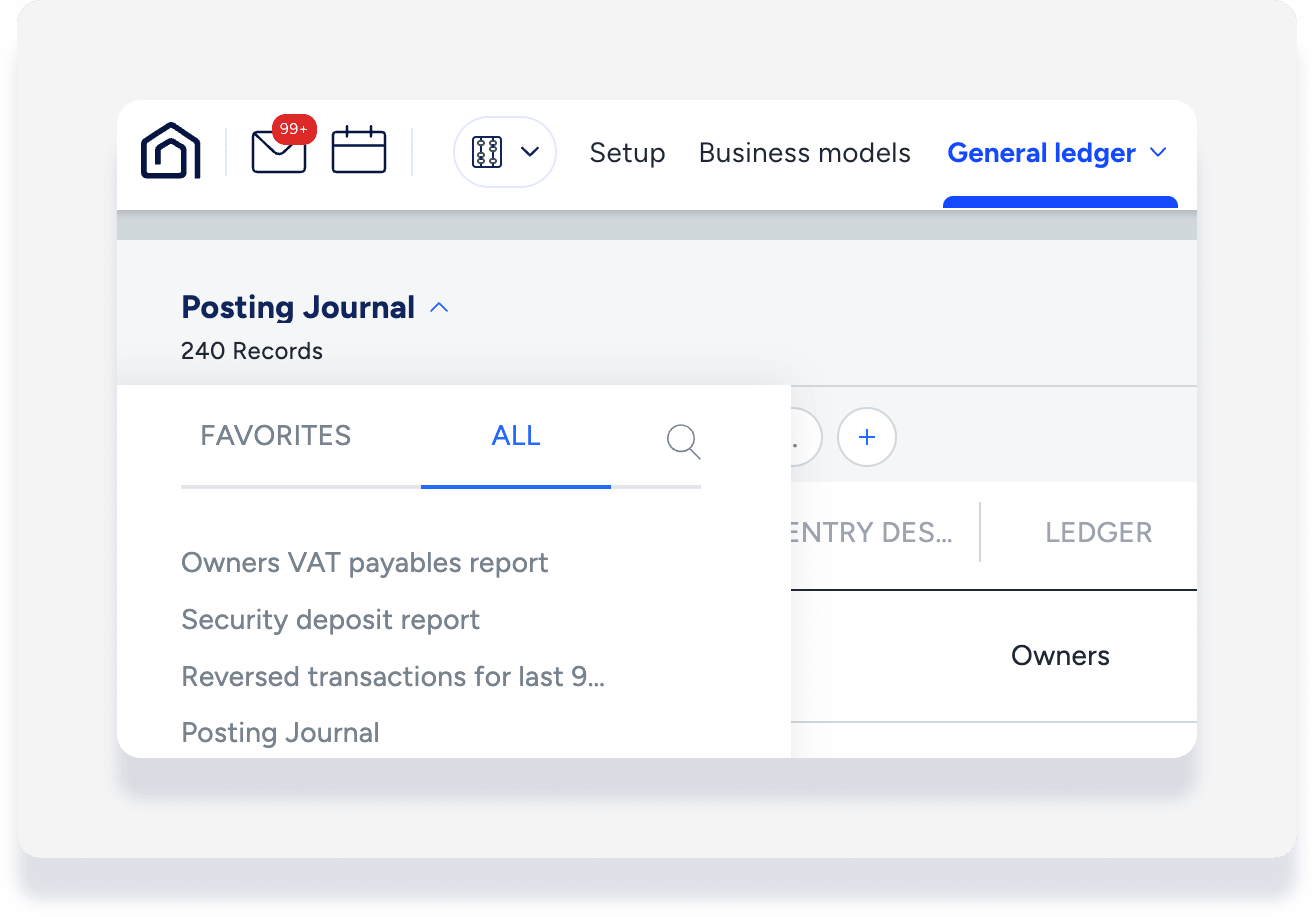
- En la parte superior izquierda, haga clic en Diario de publicaciones para abrir el menú desplegable de vistas.
- Alterne entre "Favoritos" y "Todos" para seleccionar una vista existente. De lo contrario, pase al siguiente paso para crear una nueva vista personalizada.
- Agregar un filtro:
- A la derecha de "Filtros", haga clic
 . (Añada tantos filtros como necesite).
 - En el panel lateral derecho, seleccione el filtro correspondiente y complete la información.
- A la derecha de "Filtros", haga clic
- Editar un filtro:
- Coloque el cursor sobre un filtro existente y luego haga clic
 .
.
- Coloque el cursor sobre un filtro existente y luego haga clic
- Eliminar un filtro:
- Coloque el cursor sobre un filtro existente y luego haga clic en la X.
- Agregar o eliminar columnas:
- En la parte superior derecha, haga clic en Columnas .
- Active o desactive la visualización de los datos en la nueva vista.
- En el panel lateral derecho, haga clic en Guardar como .
- En la ventana emergente, asigne un nombre a la nueva vista personalizada.
- Haga clic en Guardar .
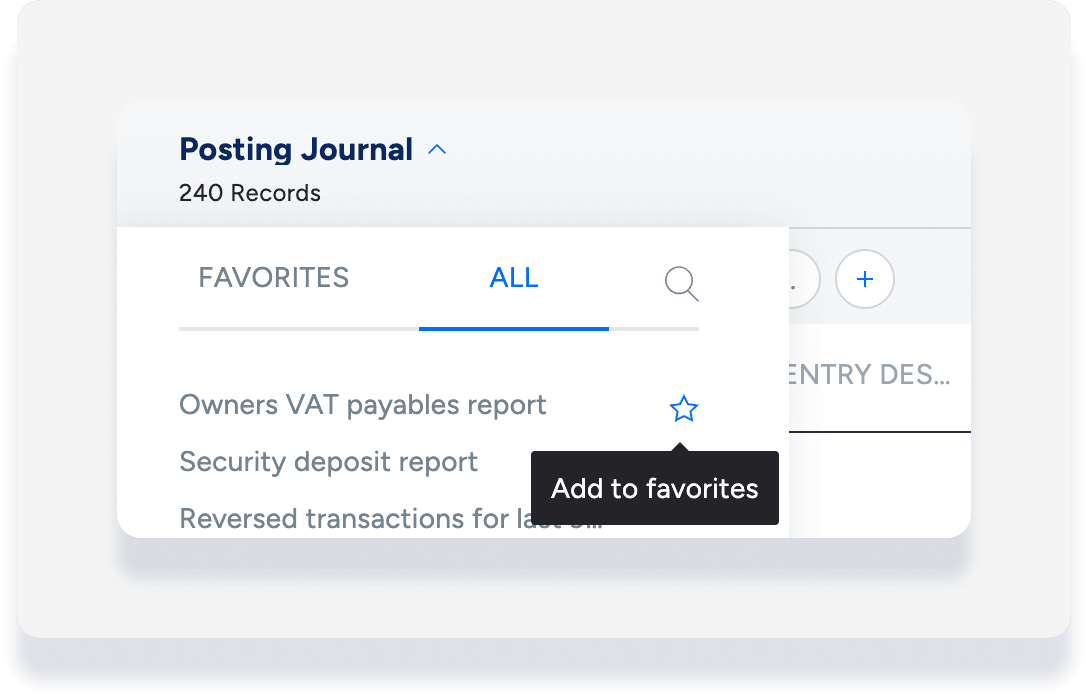
La vista personalizada se añadirá al menú desplegable en la sección "Todas".
Para añadir una vista a "Favoritos", coloque el cursor sobre el nombre y haga clic en la estrella.
Descargar el diario de publicaciones
Una vez que haya guardado una vista, siga los pasos que se indican a continuación para exportar los datos.
Consejo:
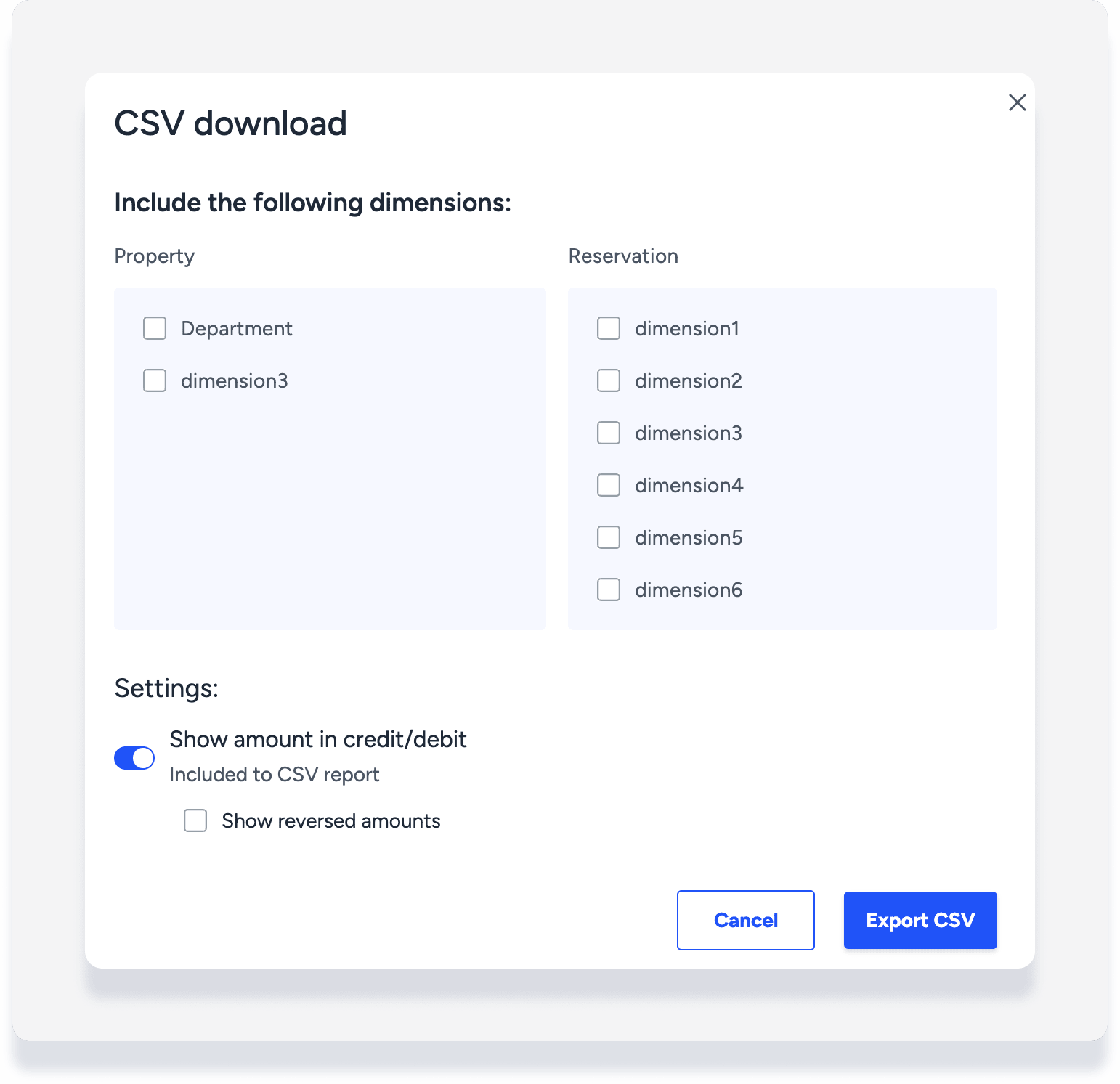
"Mostrar importe en crédito/débito" significa que los importes se muestran en dos columnas en lugar de una.
Seleccione la opción "mostrar importes revertidos" únicamente si desea extraer los datos y cargarlos en otro software de contabilidad.
- En la parte superior derecha, haga clic.

- En la ventana emergente:
- Si procede, seleccione las dimensiones que desea incluir.
- Active esta opción para ver un desglose de los créditos y débitos.
- Marque la casilla para incluir las transacciones revertidas.
- Haga clic en Exportar CSV.
Definiciones de estado de transacción
- Columna "Estado de reconocimiento" (Relevante para todas las transacciones)
Reconocido : Se han reconocido los ingresos.
-
No reconocido :
Transacciones pasadas que no fueron reconocidas porque el estado de la reserva no está confirmado ni cancelado.
Pendiente: Entradas con fecha futura
-
Columna "Conciliado" (Relevante solo para la conciliación bancaria)
Conciliado: Entradas activas
Sin conciliar: La fecha de conciliación es anterior a la fecha indicada.
En tránsito: La transacción pasó al siguiente período, pero aún no se ha conciliado.

Consejo:
Para dominar el registro de publicaciones, visita Guesty Academy, donde encontrarás cursos interactivos y videotutoriales paso a paso.
